【2025】Claudeの使い方をわかりやすく解説|登録方法から基本操作まで

この記事でわかること
- Claudeでできること
- Claudeの基本的な使い方
- Claudeを使用する上での注意点
AIツールが次々と登場するなかで、いま注目を集めているのが「Claude(クロード)」です。アメリカのAnthropic社が開発したこのAIは、自然で柔軟な会話能力と高い理解力を兼ね備え、ChatGPTに次ぐ存在として世界中で利用が広がっています。特に、文章作成やプログラミング、ファイル解析など幅広い作業をサポートできる点が大きな魅力です。
しかし、「Claudeって具体的に何ができるの?」「ChatGPTとの違いは?」「どうやって使い始めればいいの?」と疑問を持つ方も多いでしょう。実際に試そうと思っても、どのモデルを選べばいいのか、料金や使い方の違いが分かりにくく、最初の一歩でつまずいてしまう人も少なくありません。
この記事では、そんな初心者の方でも安心してClaudeを使いこなせるように、基本的な使い方から各モデルの特徴、料金プラン、効果的なプロンプトの作り方までを徹底的に解説します。この記事を読めば、Claudeのすべてがわかり、あなたの業務や学習効率を飛躍的に高める第一歩を踏み出せるでしょう。
また議事録の作成時間を大きく削減したい方は、ぜひ機密情報を学習させることなく、使えば使うほどAIの精度が上がるOtolio(旧:スマート書記)をお試しください。Otolioを活用すれば議事録作成時間を最大90%削減することが可能です。
Otolio(旧:スマート書記)を14日間無料で試す or サービス資料をみる
Otolio(旧:スマート書記)がわかる人気3点セット資料(サービス概要・導入事例・機能詳細)をみる
Claudeとは
Claude(クロード)は、米国の AI 企業 Anthropic(アンソロピック)が開発した対話型AIツールです。テキストで指示を与えると、文章作成・要約・プログラミング支援・ファイル解析などを行ってくれます。Claude は安全性と信頼性にも重点を置いており、企業利用を念頭に「不適切な出力を抑える」「曖昧な回答を避ける」といった設計思想が打ち出されています。
さらに、PDF・Word・Excel・PowerPoint などのファイルをアップロードして 解析したり、内容を整理・要約したり、資料化を支援したりできる機能があり、これは他の生成AIと比べても貴重な強みの一つです。例えば、会議議事録や報告書などの情報整理を効率化したい人にとって非常に便利です。
Claudeでできること
Claudeは多機能な AI アシスタントであり、ビジネスからクリエイティブまで幅広い用途に対応しています。ここでは代表的な 3 つの活用分野を紹介します。
文章・資料作成
Claude は文章作成が得意分野の一つです。企画書・提案書・メール文面・ブログ記事・プレゼン資料など、さまざまな文書を自然で読みやすい日本語で生成できます。特に、指示(プロンプト)に応じて文体やトーンを調整できるのが特徴です。
たとえば、「ビジネス向けにフォーマルに」「社内共有資料としてカジュアルに」という指定を出せば、目的に合った表現で出力してくれます。
さらに、既存の文書をアップロードして「この資料を読みやすく整理して」「要点をまとめて」など依頼することも可能です。文章の校正やリライト支援にも優れており、執筆の質とスピードを同時に高めることができます。
プログラミング支援
Claude はエンジニア向けのサポート機能も充実しています。Python や JavaScript など複数のプログラミング言語に対応し、コードの生成・レビュー・デバッグを行うことができます。例えば「このエラーの原因を教えて」「効率的な書き方に改善して」といった具体的な相談にも対応します。
特に強みなのは、長文コンテキスト(たとえば複数のファイルや大量のコード)を処理できる能力が高い点です。大規模なコードベースを一度に読み込んで構造を把握しながら提案をすることが可能で、企業利用でも安心と言われています。
さらに、ファイル解析機能も併用すれば、設計書・仕様書・既存ソースをアップロードして「このプロジェクトの課題を洗い出して」など高度な相談が可能です。
翻訳・要約・ファイル解析
Claude は多言語対応が進んでおり、英語・日本語をはじめ主要な言語間の翻訳を高精度で行えます。直訳ではなく文脈を踏まえた自然な日本語訳を出力できるため、海外の資料翻訳やグローバルなコミュニケーションにも適しています。
また、長文要約も得意です。PDF・Word・テキストファイルをアップロードすれば、「この資料を3行でまとめて」「要点を箇条書きで出して」といった指示に応じて整理してくれます。議事録の整理やレポートの要約など、情報処理を効率化したいビジネスパーソンには特に便利です。
さらに Claude は「ファイル生成・編集」機能も備えており、例えば Excel や PowerPoint のレポートを直接生成・編集できるようになっています。これは最新機能として、アップロード/指示→生成という流れをサポートするもので、資料作成やデータ整理のステップを大きく省力化できます。
Claudeの各モデルの違い・概要
Claudeには用途や予算に応じて選べる複数のモデルが用意されています。それぞれ性能・速度・コストのバランスが異なるため、自分の使い方に合ったモデルを選ぶことが重要です。
Claude 4.5 Sonnet|最新・バランス型
Claude 4.5 Sonnetは、2025年9月にリリースされた最新モデルで、性能・速度・コストのバランスが最も優れた万能型です。日常的な業務からやや高度な分析まで、幅広い用途に対応できるため、多くのユーザーにとって第一選択肢となります。
このモデルの最大の特徴は、高度な推論能力を持ちながらも応答速度が速く、料金も比較的リーズナブルな点です。文章作成、データ分析、コーディング支援、画像解析など、ビジネスシーンで求められる多様なタスクを高品質にこなせます。特に複数のファイルを同時に処理したり、長めの文脈を理解しながら的確な回答を返す能力に優れています。
無料プランでも利用できるため、初めてClaudeを使う方はまずSonnetから試してみることをおすすめします。多くの場合、Sonnetの性能で十分な結果が得られるでしょう。API経由での利用も可能で、開発者にとっても扱いやすいモデルとなっています。
実務での使い分けとしては、日常的なメール作成、レポート執筆、簡単なプログラミング支援、資料の要約などには、Sonnetが最適です。コストパフォーマンスに優れているため、頻繁に使う業務にも向いています。
Claude Opus 4.1|高性能・長文向き
Claude Opus 4.1は、Claudeファミリーの中で最も高性能なフラッグシップモデルです。複雑な推論、創造的なタスク、大量の情報を扱う高度な分析など、難易度の高い作業に特化しています。
Opusの真価が発揮されるのは、単純な質問応答では対応できない高度なタスクです。たとえば、数百ページにわたる契約書の精密な分析、複雑なビジネス戦略の立案、高度な技術文書の作成、学術論文レベルの調査・執筆などが該当します。微妙なニュアンスを理解する能力や、論理的に筋道を立てて思考する能力が特に優れており、専門性の高い仕事で真価を発揮します。
ただし、Opusは性能が高い分、処理速度がやや遅く、料金も他のモデルより高額です。そのため、本当に高度な処理が必要な場面に限定して使うのが賢い使い方と言えるでしょう。claude.aiの有料プラン「Claude Pro」や「Claude Team」に加入すると、Opusへのアクセスが可能になります。
Opusは長文の文脈理解に極めて強いという特徴があり、複数の資料を横断的に参照しながら矛盾なく回答を生成したり、膨大な文書全体の内容を踏まえた精密な分析を行ったりする能力は、他のモデルを大きく上回ります。弁護士、コンサルタント、研究者など、高度な知的作業を行う専門職の方にとっては、投資する価値のあるモデルです。
Claude Haiku 4.5|軽量・高速
Claude Haiku 4.5は、スピードとコスト効率を最優先した軽量モデルです。シンプルなタスクを大量に高速処理したい場合や、リアルタイム性が求められる用途に最適化されています。
Haikuの最大の強みは、その圧倒的な応答速度にあります。短い質問への即答、定型文の生成、簡単な分類作業、基本的なデータ抽出など、複雑な推論を必要としないタスクであれば、ほぼ瞬時に結果を返してくれます。また、API利用時の料金が最も安いため、大量のリクエストを処理するシステムに組み込む際のコストを大幅に抑えられます。
実用例としては、カスタマーサポートの一次対応、簡単な質問の自動応答、大量のテキストデータの分類、定型フォーマットでの文章生成などが挙げられます。チャットボットやアプリケーションに組み込んで、ユーザーに快適な体験を提供したい開発者にとって、Haikuは理想的な選択肢となるでしょう。
ただし、Haikuは軽量化されている分、複雑な推論や創造的なタスクには不向きです。深い文脈理解や高度な分析が必要な場合は、SonnetやOpusを選ぶべきでしょう。使い分けの基本は「単純作業は速くて安いHaiku、高度な作業は賢いSonnetやOpus」と整理すると分かりやすいでしょう。
料金プラン
Claudeには無料プランから企業向けまで、用途に応じた5つの料金プランが用意されています。まずは無料で試してから、必要に応じて有料プランへ移行するのがおすすめです。
Free|無料プラン
完全無料で利用できる基本プランです。2025年11月現在ではClaude Sonnet 4.5とHaiku 4.5の2つのモデルが利用可能で、Claudeの基本的な機能を十分に体験できます。
「Claudeを使ってみたいけど、どんなものか分からない」という初心者の方は、まずこの無料プランから始めるのが最適です。使用感を確かめてから、必要に応じて有料プランへのアップグレードを検討すると良いでしょう。登録も簡単で、メールアドレスさえあればすぐに使い始められます。
ただし、無料プランには1日あたりのメッセージ数に制限があります。メッセージ数の制限は日によって変動する場合があり、ピーク時には利用が制限されることもあります。また、最新モデルのOpus 4.1は利用できず、一部の高度な機能も制限されています。
「まず試してみたい」「たまに使う程度」という方であれば、無料プランで十分対応できるでしょう。
Pro|月額20ドル
月額20ドル(年払いの場合は年間200ドル)で利用できる、個人向けの標準的な有料プランです。
主な特徴
- メッセージ数: 無料プランよりメッセージ数の制限が大幅に緩和
- 利用可能モデル: Sonnet 4.5、Haiku 4.5、Opus 4.1
- 追加機能: Claude Code、統合機能(Integrations)、Advanced Research
- 優先アクセス: ピーク時でも安定した利用が可能
Proプランの最大のメリットは、無料プランと比べて大幅にメッセージ数が増える点です。業務で頻繁に使う方でもストレスなく利用できます。また、最上位モデル「Opus 4.1」も利用可能になるため、より高度な分析や長文処理が必要な場面でも対応できます。
近年のアップデートで、以前はMax/Team/Enterpriseプランのみだった高度な機能がProでも利用可能になり、コストパフォーマンスが大幅に向上しました。
こんな人におすすめ
- 仕事でAIを日常的に使いたいビジネスパーソン
- レポート作成や資料作成を効率化したい学生
- プログラミング学習に活用したいエンジニア
- ブログ記事やコンテンツ制作を行うクリエイター
無料プランでは物足りないが、企業向けプランは必要ないという個人ユーザーにとって、最もバランスの取れた選択肢です。
Max|月額100〜200ドル
個人向けヘビーユーザー用プランです。Proプランの5倍または20倍の使用率に対応できます。
料金体系
- 5倍プラン: 月額100ドル
- 20倍プラン: 月額200ドル
一見高額に見えますが、Claudeを業務で集中的に活用する場合は、むしろコストパフォーマンスに優れています。たとえば、1日8時間Claudeを使って業務を行う場合、時間単価で考えれば非常にリーズナブルな投資と言えます。
主な特徴
- Extended Thinking(拡張思考モード): より深い分析が可能
- 優先アクセス: 新機能・新モデルへの最優先アクセス
- ピーク時の優先利用: 混雑時でもストレスなく利用可能
- Claude Code統合: デスクトップ・モバイルアプリとClaude Codeを1つのサブスクリプションで利用
こんな人におすすめ
- フリーランスでAIをフル活用したいコンサルタント
- 大量の文章を毎日生成するライター
- 複雑なコードを書き続ける開発者
- 研究や分析で長時間Claudeを使う研究者
「Proプランだと毎日上限に達してしまう」という方は、Maxプランへの移行を検討する価値があります。
Team|月額25〜30ドル/人
最低5ユーザー必要で、チーム管理機能や一元請求管理などビジネス向け機能が強化されたプランです。
料金体系
Teamプランには2種類のシートタイプがあります。
Standard seat(基本シート)
- 年払い: 月額25ドル/人(約3,625円)
- 月払い: 月額30ドル/人(約4,350円)
- 5人チームの場合: 月額125〜150ドル
Premium seat(プレミアムシート)
- 月額150ドル/人(約21,750円)
- Claude Codeなどの高度な機能を含む
- より多くの使用量が必要な場合に追加可能
主な特徴
- チーム管理機能: 各メンバーの利用状況を一元管理
- プロジェクト共有: チーム内でのナレッジ共有が容易
- 一元請求: 煩雑な経費精算が不要
- 柔軟なシート管理: 用途に応じてStandard/Premiumを組み合わせ可能
- Extended Thinking: 深い分析が必要なタスクに対応
複数のメンバーで共同利用しながら、それぞれの使用状況を管理できる点が大きなメリットです。管理者は各メンバーの利用状況を把握でき、適切なリソース配分が可能になります。
こんな組織におすすめ
- スタートアップやベンチャー企業
- 小規模なマーケティングチーム
- 編集部やコンテンツ制作チーム
- 社内のプロジェクトチーム
個人プランと比較して、セキュリティ面や管理機能が充実しているため、ビジネス利用においても安心して導入できます。
Enterprise|要問い合わせ
大規模法人やセキュリティ要件の厳しい組織向けに設計された最上位プランです。価格は要問い合わせで、利用規模や導入要件に応じたカスタム設計が行われます。
主な特徴
- 高度なセキュリティ: SSO(シングルサインオン)、SCIM、監査ログ
- 権限管理: ロールベースの細かな権限設定
- 拡張コンテキスト: Sonnet 4.5で500Kトークン(通常の数倍)
- 専任サポート: 導入から運用まで専門チームがサポート
- Extended Thinking: 最も高度な分析タスクに対応
Teamプランの機能に加え、大企業のIT部門が求める標準的なセキュリティ要件を満たしています。既存の社内システムとの統合もスムーズに行えます。
こんな組織におすすめ
- 従業員100名以上の大企業
- 金融機関や医療機関など高度なセキュリティが必要な業界
- 公共機関や政府関連組織
- グローバル展開している企業
大規模な組織でClaudeを全社導入する場合、Enterpriseプランの専任サポートやカスタマイズ機能が大きな価値を発揮します。導入に関しては、Anthropicの営業チームに直接問い合わせることで、詳細な提案を受けられます。
プラン選びのポイント
どのプランを選ぶべきか迷った場合は、以下の基準で考えてみましょう。
【使用頻度で選ぶ】
- 週に数回程度 → Free
- 毎日使う → Pro以上
- 1日中使う → Max
【利用目的で選ぶ】
- 趣味や学習 → Free / Pro
- 個人のビジネス利用 → Pro / Max
- チームでの利用 → Team以上
【予算で選ぶ】
- まずは低いプランから始めて、必要に応じてアップグレードするのが賢い方法です。実際に使ってみないと分からない部分も多いため、無料プランでしっかり使用感を確認することが大切です。
また、料金は米ドル建て(クレジットカード決済時に為替換算)のため、為替レートの変動にも注意が必要です。
Claudeの始め方
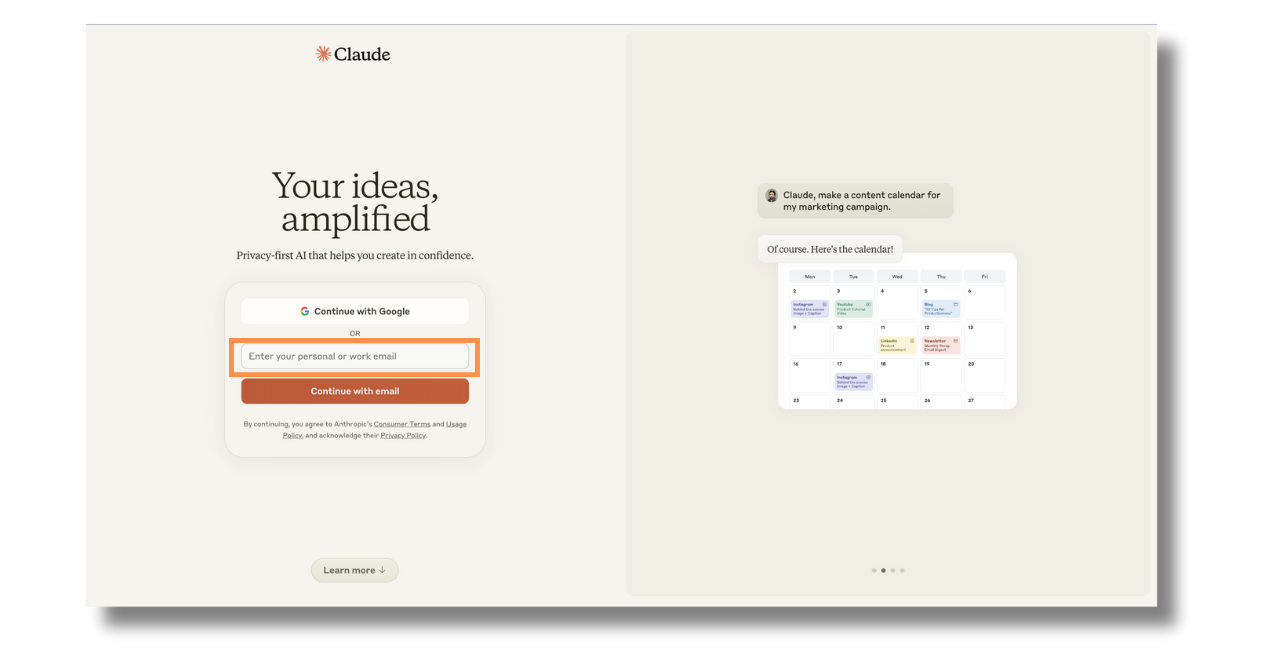
1. https://claude.ai/ にアクセスする
2. 登録に使用するメールアドレスを設定する
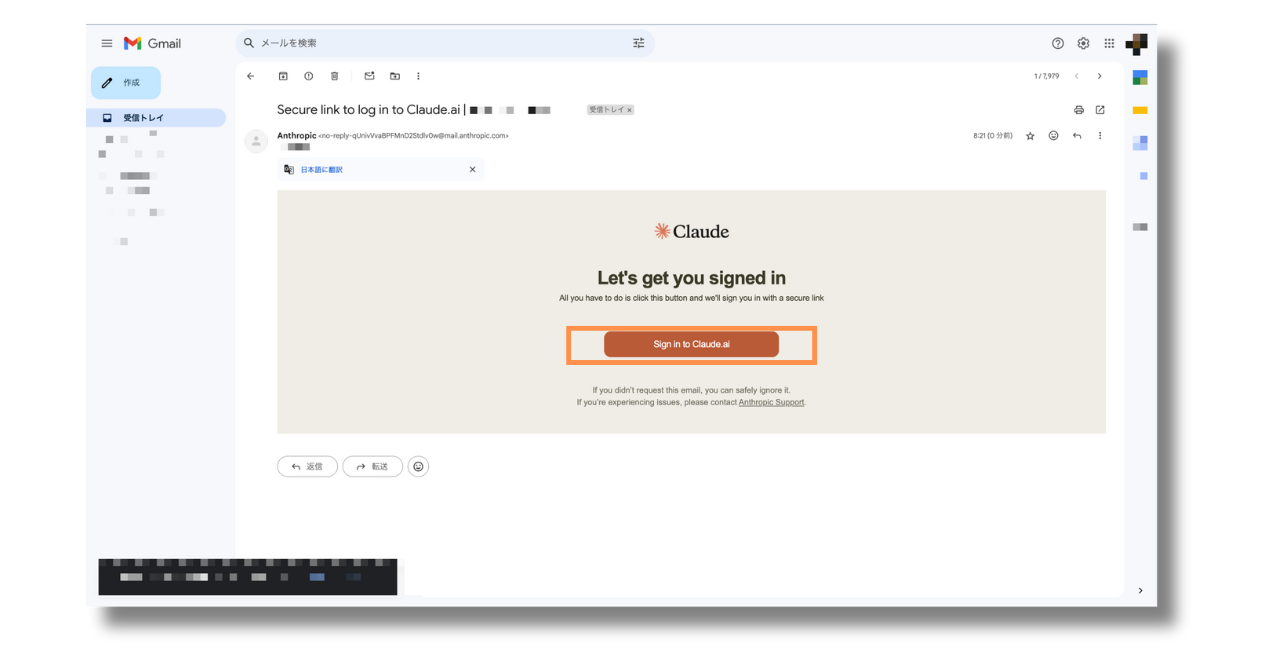
3. 登録したメールアドレスに届いた認証メールから「Sign in to Claude.ai」をクリック
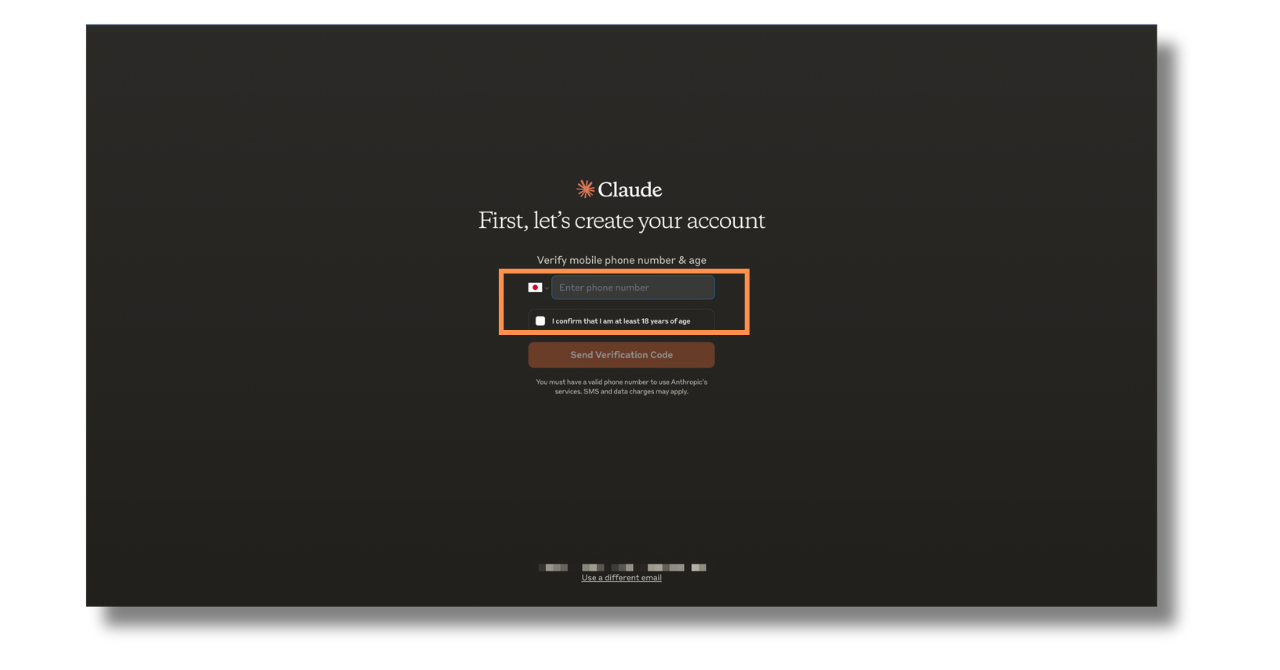
4. クリックして飛んだ先のウェブページで電話番号の登録と「18歳以上である」というところにチェック
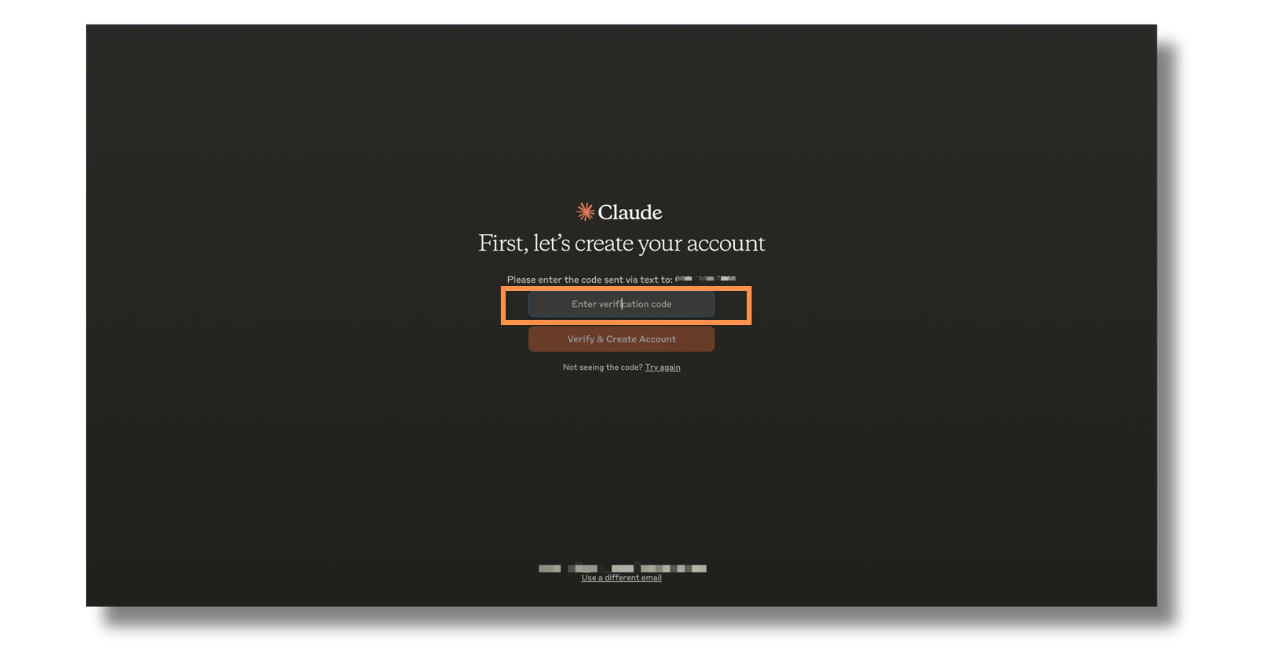
5. 登録した電話番号に送られた認証コードを入力
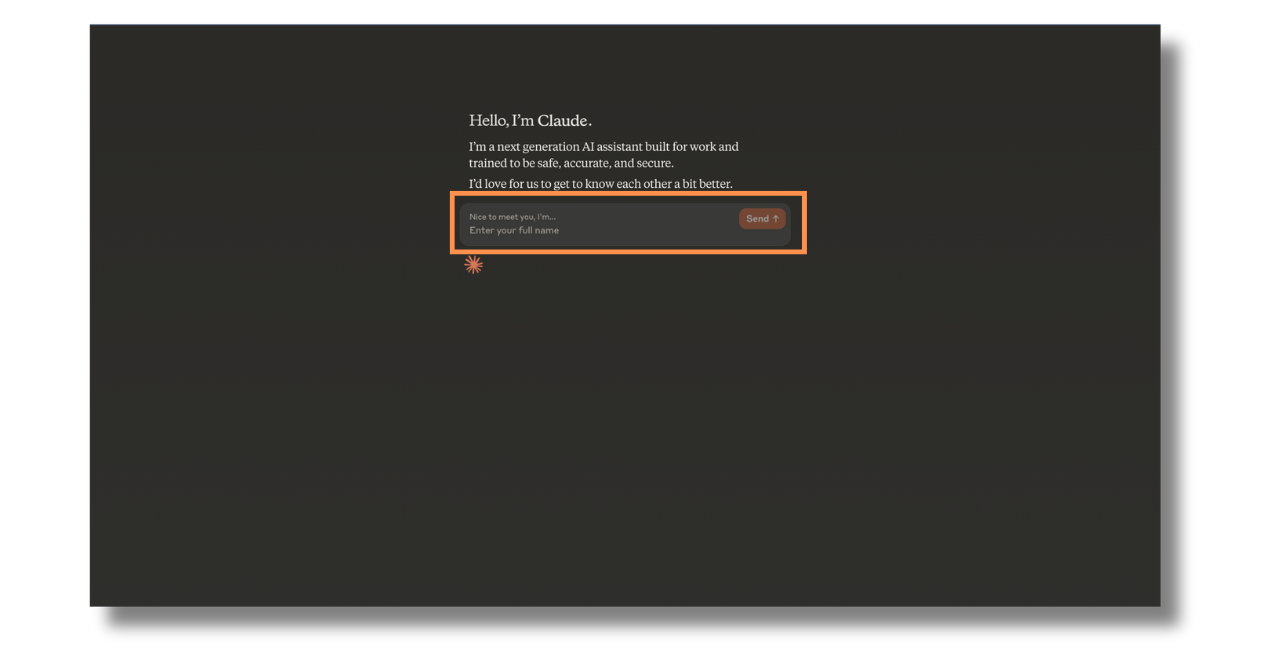
6. 「Hello, I’m Claude.」と表示された画面が出てくる
7. 「Enter your full name」と書かれたところに名前を入力
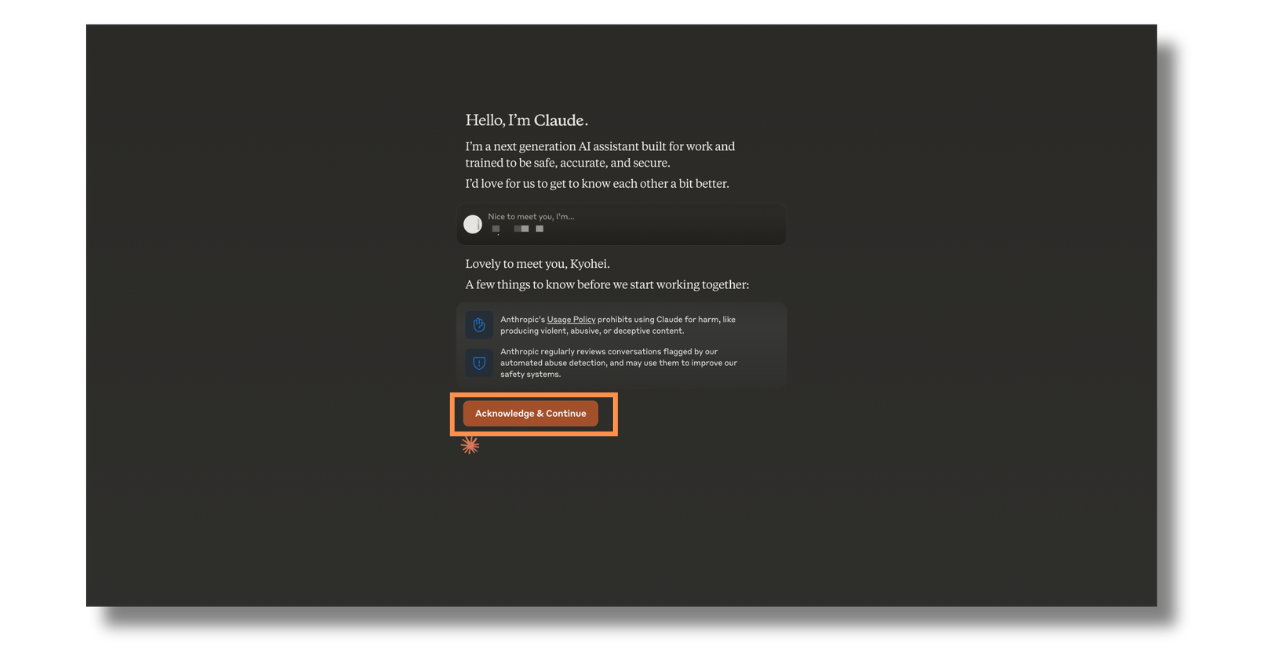
8. 使用する上でのポリシーの説明が表示されるので「Acknowledge & Continue」(同意して続ける)をクリック
9. 使用上の注意点が表示されるので「Sounds Good, Let’s Begin →」をクリック
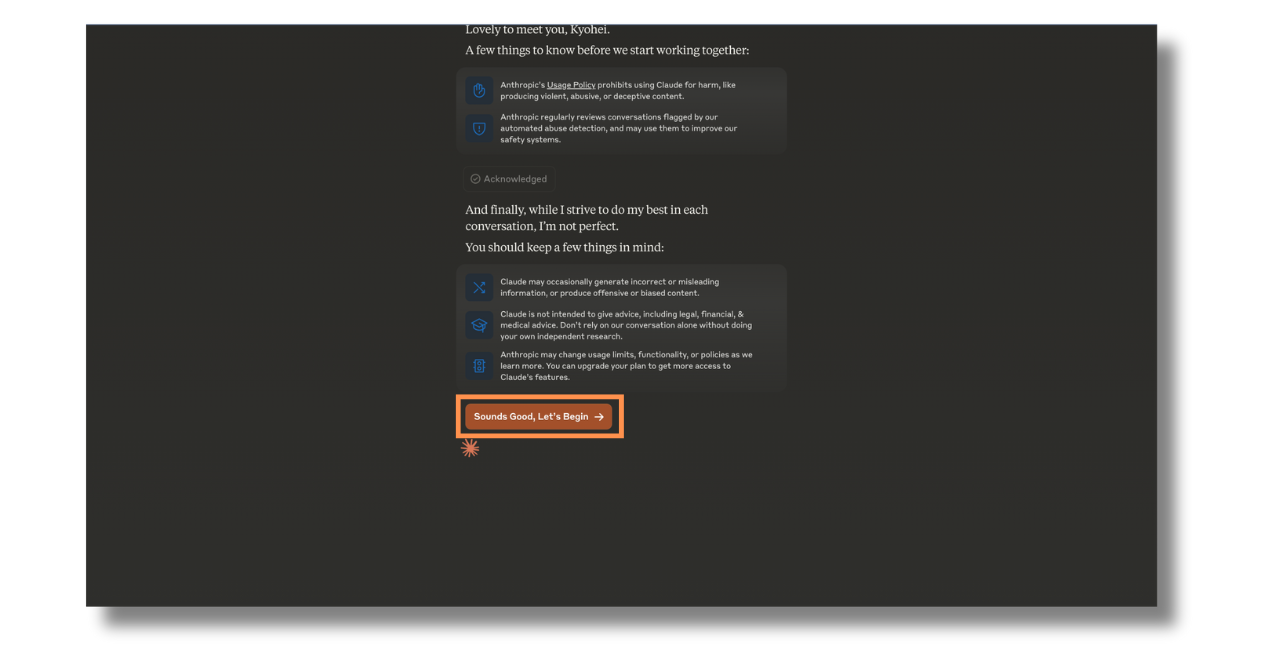
これでClaudeの使用が開始できます。
Claudeの基本的な使い方
それでは基本的なClaudeの使い方を見ていきましょう。なお、ここではブラウザ版での基本的な使い方を解説していきます。
まず、Claudeにログインすると次の画像のような画面が表示されます。
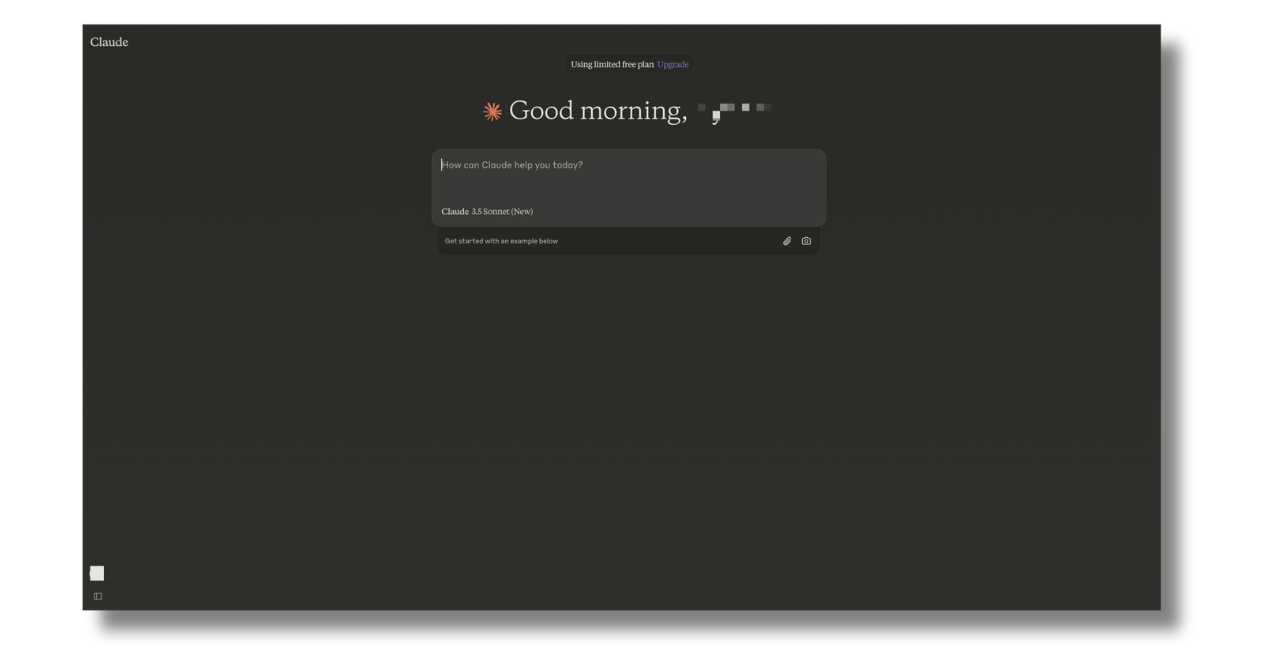
試しに画面中央の入力フィールドに質問を入力してみましょう。すると、画面中央に質問と、それに対するClaudeからの答えが表示されます。
例えば、「Claudeについて教えてください」と質問してみると、次の画像のような回答が得られます。
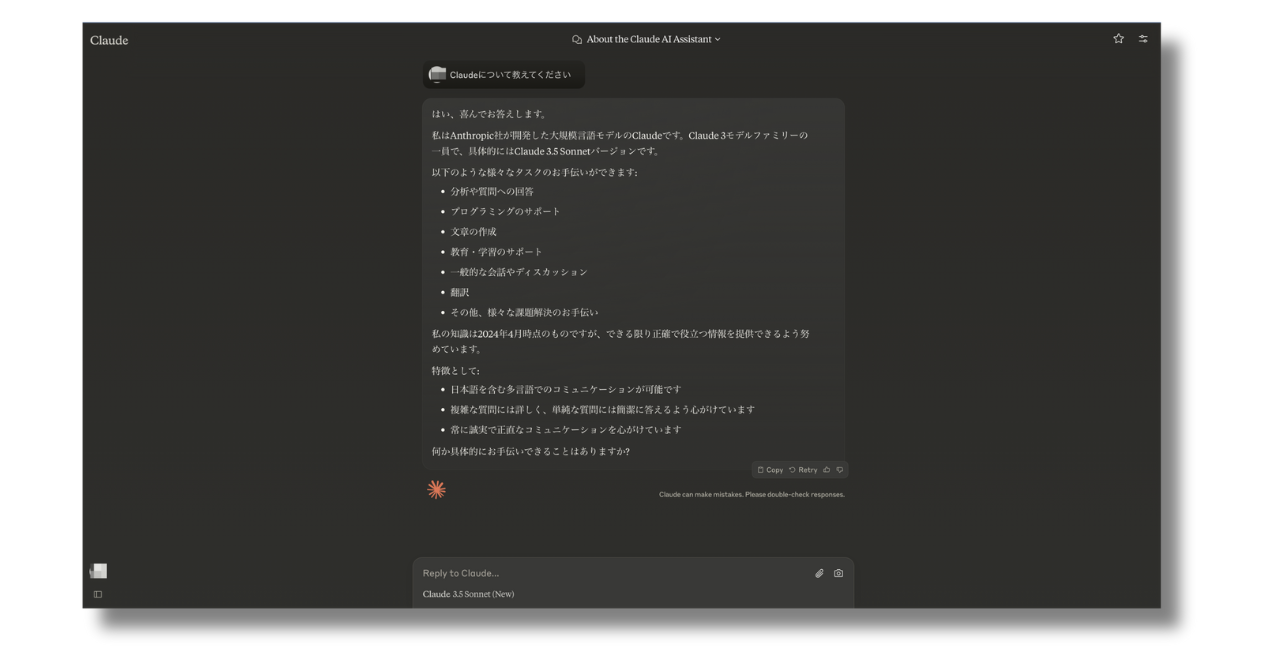
Claudeからの回答に対して、さらに追加で質問したり、詳しく掘り下げたい場合は、回答の下に表示されている入力フィールドに再度質問を入力します。
また、画面左上「Claude」のロゴにマウスカーソルを合わせると、過去に質問したやりとりが表示されたのがわかります。この左側の画面から、過去のやりとりを確認できたり、新しいチャットをスタートできます。
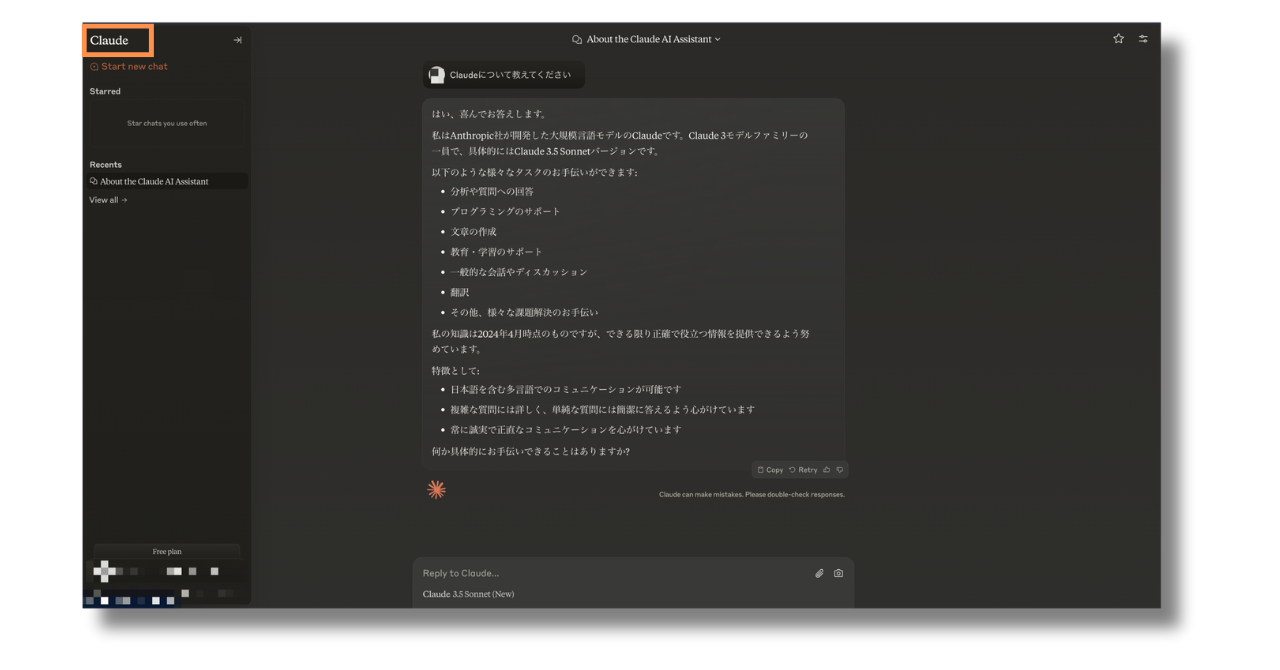
過去のやり取りごとのタイトルは自動で英語で保存されていますが、これはあとから名前の変更ができますので、振り返りたい場合は、日本語で名前の変更をしておくこともおすすめです。
このように、Claudeの画面左側では、過去のやりとりをあとから読み返したり、またはさらに追加で質問をしたりすることができます。そのため、1つのチャットであれこれと脈絡のない質問をするよりも、1つのテーマに対して1つのチャットを使用する使い方がおすすめです。
Claudeを使用する上での注意点
Claudeは非常に強力で便利なAIツールですが、正しく使わないと思わぬトラブルを招くことがあります。ここでは、安全かつ効果的に利用するために必ず押さえておきたいポイントを解説します。
機密情報・個人情報は入れない
Claudeを含む生成AIは、入力された内容をもとに回答を生成します。そのため、企業の内部情報、個人を特定できる情報、パスワードや住所などの機密性の高いデータは入力しないようにしてください。
たとえサービス側で「学習に利用しない」と明記されていても、万が一の情報漏洩リスクをゼロにはできません。また、企業コンプライアンスの観点からも、機密情報をAIに入力しないルールを定めておくことが重要です。
さらに盲点として「ファイルアップロード時のメタデータ」があります。PDFや画像ファイルには、作成者情報や位置情報などの隠れたデータが含まれていることがあるため、不要な情報が含まれていないか事前に確認することをおすすめします。
AIの回答は必ず人が確認する
Claudeは高度な推論能力を持っていますが、常に正しい回答を返すわけではありません。事実と異なる情報をもっともらしく説明する「ハルシネーション(AIの思い込み)」が生じることがあります。
特に以下のケースでは、人間によるチェックが必須です。
- 経営判断につながる内容
- 法律・医療・財務など専門性が高い領域
- 外部に公開する文章や資料
AIによる回答は便利な素案として扱い、最終的な判断や修正は必ず人間が行うようにしましょう。また、複数の情報源で裏取りを行うことで、精度の高いアウトプットが得られます。
著作権・倫理に配慮する
AIで生成した文章や画像であっても、著作権や倫理に関わる問題が発生する可能性があります。他者の既存の文章をそのままコピーしたり、既存作品を想起させるような内容を生成した場合、著作権侵害に該当する恐れがあります。
とくに注意したい点として以下があります。
- 既存の文章を貼り付けて「要約して」と依頼するときは、著作権上の取り扱いに注意
- 有名人の名前や特定個人を模した内容は避ける
- 差別的・攻撃的内容の生成を促さない
また、企業のブランドイメージを守るためにも、倫理観や社会的影響を考慮しながらAIを利用することが求められます。AIはあくまで補助ツールであり、最終的な責任は利用者にあることを忘れないようにしましょう。
プロンプトのコツ
Claudeに伝えたいことを正確に届けるためには、プロンプト(指示文)の作り方が非常に重要です。ここでは、初心者でもすぐ使える3つの基本テクニックを紹介します。
役割を与える
Claudeに「どんな立場の人物として振る舞ってほしいか」を伝えると、回答の方向性が一気に安定します。たとえば「あなたはプロの編集者です」と伝えれば、文章の構成や読みやすさを意識した返答になりますし、「あなたは厳しい校閲者です」と指定すれば、誤字や表現の精度に重点を置いた回答が返ってきます。
役割を与えるメリットは、専門性と一貫性が出ることです。特に資料作成や文章改善では、役割によって回答の粒度が大きく変わるため、明確に指定すると仕上がりの質が高まります。
条件を並べる
次に重要なのが「どんなアウトプットが欲しいか」を細かく指定することです。たとえば以下のような条件を付けると、Claudeはその枠の中で最適な回答を組み立ててくれます。
- 目的(例:初心者向けに説明したい)
- トーン(例:カジュアル・丁寧・専門的 など)
- 文字数(例:300字以内)
- 出力形式(例:箇条書き、表、ステップ形式 など)
特に初心者が陥りがちなのが「AIに丸投げする」ことです。条件が曖昧なままだとAIが迷い、意図と違う回答が返ってくることがあります。細かく条件を提示するほど、期待通りのアウトプットに近づきます。
例を示す(この形で書いて、の提示)
AIは具体例に非常に強く反応します。「こんな感じで書いてください」とサンプルを示すと、文章の構造・テンポ・語彙のレベルまで模倣してくれるため、再現性の高い出力が得られます。
- 悪い例:
「分かりやすくまとめて」 - 良い例:
「以下の例のように、結論→理由→具体例の順番で300字以内にまとめてください。
例:〜〜〜〜〜」
このように「型」を示すことで、期待とのズレが大きく減ります。また、社内資料やプレゼン資料の統一フォーマットをAIに守らせたい場合にも、例示は非常に有効なテクニックです。
これら3つのコツを組み合わせることで、Claudeの回答精度は飛躍的に向上するのでぜひ実践してみてください。
まとめ|まずは無料で触って使いどころを掴もう
Claudeは、文章作成・プログラミング支援・リサーチ・資料作成・ファイル解析など、幅広い業務を効率化できる万能AIです。特に、初心者でも直感的に使える操作性と、日本語の自然で丁寧な理解力が評価されています。まずは無料プランから気軽に試し、どの作業で最も効果を発揮するのか体験してみるのがおすすめです。
また、Claudeは単に「答えを返すAI」ではなく、あなたの思考を整理したり、作業の下準備を肩代わりしたりと、まるで「共同作業者」のように使える点が大きな魅力です。アイデア出し、文章のリライト、資料の要点抽出など、普段時間がかかっていたタスクが驚くほどスムーズになります。
さらに、用途に応じてモデルを最適に使い分けられるのも強みです。短時間で結果がほしいときは高速なHaiku、精度重視ならOpus、そしてバランス良くこなしたいならSonnetと、シーンに合わせた選択によって生産性が飛躍的に向上します。特に業務で使う場合、このモデルの切り替えは大きな武器になるでしょう。
まずは気軽に触ってみて、「どのタスクが一番ラクになるのか」を実際に試しながら、自分だけの使いどころを見つけてみてください。Claudeを活用することで、日々の仕事の質とスピードが大きく変わるはずです。
生成AIを活用して、上手く自動要約や要点抽出をするには、ベースとなる文字起こしの精度が高いことが必要不可欠です。
- 固有名詞や専門用語の変換が上手くいかない
- 「えー」や「あの」などの意味をなさない言葉も文字起こしされてしまう
- 文字起こしを修正してから生成AIを活用しているが修正に時間がかかっている
このような文字起こし精度にお悩みを抱えている方は、ぜひ一度、使えば使うほどAIの精度が上がる「Otolio」をお試しください。
またOtolioのAIアシスト機能を活用して自動要約・要点抽出も自動化できます。自動化することが可能です。AIアシストを活用すれば以下を自動化することができます。
- 要約文章の生成
- 要点の自動抽出
- 決定事項やToDo、質疑応答の抽出
Otolioは特許取得済の独自アルゴリズムを活用し、機密情報を学習させることなく、使えば使うほどAIの精度が向上します。累計利用社数6,000社以上の実績、大手企業から自治体まで様々な組織で利用されており、セキュリティ面でも安心してご利用いただけます。

よくある質問とその回答
Q. Claudeは日本語に対応していますか?
Claudeは日本語に完全対応しており、自然で読みやすい文章を生成できます。特に、文脈理解や意図の汲み取りが得意なため、日本語の曖昧表現にも柔軟に対応できるのが特徴です。
また、日本語で長文を投げても破綻しにくく、専門的な内容も正確にまとめてくれます。初心者がシンプルな質問をする場合だけでなく、ビジネス文章の校正やアイデア出しなど、幅広い用途で安心して利用できます。
Q. ClaudeとChatGPTの違いは?
ClaudeとChatGPTはどちらも高性能なAIですが、得意分野がやや異なります。
まず、Claudeは「安全性・一貫性の高い回答」が得意で、ファイル解析能力が非常に強力です。PDFや資料をそのままアップロードして要点を抽出したり、文書を比較したりする作業に向いています。
一方、ChatGPTは「創造性」や「軽快な応答」に強みがあり、企画案の発想やカジュアルな会話に適しています。どちらが優れているというより、目的に応じて使い分けることで最大の効果を発揮します。
特に、業務で文書作成や資料整理を行う人にとっては、Claudeのファイル処理能力が非常に役立ちます。両方を試し、自分のワークフローに合うAIを選ぶことをおすすめします。