Copilotの使い方を初心者向けに解説|できること・種類・無料での始め方まで

この記事でわかること
- Copilotの種類と特徴
- 無料で試せるCopilotの使い方
- Copilotを使いこなすコツと注意点
Copilotを使ってみたいけど、「何ができるのかよく分からない」「ChatGPTとどう違うの?」「無料でどこまで使えるの?」と感じていませんか?
Copilotは、メール作成や資料作成、会議の要約などをサポートしてくれるAIですが、種類がいくつかあり、初めて触ると少し分かりづらい部分もあります。
この記事では、Copilotの基本から種類ごとの違い、無料での始め方、実際の使い方までを順を追って整理しています。必要なところだけ拾い読みしても理解できるようにまとめていますので、まずは気になる項目からご確認ください。
Otolio(旧:スマート書記)がわかる人気3点セット資料(サービス概要・導入事例・機能詳細)をみる
Copilotとは?
Copilot(コパイロット)は、Microsoftを中心に提供されているAIアシスタント機能の総称です。文書作成やデータ分析、メール対応など、日常業務を幅広くサポートします。
Copilotの基本コンセプト
Copilotは「人の作業を補助するAIパートナー」として設計されています。単に質問に答えるだけでなく、作業の流れに合わせて実務をサポートするのが特徴です。
例えば、
- Word:文章の要約やリライトを自動生成
- Excel:データをもとに分析やグラフを作成
このように、ソフトの中でそのまま使える「作業特化型AI」として機能します。
ChatGPTとの関係と違い
CopilotはOpenAIの技術を活用した機能を含みますが、ChatGPTとは提供形態や連携先、得意領域が異なります。
| 項目 | Copilot | ChatGPT |
|---|---|---|
| 主な用途 | 業務支援(Word・Excelなど) | 会話・文章生成 |
| 利用場所 | アプリ内で直接動作 | Web上で利用 |
| 特徴 | 実務に密着 | 汎用的 |
Microsoft 365向けのCopilotでは、OneDriveやOutlook、Teamsなどの業務データと連携できる点も特徴です。ユーザー権限に基づいてデータが管理されるため、企業でも安心して利用できます。
Copilotが使える主な領域
Copilotは、文書作成・情報整理・要約・分析支援など、さまざまな業務で活用できます。
- 文書作成・要約(Word)
- データ分析・グラフ作成(Excel)
- メール作成(Outlook)
- 会議の要約・議事録(Teams)
- スライド作成(PowerPoint)
さらに、開発者向けの「GitHub Copilot」や、業務に特化したAIを作れる「Copilot Studio」など、用途に応じたサービスも展開されています。
Copilotの種類と特徴まとめ
Microsoftの「Copilot」は、生成AIを日常業務に組み込むための総合ブランドです。ここでは主要なラインナップを、用途と特徴が一目で分かる形で整理します。
主要Copilotのラインナップ
Microsoft Copilot(Edge・Windows)
Windows 11やMicrosoft Edgeに統合されたAIアシスタント。サイドパネルやタスクバーから呼び出し、チャット形式で操作できます。
- Web検索・要約・文章作成・画像生成に対応
- 「この記事を要約して」などの指示でページ内容を整理
- 一部の設定変更(音量・テーマなど)も可能(環境により差あり)
※ 基本機能は無料。高度な機能は「Copilot Pro」などの契約が必要です。
Copilot for Microsoft 365(Word・Excel・Outlook)
WordやExcelなどに組み込まれたビジネス向けCopilot。
- Word:文章作成・要約・リライト
- Excel:データ分析・グラフ作成
- Outlook:メール作成・要約
- PowerPoint:スライド生成
Microsoft 365内の情報を横断して活用できるのが特徴です。業務文脈に合わせた提案ができる一方、利用には有料プランが必要です。
GitHub Copilot(開発者向け)
コード生成に特化したAI。VS Codeなどの開発環境で利用できます。
- コメントからコードを自動生成
- 関数・アルゴリズムの補完
- コードレビューやPR作成の補助
個人・法人向けの有料プランがあり、学生やOSS開発者には無料提供されています。
Copilot Studio(企業向け)
自社専用のAIを構築できるプラットフォーム。
- ノーコードでカスタムCopilotを作成
- FAQ対応・業務フロー自動化・レポート生成に活用
- Power PlatformやSharePointと連携可能
企業契約ベースで提供され、用途に応じて柔軟に拡張できます。
Copilot全体の比較表
| 種類 | 主な対象 | 特徴 | 利用環境 | 価格・条件 |
|---|---|---|---|---|
| Microsoft Copilot | 一般ユーザー | 検索・要約・操作支援 | Edge / Windows | 基本無料(Proは有料) |
| Copilot for Microsoft 365 | ビジネス | 文書・分析・要約支援 | Word / Excel 他 | Microsoft 365契約 |
| GitHub Copilot | 開発者 | コード生成・補完 | VS Code / GitHub | 有料(条件により無料) |
| Copilot Studio | 企業 | カスタムAI構築 | Power Platform | 企業契約 |
※ 内容は2026年3月時点で確認した情報をもとにしています。機能・価格・提供条件は変更される場合があります。地域や契約条件、アップデートにより変更される場合があります。
無料で試せるCopilotの使い方
Copilotを試してみたい方にとって、無料で体験できる環境は大きな魅力です。ここでは、特別な契約なしですぐ使える「Microsoft Edge」と「Windows」に搭載されたCopilotの使い方を解説します。
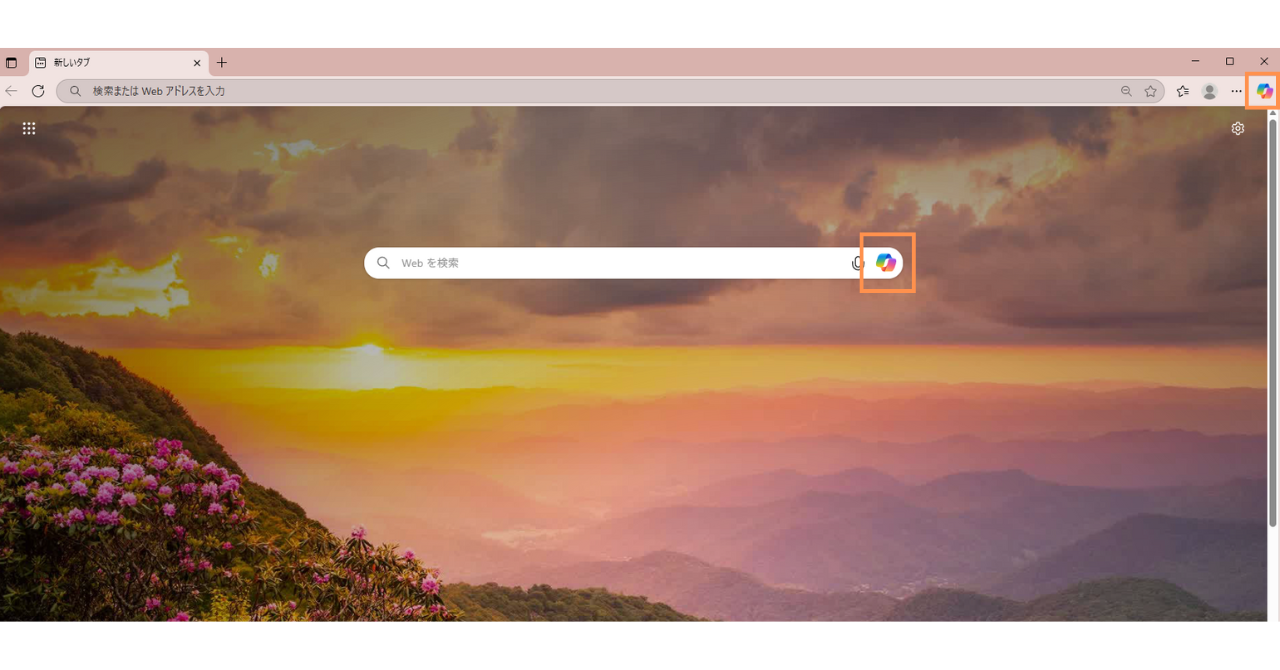
Microsoft EdgeでCopilotを使う
Edge上でそのまま使える、最も手軽なCopilotです。
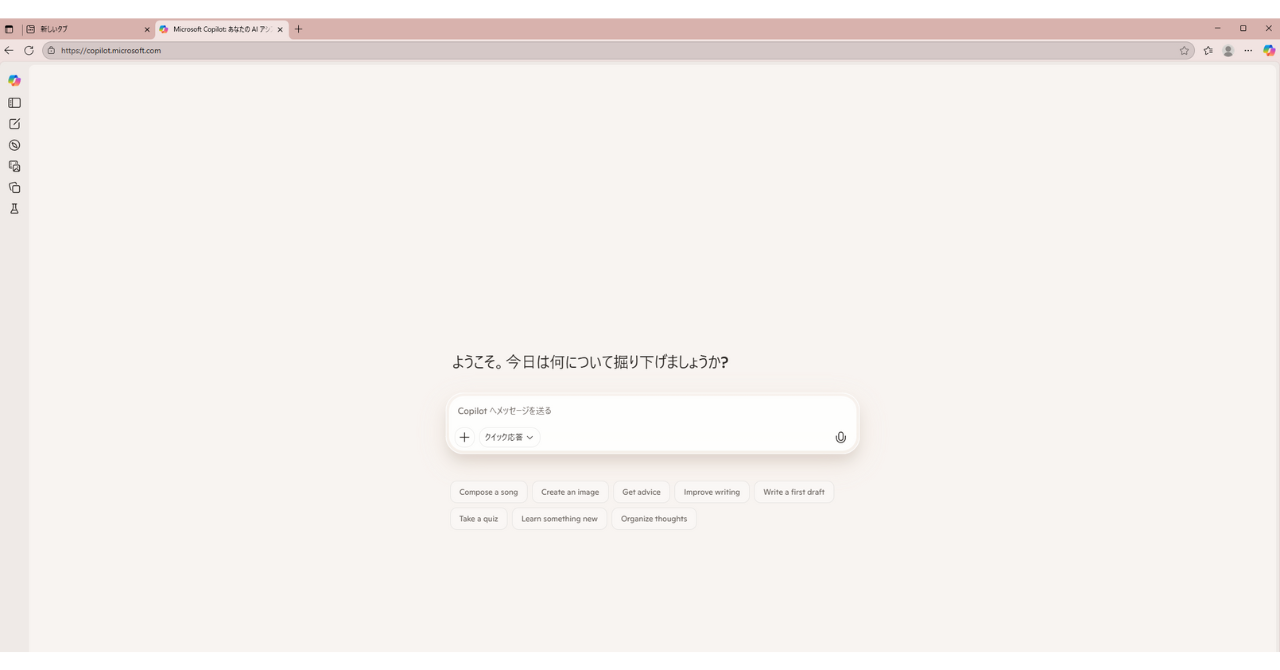
1. 起動方法
① Microsoft Edgeを開く
② 右上の「Copilot」アイコンをクリック
③ サイドバーが開く
チャット欄に質問や指示を入力すると、AIが回答します。
※環境によっては機能の有効化やサインインが必要な場合があります。
2. 主な使い方
- 情報検索:「○○を比較して」「メリットを教えて」
- 文章作成:メールや説明文の下書き作成
- ページ要約:閲覧中ページの内容を整理
自然な文章で指示できるため、検索より具体的な回答が得られます。
3. 注意点と補足
- Microsoftアカウントでのサインインが必要
- インターネット接続が必要
- 機能はバージョンや地域によって異なる
基本機能は無料で利用できますが、一部の高度機能は有料プランの対象です。
Windows Copilotの使い方
Windows 11に搭載されているCopilotで、PC操作や調べものをサポートします。
1. 起動方法
① タスクバーの「Copilot」アイコンをクリック
または
② Windowsキー + C(※環境によって異なる場合あり)
サイドパネルが開き、チャット形式で操作できます。
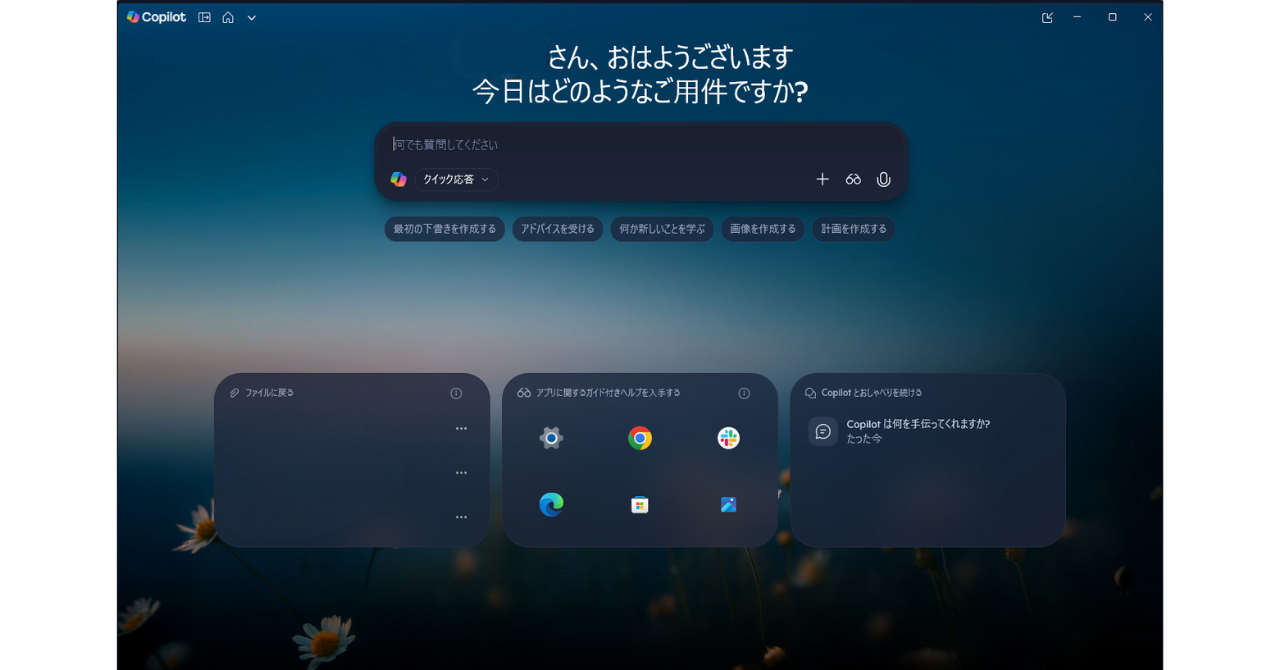
2. 主な使い方
- 質問応答:「天気」「ニュース」などの検索
- 操作サポート:「明るさを下げる方法」などの案内
- テキスト生成:メモや簡単な文章作成
一部の環境では、設定変更などの操作を直接実行できる場合もあります。
3. 無料で使える範囲と注意点
- Windows 11(対応バージョン)が必要
- Microsoftアカウントとネット接続が必要
- 機能は環境・地域・アップデート状況に依存
基本機能は無料で利用できますが、Microsoft 365 Copilotなどの高度な機能は別途契約が必要です。
Microsoft 365 Copilotの概要とできること
Microsoft 365に組み込まれたCopilotは、AIを活用して生産性を高めるためのツールです。Word、Excel、Outlook、PowerPoint、Teamsなど、日々の業務で頻繁に使用するアプリケーションにAIの支援を追加し、作業の効率化を図ります。ここでは、各アプリケーションで実現できる主な機能を見ていきましょう。
対応アプリと主な機能
Word(文書作成・要約)
Copilotは、Microsoft Wordにおいて文章作成や要約を支援します。AIは文章の文脈を理解し、適切な言葉や構成を提案します。例えば、アイデアを簡潔にまとめた要約を自動生成したり、文法的な修正を加えたりできます。
また、ユーザーが書いている内容に関連する情報を即座に検索し、執筆の参考として提供してくれる機能もあります。これにより、文書作成のたたき台づくりや要約作業を効率化できます。
Excel(分析・グラフ生成)
ExcelでのCopilotは、データの分析を自動化し、グラフやレポートを生成します。複雑な数式やデータセットを解析し、有用なインサイトを抽出するだけでなく、視覚的にわかりやすいグラフやチャートも生成します。これにより、データ分析のスキルが低くても、直感的にデータを理解し、効果的にレポートを作成することができます。
また、Excel内でのデータ予測や傾向分析もサポートしてくれるため、業務の意思決定を迅速に行うことが可能です。
Outlook(メール下書き・要約)
Outlookでは、Copilotがメールの下書きを作成したり、長文のメールを要約したりする機能を提供します。過去のやり取りや文脈を基に、適切な返答を提案してくれるので、時間を節約し、ミスなくスムーズにコミュニケーションを取ることができます。また、AIはメール内の重要なポイントを抽出し、素早く要約するため、長文メールをすばやく確認できるようになります。
PowerPoint(スライド生成)
PowerPointにおけるCopilotは、プレゼンテーションのスライドを自動で生成してくれます。AIは、ユーザーが提供した情報をもとに、適切なデザインとレイアウトを選択し、視覚的に魅力的なスライドを作成します。また、コンテンツの重要な要素を強調したり、データをグラフ化して視覚化することもできます。これにより、プレゼン資料の作成時間が大幅に短縮され、効率的に質の高いスライドを作成できます。
Teams(議事録・要約)
Teamsでは、会議の録画やチャットログ、発言などをもとに、要点・アクションアイテムを抽出して要約する機能が提供されています。リアルタイム処理よりも、会議終了後の要約・振り返り支援が主な活用領域です。
これにより、会議後の情報整理や共有が簡単になり、会議後の共有やタスク整理をスムーズに進めやすくなります。なお、会議の内容や発言は、録画やトランスクリプトを基に処理されますが、全ての会話がリアルタイムで逐次処理されるわけではなく、発言の要約に特化しています。
Copilotを活用した議事録の作成方法については、以下の記事で詳しく解説していますので、ぜひご活用ください。
料金と導入条件
Microsoft 365 Copilot は、Microsoft 365 の有料プラン(BusinessプランやEnterpriseプランなど)の契約者が利用できる機能ですが、その利用には追加で「Microsoft 365 Copilot ライセンス」を購入する必要があります。
つまり、Microsoft 365 の基本的なアプリケーション(Word、Excel、Outlook、PowerPoint、Teams など)の機能は、有料プランに組み込まれていますが、CopilotのAI機能を利用するためには、専用のライセンスを別途購入しなければならないということです。
料金は、契約するプランや組織の規模によって異なりますが、一般的には 1ユーザーあたり月額約 ¥4,497(年契約) の追加費用がかかります。このライセンス料金は、Microsoft 365のサブスクリプション料金とは別途発生します。導入には、IT管理者による設定や、社員全員への展開が求められるため、導入準備が重要です。
ChatGPTとの違いと使い分け
ChatGPTとCopilotはどちらもAIを活用したツールですが、その目的と機能は異なります。ChatGPTは主に会話ベースの応答を行い、あらゆる質問に対して幅広く回答することができます。一方、CopilotはMicrosoft 365内で特定の業務タスクを支援することに特化しています。例えば、CopilotはWordでの文章作成や、Excelでのデータ分析といった具体的な業務に対して、専門的な支援を行います。
Copilotはあくまで業務効率を高めるために設計されており、特にMicrosoft製品との連携を前提にしています。対して、ChatGPTはより広範な質問応答や会話をサポートするため、業務アプリケーションに特化していません。そのため、業務効率化を目指すならCopilot、一般的な質問や会話のサポートを求める場合はChatGPTが適しています。
Copilotを使いこなすコツと注意点
Copilotは使い方次第で精度や実用性が大きく変わります。ここでは、実務で役立つポイントと注意点を整理します。
精度を上げるコツ(文脈・目的を明確にする)
出力の質は、指示の出し方に大きく左右されます。目的や前提条件を明確に伝えることが重要です。
- 目的:何を作りたいか(例:営業メール/要約)
- 前提:誰向けか(例:初心者/顧客)
- 条件:文字数・トーン・形式
例:
「営業会議の内容を、上司向けに200文字で要約してください」
また、1回で完成させようとせず、
- 「もう少し簡潔に」
- 「別の観点を加えて」
のように追加指示を行うことで、内容を調整できます。Microsoft 365 Copilotのように社内データと連携する環境では、参照できる情報が増えるほど実務に沿った結果が得られます。
セキュリティ・プライバシーの注意点
業務で利用する場合は、データの扱いを理解しておく必要があります。
- Microsoft 365 Copilot では、保存データは基盤LLMの学習には使用されないと公式に案内されています
- アクセス権限に基づいてデータ参照が制御されます
一方で、利用環境によって注意点があります。
- 機密情報の入力は慎重に判断する
- 無料版や個人利用では利用条件(商用利用の可否など)を確認する
- 社内利用では利用ルールや権限を明確にする
カスタムAIや外部サービスと連携する場合は、データの流れやアクセス範囲を事前に確認しておくことが重要です。
無料版と有料版の違い
Copilotはプランによって機能や利用条件が異なります。
- 無料版:基本的なチャットや生成機能を試せる(主に個人利用向け)
- 有料版(Copilot Pro / Microsoft 365 Copilot):
- Officeアプリとの高度な連携
- セキュリティ・管理機能の強化
- 法人利用を前提とした運用が可能
個人で試す場合は無料版でも十分ですが、業務利用や組織での導入を想定する場合は、有料版の検討が必要です。用途や既存環境に応じて選択することが重要です。
まとめ|まずは無料のCopilotから試してみよう
Copilotは、AIを活用して仕事や学習の効率を飛躍的に高める強力なツールです。特に、Microsoft EdgeやWindowsに組み込まれた無料版のCopilotは、登録不要ですぐに使える点が魅力です。まずは検索や文章要約、アイデア出しなど、日常的なタスクから試してみるのがおすすめです。
無料版でも十分にAIの便利さを体感できますが、WordやExcel、PowerPoint、Outlookなどで本格的に活用したい場合は「Microsoft 365 Copilot」へのアップグレードを検討してみましょう。実際の業務データと連携できるため、資料作成やメール対応、議事録作成などが格段にスムーズになります。
まずは無料版でAIの操作感に慣れ、自分の業務や学習スタイルにどう活かせるかを見極めることが第一歩です。慣れてきたら有料版にステップアップして、Copilotを自分の業務に合ったAIアシスタントとして活用していきましょう。
生成AIを活用して、上手く自動要約や要点抽出をするには、ベースとなる文字起こしの精度が高いことが必要不可欠です。
- 固有名詞や専門用語の変換が上手くいかない
- 「えー」や「あの」などの意味をなさない言葉も文字起こしされてしまう
- 文字起こしを修正してから生成AIを活用しているが修正に時間がかかっている
このような文字起こし精度にお悩みを抱えている方は、ぜひ一度、使えば使うほどAIの精度が上がる「Otolio」をお試しください。
またOtolioのAIアシスト機能を活用して自動要約・要点抽出も自動化できます。自動化することが可能です。AIアシストを活用すれば以下を自動化することができます。
- 要約文章の生成
- 要点の自動抽出
- 決定事項やToDo、質疑応答の抽出
Otolioは特許取得済の独自アルゴリズムを活用し、機密情報を学習させることなく、使えば使うほどAIの精度が向上します。累計利用社数6,000社以上の実績、大手企業から自治体まで様々な組織で利用されており、セキュリティ面でも安心してご利用いただけます。

よくある質問とその回答
Q. 無料で使える範囲はどこまで?
無料で使えるCopilotは、主にMicrosoft EdgeブラウザやWindows 11に標準搭載されているCopilotです。これらは、Web検索、文章要約、メール文面の提案、画像生成(Image Creator)など、基本的なAIサポート機能を利用できます。ただし、生成回数や一部機能には上限が設けられています。
一方で、WordやExcel、PowerPointなどのMicrosoft 365アプリに統合された高度な機能(たとえば「資料から自動でスライドを作成」「表を自動分析」など)は、有料プラン「Microsoft 365 Copilot」でのみ利用可能です。企業・法人での商用利用にもこのライセンスが必要になります。
なお、無料版の機能や制限は今後変更される可能性もあるため、最新情報はMicrosoft公式サイトで確認するのがおすすめです。
Q. スマホでも使える?
はい、スマートフォンでもCopilotは利用可能です。主に以下の2つの方法があります。
- Microsoft Edgeアプリを使う方法:
iPhoneやAndroidに「Microsoft Edge」アプリをインストールすると、右下のCopilotアイコンからAIチャットを利用できます。Web検索、文章要約、翻訳、文章作成など、PC版とほぼ同じ操作が可能です。 - 「Microsoft Copilot」専用アプリを使う方法:
iOS・Android向けにリリースされている「Microsoft Copilot」アプリをインストールすれば、スマホ単体でもAIチャットや画像生成、コード補助などが利用できます。Microsoftアカウントでログインすれば、PCとの会話履歴も同期されます。
ただし、アプリによって利用できる機能や必要なライセンスが異なる点に注意が必要です。