【画像付き】Google Meetで議事録を作成するには?自動メモ生成機能についても紹介
この記事でわかること
- Google Meetでできること
- Google Meetで議事録を作成する方法
- Google Meetで議事録を作成するときの注意点
オンライン会議が日常となった現在、Google Meetを使った会議の議事録作成にお悩みの方も多いのではないでしょうか。会議に参加しながら同時にメモを取るのは思っている以上に負担が大きく、重要なポイントを聞き逃してしまうこともあります。また、会議後に手作業で議事録を整理するとなると、多くの時間がかかります。
そこで本記事では、Google Meetで効率的に議事録を作成する3つの方法について、それぞれのメリット・デメリットから具体的な手順まで詳しく解説していきます。会議の生産性向上と工数削減を同時に実現したい方は、ぜひ参考にご覧ください。
また議事録の作成時間を大きく削減したい方は、ぜひ機密情報を学習させることなく、使えば使うほどAIの精度が上がるOtolio(旧:スマート書記)をお試しください。Otolioを活用すれば議事録作成時間を最大90%削減することが可能です。
Otolio(旧:スマート書記)を14日間無料で試す or サービス資料をみる
Otolio(旧:スマート書記)がわかる人気3点セット資料(サービス概要・導入事例・機能詳細)をみる
Google Meetの標準機能で議事録はどこまで作れる?
結論から申し上げますと、有料プランに加入している方であれば標準機能のみで簡単な要約と会議録が作成できます。一方、無料プランの標準機能のみで議事録を作成するのはかなり難しいです。
Google Meetは、Google Workspaceの各ツールと密接に連携することで、会議の準備から議事録の共有までを一気通貫で完結できるのが大きなメリットです。操作がシンプルで安定しているため、社内外を問わずスムーズな議事録運用が可能です。
具体的に標準機能で対応できることとして、以下の3つが挙げられます。
ワークフローの効率化(カレンダー・ドキュメント連携)
Google Meetは単独で使うだけでなく、他のGoogleアプリと組み合わせることで真価を発揮します。
事前準備としては、Googleカレンダーから会議予定を作成する際、ワンクリックで「議事録用ドキュメント」を生成し、あらかじめ参加者に共有できます。また、作成した議事録は自動的にGoogleドライブに保存されるため、会議終了後の情報共有もスムーズです。
記録の自動化(録画・文字起こし機能)
会議内容を正確に振り返るための補助機能も充実しています。Googlemeetには文字起こし・録音機能が標準機能として備わっているため、発言内容を映像やテキストとして記録でき、聞き逃しや言った・言わないのトラブルを防ぎます。
ただし、文字起こし機能と録画機能はビジネス向けの有料プラン限定であり、個人の無料アカウントでは制限されるため、事前に自社の利用環境を確認しておきましょう。
AIによる効率化(自動メモ生成機能)
近年はAI(Gemini in Google Meet)の追加により、会議の要点を自動でまとめる「自動メモ生成機能」が利用できるようになりました。この機能を使えば、人間がゼロから書き起こす手間を省き、より重要な議論に集中できます。
なお、このAIによる自動メモ生成機能が利用可能なエディションは以下の通りです。
- Business Standard / Plus
- Enterprise Standard / Plus
- Gemini Education Premium
会議の種類や求める議事録の粒度に応じて、これらの標準機能やAIを最適に使い分けることが、業務効率化の鍵となります。
Google Meetで議事録を作成する3つの方法
Google Meetでの議事録作成には、大きく分けて以下の3つのアプローチがあります。
- Gemini in Google Meetで議事録を作成する方法
- Google Meetで内容をテキスト化し、生成AIで議事録を作成する方法
- AI議事録ツールを活用して議事録を作成する方法
それぞれの特徴とメリット・デメリットを比較すると以下の通りです。
| 方法 | こんな人におすすめ | メリット | デメリット |
|---|---|---|---|
| Gemini in Google Meet | 会議中に要点を整理したい方向け | ・Google Meet内で完結する・会議終了後すぐに要約が確認できる | ・特定の有料プラン契約が必須・詳細なカスタマイズは難しい |
| 文字起こし+生成AI | コストを抑えて試したい方向け | ・追加費用をかけずに試せる・ChatGPTなど使い慣れたAIを活用できる・簡単な会議なら十分な品質 | ・手作業が多く、手間がかかる(コピー&ペーストなど)・リアルタイムでの文字起こし・共有ができない・文字起こしの精度が安定しない場合がある |
| AI議事録ツール | 精度・管理・工数削減を重視する企業向け | ・非常に高い精度の文字起こし・要約生成などのAI機能をワンクリックで使える・会議に特化した要約やToDoリスト抽出機能 | ・月額利用料などのコストがかかる・ツールの選定や導入に手間がかかる場合がある |
それぞれの方法について、さらに詳しく説明します。
Gemini in Google Meet(標準AI機能)
Google MeetにAI機能が統合された比較的新しい方法です。会議中に要点を整理し、終了後すぐに「会議メモ」として要約を確認できるのが最大の特徴です。
- メリット: Google Meet内で完結する高い利便性と、リアルタイムでの要約生成。参加者全員ですぐに内容を振り返れる。
- デメリット: 特定の有料プラン(Google Workspace)への加入が必須なほか、日本語の精度や要約内容のカスタマイズ性に制限がある。
文字起こし + 生成AI(外部AI活用)
Google Meetの文字起こし(キャプション)機能でテキストを作成し、それをChatGPTやClaudeなどの生成AIに読み込ませて議事録形式に整える「二段階」の方法です。
- メリット: 低コストで始められ、使い慣れた高性能AIを自由に選べる柔軟性がある。プロンプト(指示文)次第で、自社のフォーマットに合わせた詳細なカスタマイズが可能。
- デメリット: コピー&ペーストなどの手作業が発生したり、Google Meet側の文字起こし精度に品質が左右されたりする。
AI議事録ツール(専用サービス)
Google Meetと連携する専門ツール(例:Otolioなど)を活用する方法です。会議運用に特化した高度な機能を備えています。
- メリット: 非常に高精度な文字起こしに加え、発言者識別、決定事項やToDoの自動抽出など、汎用AIにはない多機能性が魅力。セキュリティ面や管理機能も充実。
- デメリット: 月額利用料などのコストが発生するほか、新しいツールの操作に慣れるための学習コストがかかる。
「AI議事録ツール」は専門ツールならではの高精度・多機能性がメリットです。発言者識別、決定事項や質疑応答の自動抽出など、他の方法では実現できない機能があります。セキュリティ面や企業向け管理機能も充実しています。デメリットは導入コストと新ツールの学習コストです。まず試したい方は、Google meetと連携できるOtolioをお試しください。
Otolio(旧:スマート書記)を14日間無料で試す or サービス資料をみる
それぞれ、コスト・精度・工数・セキュリティのバランスが異なります。自社のGoogle Workspace環境や会議の種類(定例/重要会議/社外同席など)に合わせて、最適な方法を選ぶことが重要です。
Gemini in Google Meetで議事録を作成する方法
Gemini in Google Meetを活用すると、会議中の発言内容をもとに要点を自動で整理し、議事録作成の手間を大きく削減できます。ここでは、Gemini in Google Meetで議事録を作成する具体的な手順と、活用時のポイントを解説します。
具体的な手順(画像で解説)
Gemini in Google Meetを活用した議事録作成は、主に以下の流れで進めます。
- 会議開始後、Gemini in Google Meetを起動する
- 会議終了後に届く通知メールから、作成された議事録を確認する
- 必要に応じて内容を編集・調整する
具体的な手順をみていきましょう。
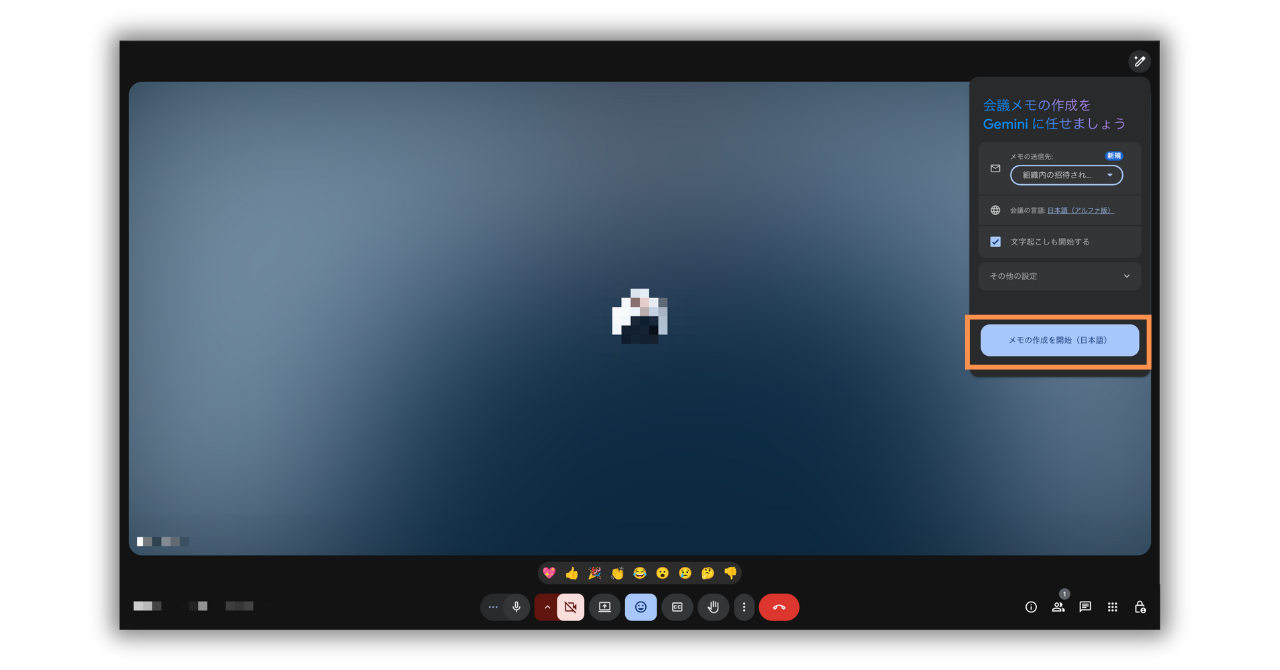
ステップ1|会議が始まったらGemini in Google Meetを開始する
1. 会議開始後、画面右上にある、アイコンをクリックする
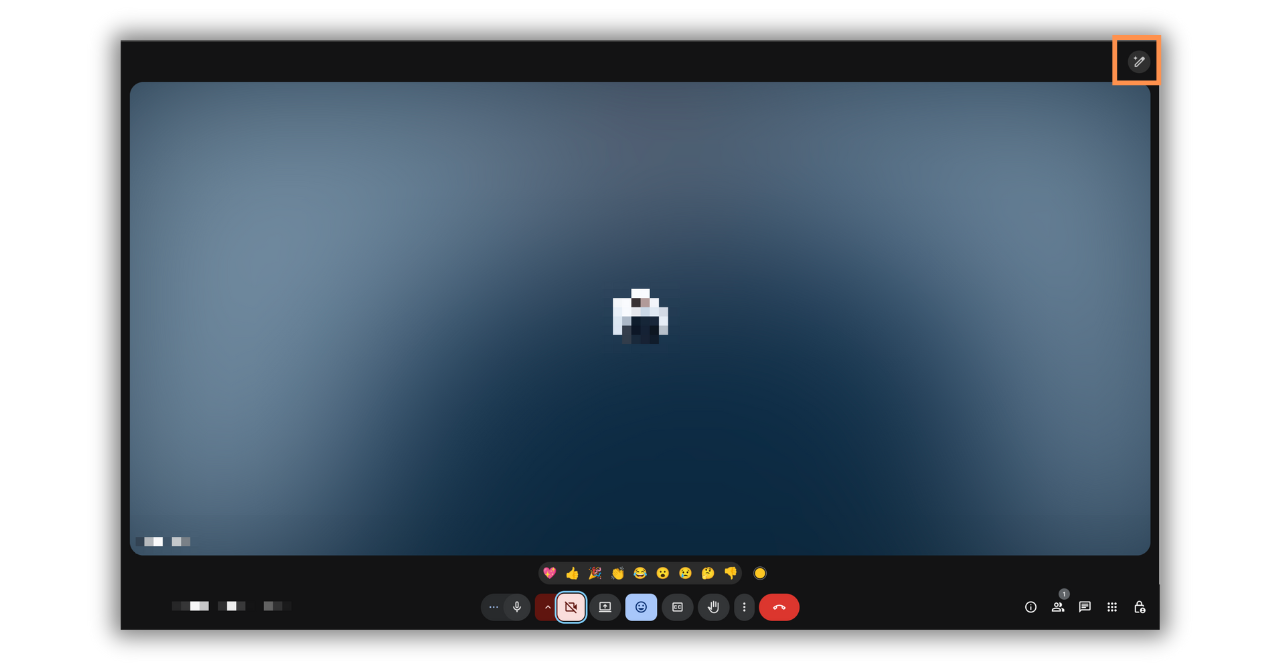
2. 会議の言語が「日本語」になっているかを確認し、「メモの作成を開始」をクリックする
ステップ2|Googleドキュメントで自動でまとめてくれたメモを確認し編集する
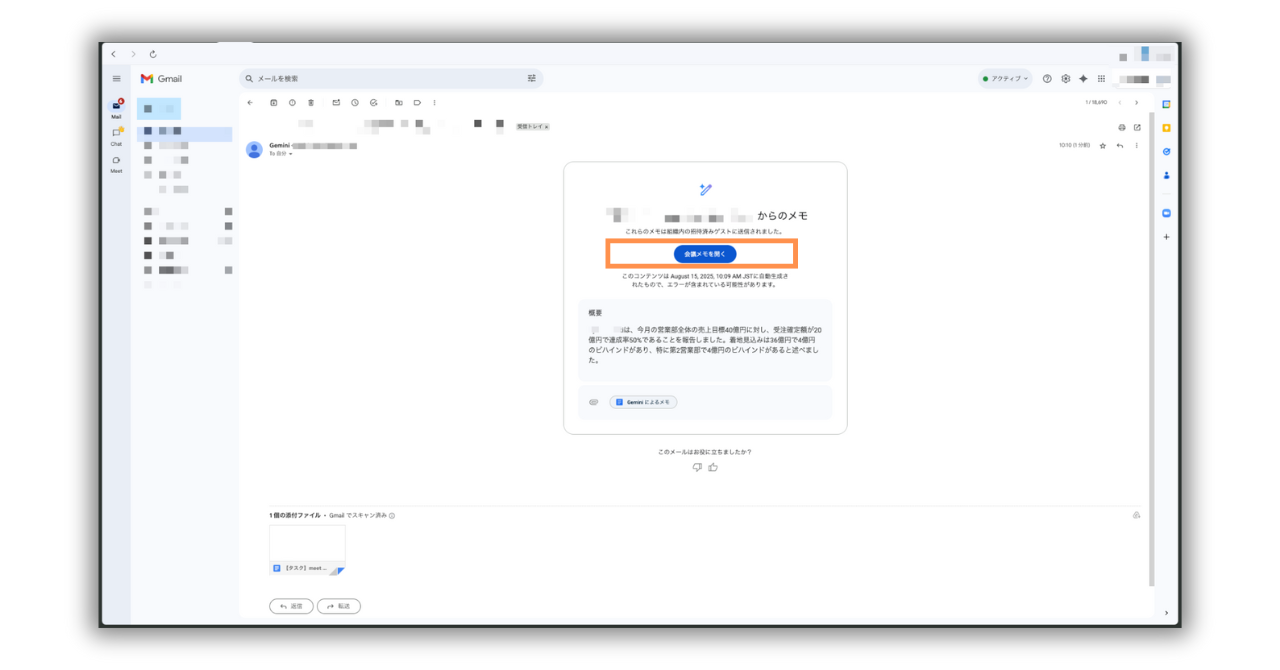
1. 一定時間が経過するとメールが届きます。本文内にある「会議メモを開く」をクリックする
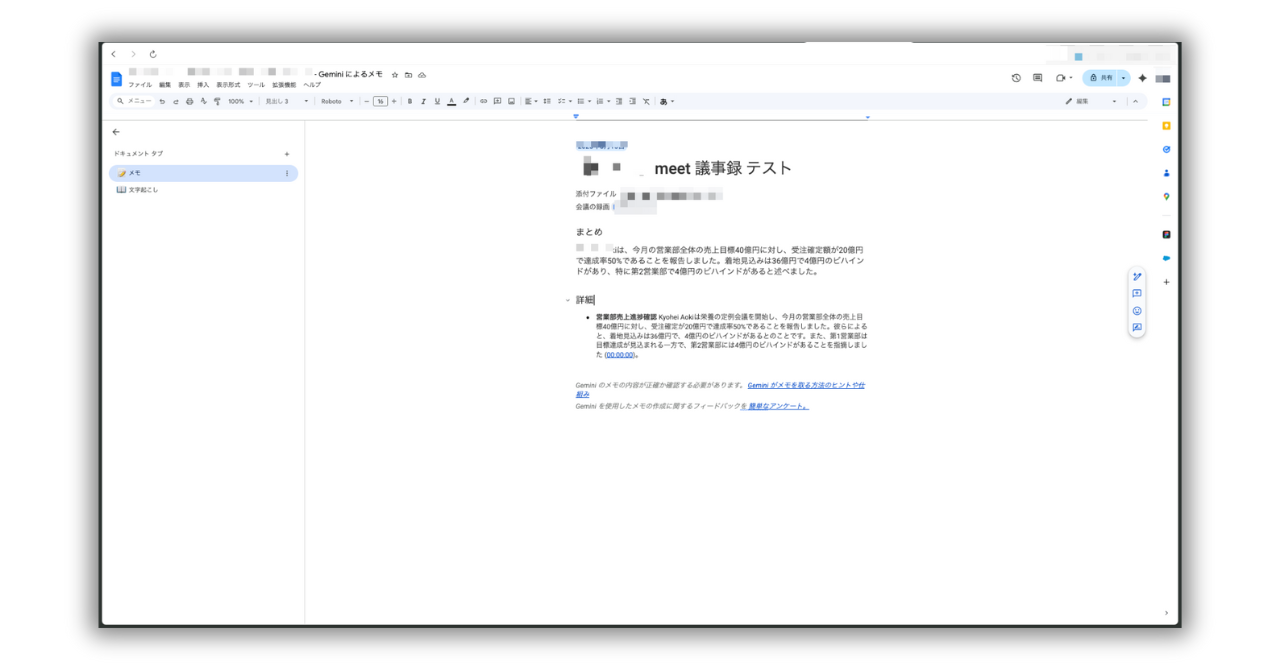
2. Googleドキュメントが開きます。タブ部分の「メモ」に画像のように「まとめ」「詳細」があるので会議の内容を確認する
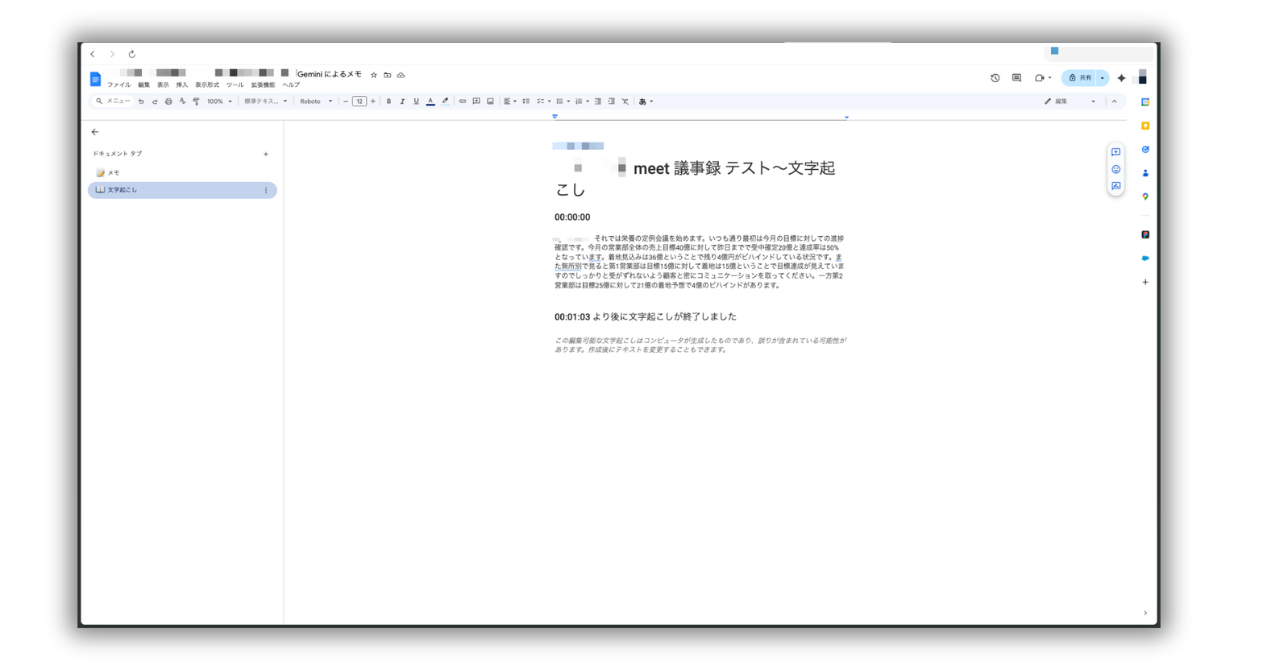
文字起こし全文を確認したい場合は左側にある「ドキュメントタブ」の「文字起こし」をクリックすることで確認することができます。
あとは「まとめ」「詳細」「文字起こし」の3つを確認しながら、必要に応じて議事録を編集していきます。
注意すべきポイント
Gemini in Google Meetを効果的に活用するためには、いくつかの重要な注意点があります。まず、音声品質の確保が極めて重要です。参加者には良質なマイクの使用を推奨し、周囲の雑音を最小限に抑える環境での参加を求めることで、AIによる音声認識の精度を向上させることができます。
またGemini in Google Meetが出力してくれる内容は「まとめ」「詳細」「文字起こし」の3つでしたが、特に「まとめ」「詳細」を確認して、求めているものと大きく異なるものが出力されてしまった場合、その後の編集作業に時間がかかってしまうケースがあります。そのため、どの会議で活用できそうかを試しながら、使用する会議と使用しない会議を決めておくことをおすすめします。
Google Meetで文字起こしをして生成AIで議事録を作成する方法
Google Meetで取得した文字起こしデータを生成AIに活用することで、議事録の体裁を整えたり、要点や決定事項を整理したりすることが可能です。ここでは、Google Meetで文字起こしをして生成AIで議事録を作成する方法をご紹介します。
具体的な手順(画像で解説)
この方法による議事録作成は、主に以下の流れで進めます。
- Google Meetの機能を活用して会議内容を文字起こしする
- 文字起こししたテキストを生成AI(ChatGPTなど)に入力し、指示を出しながら議事録を作成する
それでは、具体的な手順を見ていきましょう。
ステップ1|Google Meetで文字起こしをする
1.まずはGoogle Meetで会議に参加する、もしくは会議を開始します。
2.右下のアクティビティアイコン(△〇□のアイコン)から文字起こしアイコンをクリックします。
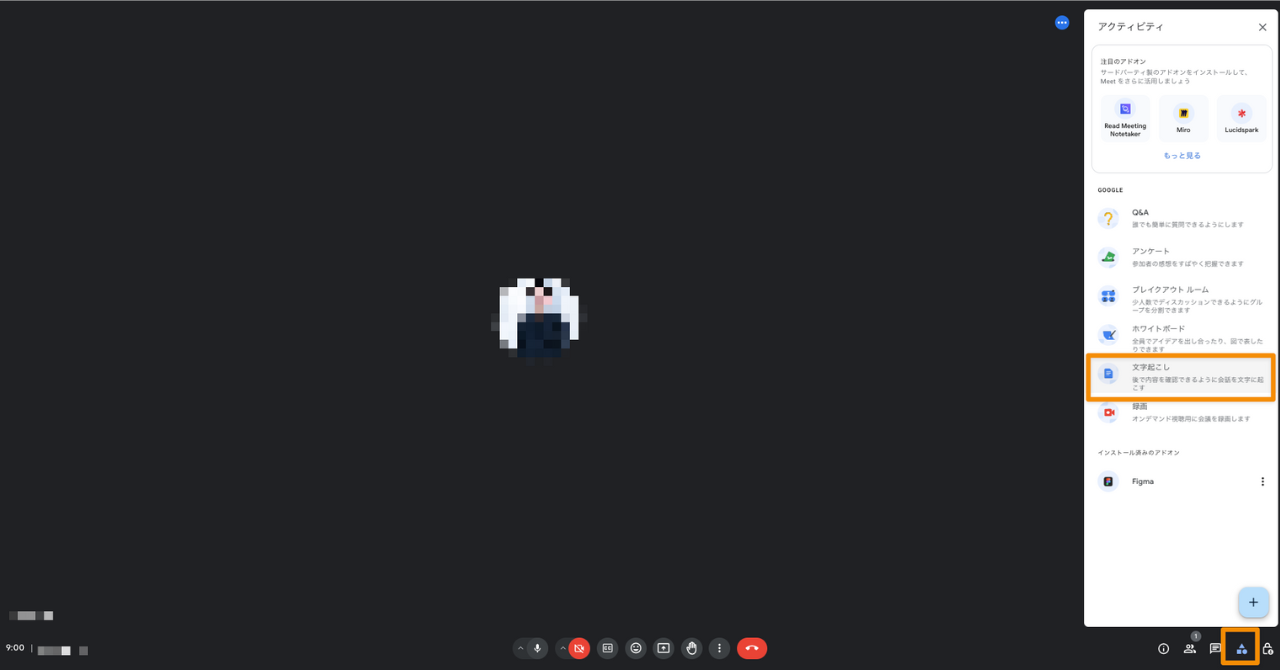
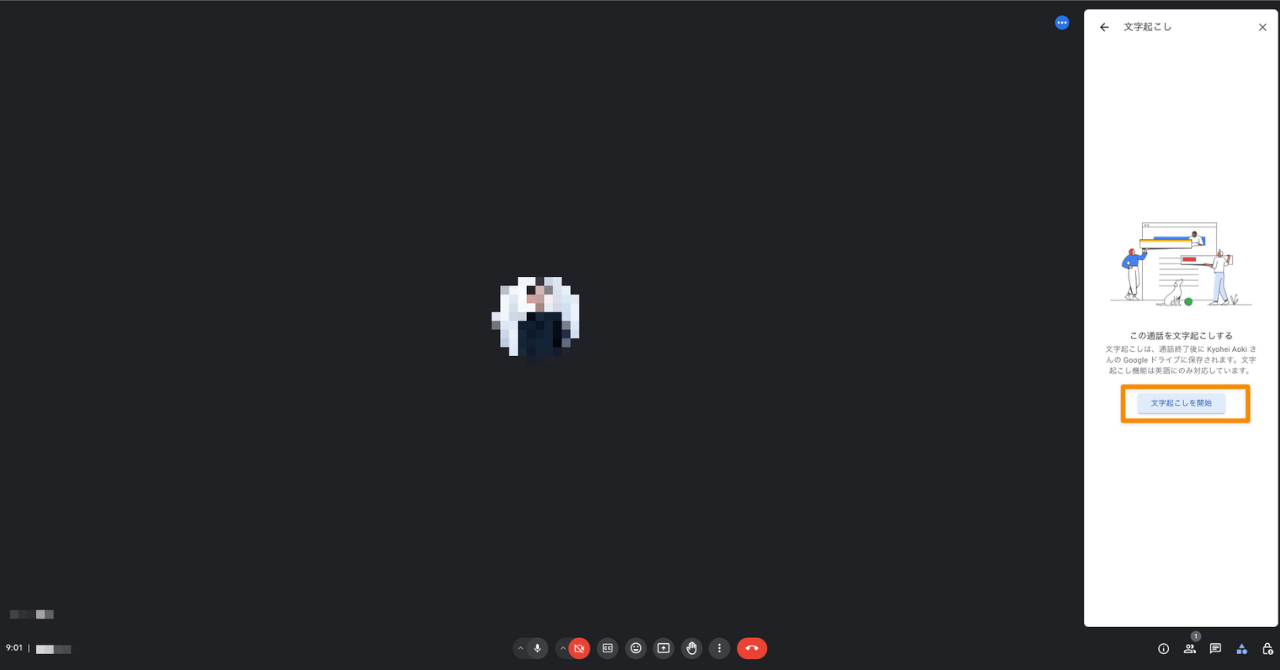
3.文字起こし開始をクリックし、開始を押すと文字起こしが開始されます(対応言語・利用条件はプラン/設定によります)。文字起こし中は、画面左上に文字起こしアイコンが表示され、参加者全員が見えるようになっています。
4.文字起こしアイコンから文字起こし停止をクリックし、停止を押すことで文字起こしは終了します。
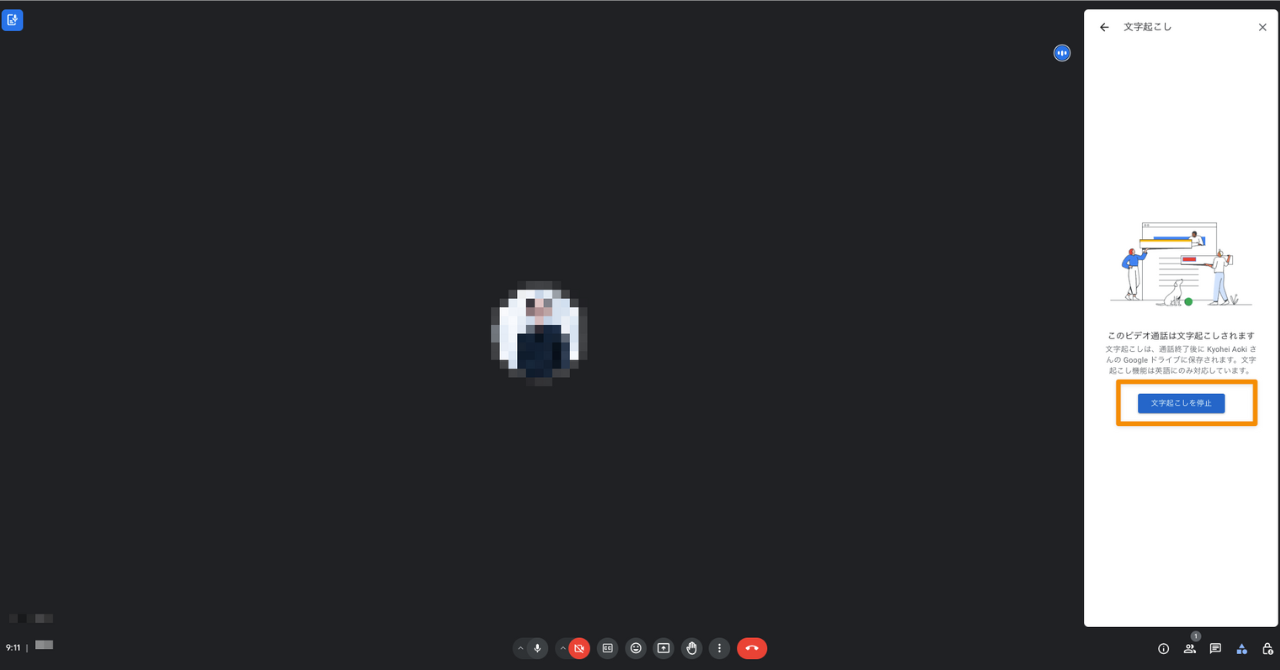
文字起こしの一時停止はできませんが、会議中に再び文字起こし機能を使うことは可能であるため、文字起こしする必要のない部分は飛ばして文字起こしをすることができます。なお、文字起こしを停止するたびにそれぞれ別のファイルとして保存されます。
Google Meetの文字起こし方法について詳しく知りたい方は、以下の記事で詳しくご紹介していますので、是非参考にご覧ください。
ステップ2|保存した文字起こしを生成AIに共有して指示を出す
次に文字起こししたテキスト情報をそのまま、ChatGPTのチャット欄に貼り付け、そこに「要約して」「決定事項をまとめて」など作成したい議事録の情報を入力して議事録を作成します。
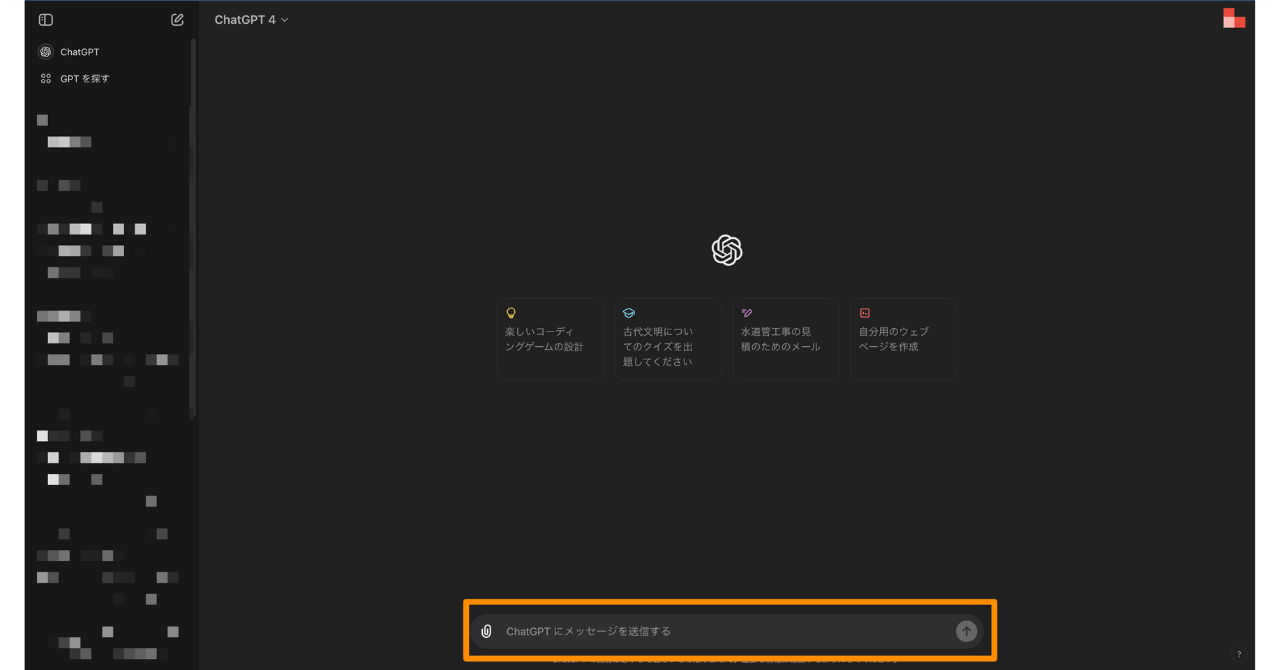
文字数や箇条書きなどの体裁も整えたい場合は、その内容も一緒に入力するようにしましょう。ChatGPTのプロンプト例について詳しく知りたい方は、以下の記事で詳しく解説していますので、ご覧ください。
注意すべきポイント
生成AIへの入力時には個人情報や機密情報の取り扱いに十分注意する必要があります。社外秘の内容を含む場合は、機密保持機能のあるAIサービスを選択するか、機密部分をマスキングしてから処理することをおすすめします。企業によっては、外部のAIサービス利用に関するガイドラインが設けられている場合もあるため、事前に確認することが大切です。
また元となる文字起こしの変換が上手く行っていないと、その情報をもとに生成AIは議事録を出力するため、その出力結果も求めているものがでないケースがあります。そのため文字起こしの精度がとても重要です。
AI議事録ツールを活用して議事録を作成する方法
最後にご紹介するのは、AI議事録ツールで議事録を作成する方法です。この方法の具体的な手順については、各AI議事録ツールによって異なるため、ここではGoogle Meetの方法との違い、メリット・デメリット、AI議事録ツールを活用した事例についてご紹介します。
AI議事録ツールとは?他の方法との違い
AI議事録ツールは、会議の音声を高精度で文字起こしし、その文字起こしをもとに要約したり要点を整理したりすることで、議事録の作成や編集の時間を削減することができるツールです。
先に紹介した他の方法との具体的には違いとしては
- AI議事録ツールが文字起こし精度に特化しているため、Google Meetよりも高い精度が出やすい
- Google Meet以外でのWeb会議ツールや対面会議の議事録作成でも活用できる
- ワンクリックで要約ができたりなど、AIの操作が簡単
という3つの点があげられます。
具体的にどのようなAI議事録ツールがあるのか、どんなポイントで選べば良いのか、具体的なメリットは何かについて知りたい方は、以下の記事で詳しく解説しているので、AI議事録ツールの活用を検討する場合はぜひご覧ください。
また高い文字起こし精度のツールを試してみたい方は、機密情報を学習させることなく、使えば使うほどAIの精度が上がるOtolioがおすすめです。無料で14日間トライアルをすることも可能なので、ぜひお試しください。
Otolio(旧:スマート書記)を14日間無料で試す or サービス資料をみる
注意すべきポイント
AI議事録ツールの導入を検討する場合は、各ツールの料金体系や機能制限についても事前に把握しておくことが大切です。一般的に、AI議事録ツールは月額制や従量課金制を採用しており、会議時間や参加者数、議事録編集をする人数によって費用が変動する場合があります。導入前にトライアルを実施しているツールも多く存在するため、実際の使用感や精度を確認することをおすすめします。
また、Google Meetと連携できないものを選んでしまうと、せっかくのツールを導入しても議事録を作成することができなくなります。必ず導入前にGoogle Meetで連携が可能かを確認するようにしましょう。
AI議事録ツールを活用して議事録作成時間を削減した事例
それでは、実際にAI議事録ツールを活用して議事録作成時間を削減した事例をご紹介します。ここではAI議事録ツールの中でも、独自アルゴリズムを活用して、機密情報を学習させることなく、使えば使うほどAIの精度が上がるOtolioの事例をご紹介します。
事例|社内会議や1on1など様々な会議の議事録作成を効率化した
事前に共有されている議題をあらかじめ、Otolioに入力していて、あとは会議後に「指定した項目でまとめる」というAIを活用しています。これで議題ごとの要点が自動で整理されるので、あとは情報の過不足を確認しながら、編集作業を行っています。
編集作業も今までは録画した動画を見返しながら作成して時間がかかっていましたが、自動で整理された要点の横のタイムスタンプをクリックすることで、要点に紐づく音声を聞き直すことができるので、確認作業の時間も削減することができています。AIとタイムスタンプを活用しながら整理・確認時間を削減できるようになり、議事録作成時間を50%削減することができるようになりました。またその分、関係者にも素早く情報共有ができるようになっています。
Google Meetで議事録を作成するときの2つの注意点
1. 文字起こし精度が議事録作成の効率化を左右する
どの方法を選択する場合でも、音声からテキストへの変換精度が最終的な議事録の品質を大きく左右します。文字起こしの精度が低いと、後の編集作業に多大な時間を要することになり、効率化の目的が達成できません。
文字起こし精度を向上させるためには、会議環境の整備が不可欠です。参加者には、マイク付きヘッドセットの使用を推奨し、エコーキャンセラー機能のある会議室での参加を促すことが効果的です。また、会議の進行方法についても配慮が必要で、発言者の重複を避け、明瞭な発音を心がけてもらうことで、AIによる音声認識の精度を大幅に改善できます。
文字起こし精度を上げる方法を詳しく知りたい方は以下の記事で詳しく解説していますので、ぜひ参考にご覧ください。
2. 利用シーンにマッチしているかを確認する
本記事でご紹介したGoogle meetで議事録を作成する方法を選択するときは、会議の種類や目的、参加者の特性に応じた最適な方法を選択することが重要です。たとえば、創発的なブレインストーミング会議では、リアルタイムでの要約よりも、発言の詳細な記録が重要になる場合があります。一方、定例会議や報告会では、要点を絞った簡潔な要約の方が実用的です。
また、参加者の技術リテラシーや利用環境についても考慮が必要です。すべての参加者が最新のGoogle Workspace環境を利用できるとは限らないため、社外の関係者が参加する会議では、特定のツールやサービスの利用を前提とした方法は適さない場合があります。
まとめ|自分にあった方法でGoogleMeetの議事録を作成しよう
Google Meetでの効率的な議事録作成は、現代のビジネス環境において重要なスキルとなっています。本記事でご紹介した3つの方法は、それぞれ異なる特徴と適用場面を持っており、企業の規模や要求に応じて最適な選択肢を見つけることができます。
「Gemini in Google Meet」は、Google Workspace環境で統合された利便性を求める場合に適しており、リアルタイムでの要約機能が魅力的です。「文字起こし+生成AI」の組み合わせは、コストを抑えながらカスタマイズ性を重視する場合に有効です。そして、「AI議事録ツール」は、最高レベルの精度と機能性を求める企業レベルでの活用に最適です。
どの方法を選択する場合でも、音声品質の確保とセキュリティ配慮は共通の重要ポイントです。また、導入初期は試行錯誤を重ねながら、自社にとって最適な運用方法を見つけていくことが成功の鍵となります。
議事録作成の自動化により、会議参加者はより積極的な議論に集中でき、組織全体の生産性向上につながります。ぜひ本記事を参考に、Google Meetでの議事録作成効率化に取り組んでみてください。
Google Meetで議事録を作成する方法を試してみたけど
- 固有名詞や専門用語の変換が上手くいかない
- 「えー」や「あの」などの意味をなさない言葉も文字起こしされてしまう
- 話し言葉で文字起こしされて、読みづらい
というお悩みを抱えている方は、ぜひ一度、使えば使うほどAIの精度が上がる「Otolio」をお試しください。
Otolioは特許取得済の独自アルゴリズムを活用し、機密情報を学習させることなく、使えば使うほど各社に最適される高精度の文字起こしが可能です。高精度で文字起こしができるため、その後の自動要約や要点抽出などの精度も向上し、議事録作成時間の削減が可能です。
またその他にも、以下のような特徴があります。
- 様々な議事録やドキュメント作成に対応できる
- 要約文章の生成、要点や決定事項やToDo・質疑応答の自動抽出など複数の出力形式を選択できる
- 音声を含めた情報共有で会議の振り返りを効率化できる
- 対面会議、Web会議で利用が可能
- 「えー」や「あの」など意味をなさない発言を最大99%カット
- 発言内容をリアルタイムで文字起こし
- 最大20名までの発話を認識し、誰がどの発言をしたかをAIが自動で可視化
累計利用社数6,000社以上の実績、大手企業から自治体まで様々な組織で利用されており、セキュリティ面でも安心してご利用いただけます。まずは14日間の無料トライアルをお試しください。

Google Meetで議事録を作成するときによくある質問
Q. 個人のGoogleアカウント(無料版)でも議事録の自動作成はできますか?
個人のGoogleアカウント(無料版)では、録画機能やGemini in Google Meetなど一部の高度な機能は利用できません。ただし、キャプション機能を使って会議内容をテキスト化し、その内容を生成AIで整理する方法であれば、無料アカウントでも議事録を作成することは可能です。コストをかけずに試したい場合は、この方法から始めるのがおすすめです。
Q. 英語と日本語が混在する会議でも正確に議事録を作成できますか?
Google Meetの文字起こし(キャプション)機能は多言語に対応していますが、1つの会議で複数言語を同時に高精度で認識することは難しいのが現状です。事前に主要言語を設定し、重要な英語表現はゆっくり発話する、スペルを補足するといった工夫をすると精度が安定しやすくなります。
また、自動メモ生成機能に関しては、一つの会議につき一つの言語にしか対応していません。多言語会議が多い場合は、AI議事録ツールの利用も検討するとよいでしょう。
Q. どの方法を選べばよいか迷った場合、判断基準はありますか?
迷った場合は、「コスト」「精度」「手間」「セキュリティ」の4点を基準に考えると選びやすくなります。
- 手軽さ(手間)重視:Gemini in Google Meet
- コスト重視:文字起こし+生成AI
- 精度・セキュリティ重視:AI議事録ツール
会議の種類や頻度に合わせて選択するのがポイントです。
Q. AI議事録ツールの導入コストはどの程度でしょうか?
AI議事録ツールの料金はサービスによって異なりますが、一般的には月額数千円〜数万円程度が目安です。会議時間や参加者数に応じた従量課金制を採用している場合もあります。多くのツールでは無料トライアルが用意されているため、導入前に実際の精度や使い勝手を確認することをおすすめします。
Q. 自動メモ生成機能が使えないのですがどのように設定したら良いですか?
まずは、ご利用のエディションが自動メモ生成機能付きのプランか確認しましょう。
自動メモ生成機能を使えるのは、以下のプランに加入しているユーザーです。
- Business Standard
- Plus Enterprise Standard
- Plus Gemini Education Premium
プランに加入していても使えない場合は、管理コンソールで自動メモ生成機能がオフになっている可能性があります。以下で、自動メモ生成機能の設定方法をご紹介します。
- Google 管理コンソールにログイン
- メニューから [アプリ] > [Google Workspace] > [Google Meet] の順に移動
- [Gemini の設定](または「AI 機能」に関連する項目)をクリック
- 「ミーティングのメモを取る」(Take notes for me)という項目を探し、[オン] にチェックを入れる
- [保存] をクリック