【完全ガイド】NotebookLMで議事録を作成する方法を画像付きで紹介|メリット・注意点・活用のコツも解説
この記事でわかること
- NotebookLMの概要
- NotebookLMで議事録を作成するメリットと方法・注意点
- NotebookLMを最大限活用するための便利ポイント
ビジネスの現場では、毎日のように会議や打ち合わせが行われています。しかし、「誰が何を言ったのか」「どんな決定がなされたのか」を正確に記録し、共有するのは意外と難しいものです。特にオンライン会議が増えた今、膨大な内容を手作業でまとめるのは大きな負担になっています。
多くの人が感じている課題は、「議事録の作成に時間がかかる」「重要な発言を聞き逃す」「共有や検索がしづらい」といったものがあげられます。せっかくの会議も、内容が整理されなければ意思決定やチームの生産性を下げてしまいます。
そんな悩みを解決してくれるのが、Googleが提供するAIノートツール「NotebookLM」です。NotebookLMは、AIが会議内容を自動的に要約・構造化し、効率的に議事録を作成できるツールです。
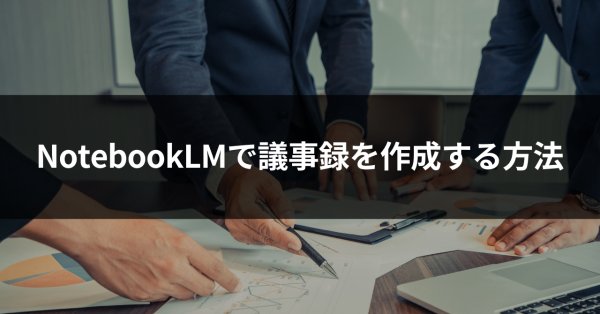
この記事では、NotebookLMとは何か、使い方やメリット、NotebookLMでの議事録作成の方法や活用のコツまでをわかりやすく解説します。
また、議事録の作成時間を大きく削減したい方は、ぜひ機密情報を学習させることなく、使えば使うほどAIの精度が上がるOtolio(旧:スマート書記)をお試しください。Otolioを活用すれば議事録作成時間を最大90%削減することが可能です。
Otolio(旧:スマート書記)を14日間無料で試す or サービス資料をみる
Otolio(旧:スマート書記)がわかる人気3点セット資料(サービス概要・導入事例・機能詳細)をみる
NotebookLMとは?
NotebookLM(ノートブック エルエム)は、Googleが開発した「知識を整理・活用するためのAIノート」ツールです。従来のノートアプリが「情報を保存する」ことを目的としていたのに対し、NotebookLMは「情報を理解・要約・活用する」ことに重点を置いています。
NotebookLMでは、ノートに資料(ドキュメントやPDF、Webページなど)を追加することで、AIが内容を分析し、要点を抽出したり、質問に答えたり、関連情報を提示したりしてくれます。特に会議の議事録作成においては、複数の情報源を横断的に整理し、わかりやすい形でまとめることが可能です。
また、Googleの他のサービス(GoogleドキュメントやGoogleドライブなど)との連携がスムーズで、NotebookLMで作成した内容をチーム内で共有・編集しやすいのも特徴です。
議事録作成に関しても、主に以下の点でおすすめできるツールです。
- AIによる自動要約・抽出機能:長い会議内容から要点を的確に抽出し、わかりやすく要約
- コンテキストを理解した整理:単なる文字起こしではなく、発言の意図や背景を踏まえた整理が可能
- 資料連携による記録:会議資料や過去の議事録を統合するため、全体で一貫した記録に
特に、議事録を作成する方が抱える「どこを要約すればよいか分からない」「過去の会議との整合性が取れない」といった課題を解決できる点が大きな魅力です。さらに、Googleドキュメントなどへの書き出しも簡単で、チーム内での共有・追記もスムーズに行えます。
このように、NotebookLMは単なるAIノートではなく、「知識活用プラットフォーム」として議事録作成を包括的に支援する強力なツールです。
NotebookLMについてさらに詳しく知りたい方、また、議事録作成以外の基本的な使い方について知りたい方は以下の記事をご覧ください。
NotebookLMで議事録を作成するメリット
ここでは、NotebookLMを使って議事録を作成することで得られる主なメリットを詳しく解説します。
要点を自動抽出しやすい
NotebookLMの最大の特徴のひとつが、AIによる自動要約機能です。
NotebookLMではAIが会議データやメモから決定事項・課題などの重要事項を即座に抽出します。プロンプトで「結論のみ」といった形式指定もでき、大幅な時間短縮が可能です。
また、同じノート内や関連ソース(他の文書や過去の議事録)との前後関係を踏まえて要約を生成できるため、単なる短縮ではなく、文脈を意識した理解型の要約を作成できます。
構造化された整理がしやすい
NotebookLMは読み込んだテキストやドキュメントを参照し、合意事項や未決事項、前回との差異などを目的に合わせて再構成できます。
そのため、たとえばプロンプトで「合意事項だけ一覧化して」「未決事項と依存関係を抽出して」の指示を出すことで、目的に合わせた構造化が可能です。また、プロンプト次第で「要点重視」や「表形式」など、用途に最適な議事録フォーマットへの出力も自在です。
なお、本体に話者識別機能はありませんが、スピーカータグ付きのテキストを取り込めば、それをもとに発言者別の要約を生成することもできます。
話者識別機能が必要な場合は、AI議事録ツールの利用がおすすめです。AI議事録ツールについては、以下の記事で詳しく解説していますので、ぜひ参考にご覧ください。
他のノートや資料と連携しやすい
NotebookLMのもう一つの強みは、他のノートや資料との連携機能です。Googleドキュメント、PDF、Googleドライブ上のファイルなどをNotebookLMに追加し、AIの参照元として指定することで、それらの内容を踏まえた要約を生成できます。
会議中に使用した資料をソースとして追加しておけば、AIが内容を理解した上でより精度の高い議事録を作成できます。また、複数ノートを横断して関連情報を参照できるため、過去の会議との一貫性ある要約も可能です。NotebookLMをナレッジベースとして活用することで、組織の情報資産を蓄積・再利用できます。
チーム内での共有がしやすい
NotebookLMでは、ノートブック単位で共有設定を行い、Googleアカウントを持つメンバーに閲覧・編集権限を付与できます。共有リンクを通じて簡単にアクセスを許可できるため、チーム全体での情報共有がスムーズです。
また、議事録内容をコピーしてGoogleドキュメントやメールに貼り付けることで、共同編集やコメントを行うことも可能です。NotebookLMに議事録を蓄積しておけば、「この決定の背景は?」「過去に似た議論は?」といった履歴検索も容易になり、一貫した意思決定を行うことができます。
NotebookLMで議事録を作成する方法
この章では、NotebookLMを使って議事録を作成する具体的な手順を紹介します。2026年3月現在の仕様ではリアルタイム記録には対応していないため、会議後に音声・テキストをアップロードしてAIが要約・構造化する流れが基本です。
準備編
NotebookLMのセットアップ方法
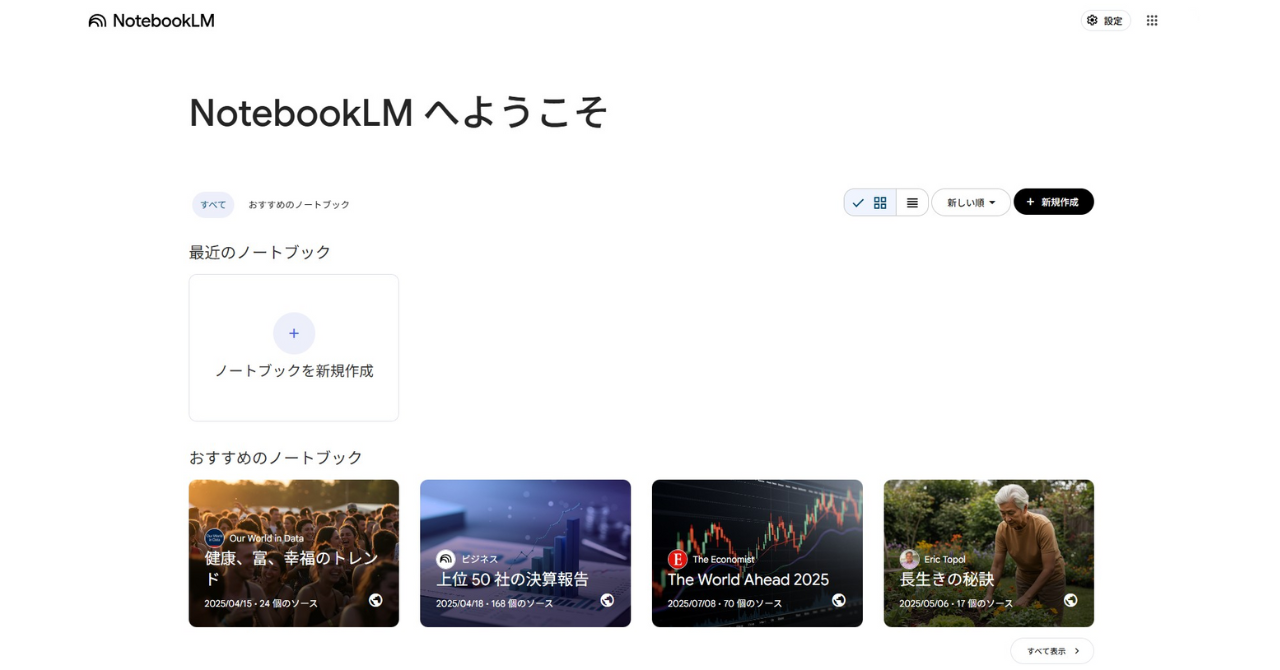
まずは、NotebookLMを使うための初期設定を行いましょう。
手順:1. NotebookLM公式サイトにアクセス
2. Googleアカウントでログイン
3. 新しいノートブックを作成
「ノートブックを新規作成」ボタンをクリックします。
ポイント:ノート名には「日付+会議名」を入れると後で検索しやすくなります。
会議データの取り込み
NotebookLMでは、会議終了後に音声やテキストを取り込んで議事録を生成します。リアルタイムでの記録には対応していないため、録音データをアップロードする形式が基本です。
1. 会議を録音し、音声ファイル(mp3/wavなど)をNotebookLMにアップロード
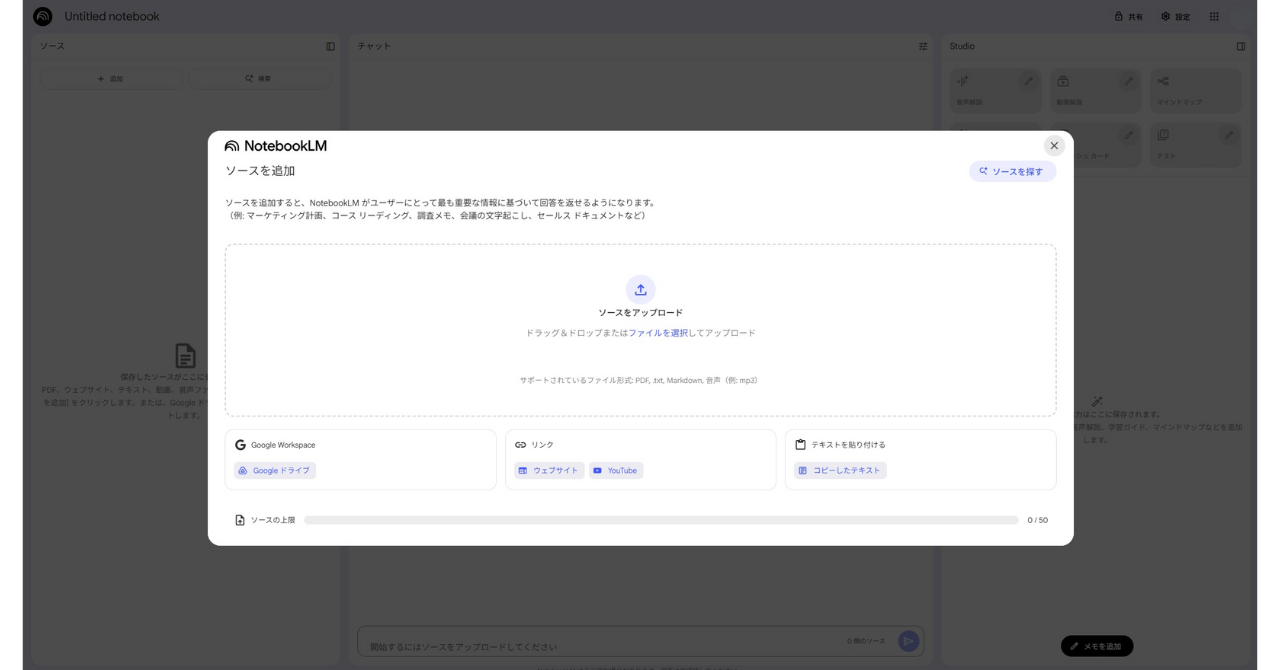
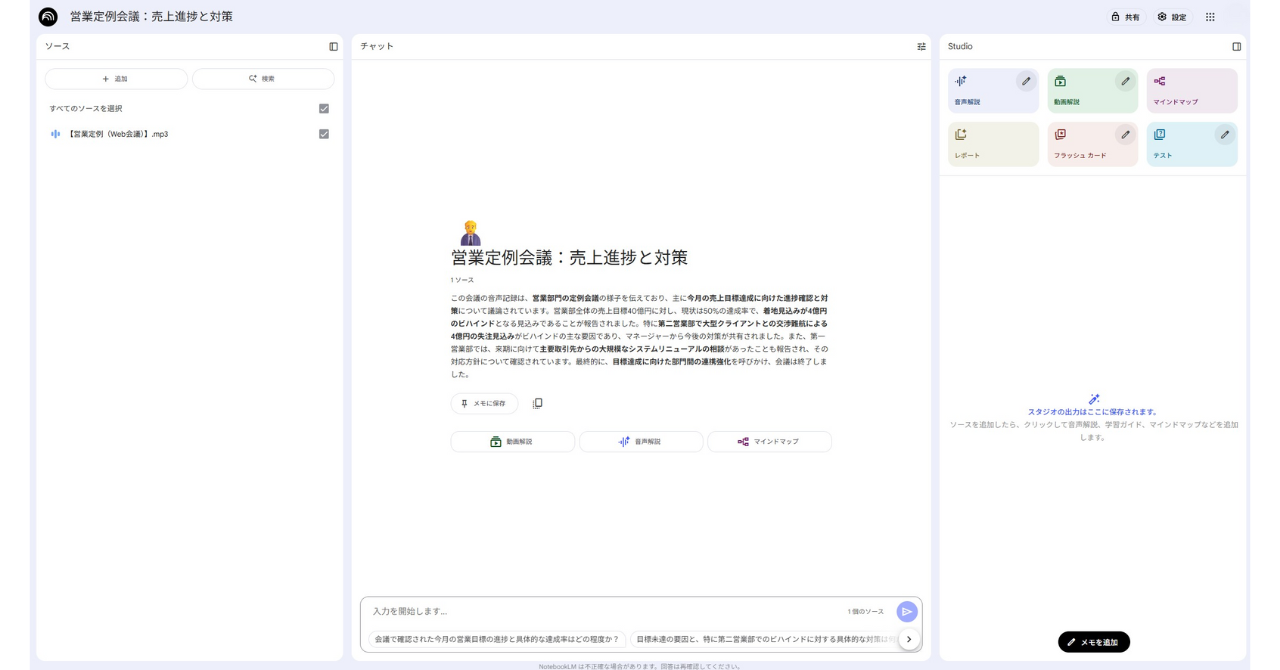
2. AIが自動的に文字起こしと解析を開始
3. 主要な発言や決定事項、課題を自動で抽出
実践編
議事録生成の流れ(AI要約 → 構造化 → 保存)
NotebookLMのAIは、アップロードされたデータをもとに以下の流れで議事録を作成します。
- AI要約:会議全体を解析し、主要な発言・決定事項・課題を抽出
- 構造化:
- 議題別に整理
- 重要なキーワードやアクションアイテムを分類
- 保存:ノートブックに自動保存され、クラウドでいつでも参照可能
補足:NotebookLMはリアルタイム入力や話者識別には対応していないため、録音ファイルまたはテキストをインポートしてから要約・整理を行う流れが基本です。
出力編
生成した議事録の形式(要点まとめ/全文/アクションアイテム)
NotebookLMでは、目的に応じて以下の出力形式を選択できます。
- 全文文字起こし:詳細な記録が必要な場合に最適
- 要点まとめ:短時間で概要を把握したいときに便利
- アクションアイテム抽出:実行タスクに集中したいときに最適
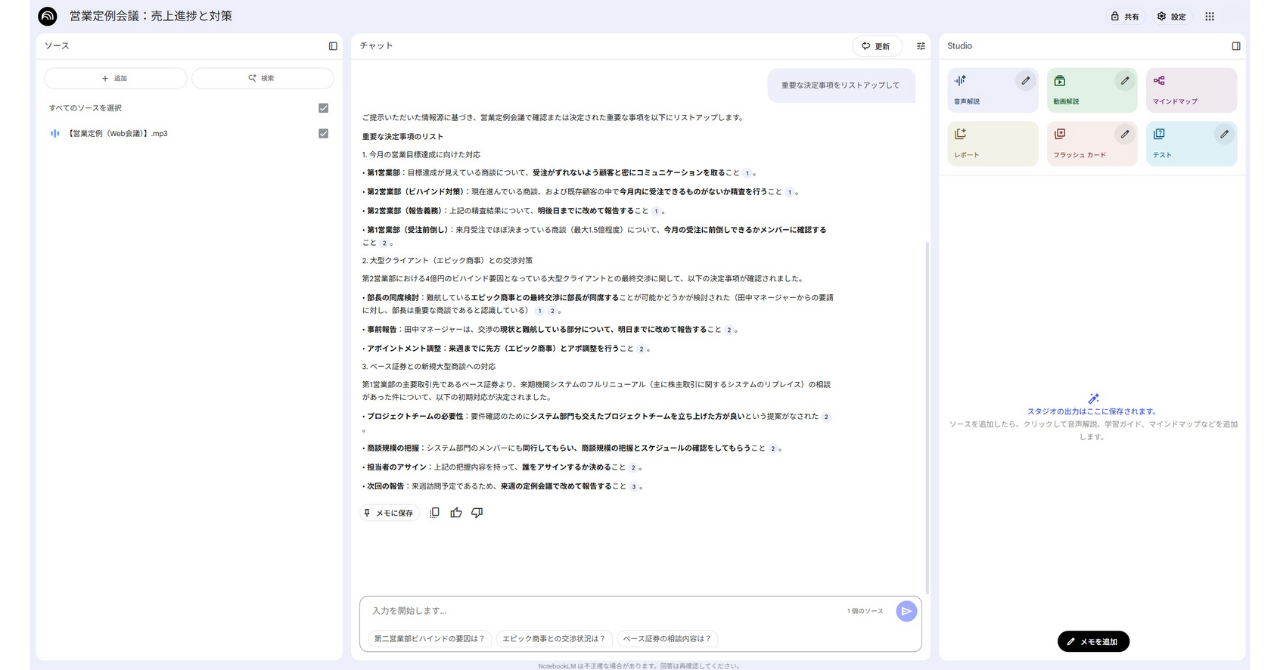
AIに対して以下のように指示することで、カスタム出力が可能です。
- 「重要な決定事項をリストアップして」
- 「次回までのタスクだけ抽出して」
- 「要点を3行でまとめて」
コピペOK!議事録作成プロンプト例
議事録作成に際し、基本的な形式の議事録を出力するためのプロンプトの例をご紹介します。テンプレートに迷っている方は、ぜひ参考にしてみてください。
【プロンプトの指示】
ソースとしてアップロードした会議の文字起こしデータに基づき、以下の「議事録テンプレート」に従って内容を要約・整理してください。
【作成時のガイドライン】
- 事実に基づいた記載: ソースにない情報は追加せず、発言内容に忠実に作成してください。
- 発言者の特定: 可能な限り「誰が」「何を」述べたかを明確にしてください。
- 重要度の選別: 雑談などは省き、意思決定事項、重要な議論、宿題事項(タスク)を優先的に抽出してください。
- 構造化: 箇条書きを活用し、一目で内容が理解できるように整理してください。
【議事録テンプレート】
会議議事録:[会議名をソースから推測して記載]
1. 開催概要
- 日時: [ソースに記載があれば抽出]
- 参加者: [特定できる参加者をリストアップ]
2. 会議の目的・ゴール
- [この会議で何を決定・確認しようとしていたか]
3. 決定事項(アグリード)
- [合意に至った内容を簡潔に記載]
- [決定の背景があれば補足]
4. 議論の要約
[アジェンダ1:議題名を記載]
- 主な意見・発言:
- [発言者A]:[意見の要約]
- [発言者B]:[意見の要約]
- 結論/現状: [この議題の現在のステータス]
[アジェンダ2:議題名を記載]
- 主な意見・発言:
- …
5. 宿題事項(ネクストアクション)
- [ ] タスク名: [内容](担当:[担当者] / 期限:[期限])
- [ ] タスク名: [内容](担当:[担当者] / 期限:[期限])
6. その他・備考
- [次回会議の予定や、特筆すべき補足情報]
生成した議事録の共有方法
NotebookLMで生成した議事録は、ノートブック内に自動保存されます。チームメンバーと共有する際は、NotebookLM上での共有設定、または内容をコピーして他のツールに貼り付けて活用します。
共有の方法:
1. NotebookLM上で共有する
- ノートブック単位で共有設定を行い、特定のメンバーに閲覧・編集権限を付与できます。
- Googleアカウントを使って共有するため、権限管理も容易です。
2. コピー&ペーストで共有する
- 生成された要約やアクションアイテムをコピーして、Googleドキュメント、Slack、メールなどに貼り付けます。
- Googleドキュメント上で共同編集を行えば、コメント機能や変更履歴を活用可能です。
3. PDF化や社内ポータルへの掲載
- Googleドキュメントに貼り付けた後、PDFとして保存・配布することもできます。
補足:
- NotebookLM内のノートは自動保存されるため、元データは常に保持されます。
- 外部共有時は、機密情報の扱いに注意し、アクセス権限を適切に設定しましょう。
NotebookLMで議事録を作成する際の注意点
NotebookLMは議事録作成にも活用できる一方で、注意点もあります。
リアルタイムの音声には未対応
NotebookLMは主にアップロードした文書やノートを要約・整理するためのAIツールであり、音声を直接リアルタイムで認識する機能は現時点(2026年3月)では提供されていません。
そのため、議事録作成時には、録音した音声データをアップロードするか、外部の文字起こしツールでテキスト化した内容をNotebookLMに取り込むことが前提となります。
文字起こしツールについてより詳しく知りたい方は以下の参考記事もぜひご覧ください。
要約・内容整理の精度に限界
また、AIによる要約・内容整理の精度にも限界があります。
たとえば、AIが自動的に要約する際、文脈を誤解したり重要度を取り違えたりして、議論のニュアンスが変わることもあります。また、専門用語や略語を誤った意味で処理したり、音声データの精度に依存した内容整理しかできなかったりするため、事後確認が必要となります。
したがって、NotebookLMで生成された議事録は人間によるチェックと訂正が不可欠です。特に、意思決定やアクションアイテムに関する部分は、必ず確認・修正を行いましょう。
機密情報への対策が必須
NotebookLMはGoogleのサービスです。そのため、ユーザーはGoogleアカウントでログインしてNotebookLMを利用し、データはクラウド上に保存されます。保存されたデータはGoogleのセキュリティポリシーに基づいて保護されていますが、導入を検討する際には、組織のセキュリティポリシーやコンプライアンス要件に従って利用可否を判断するようにしましょう。
導入するとしても、社外秘情報や個人情報を含む議事録は、NotebookLMへのアップロード前に内容を精査したり、共有設定を慎重に管理し、必要なメンバーにのみアクセス許可したり、他サービスとの連携(例:Googleドキュメントなど)時も、権限管理を徹底したりして、可能な限り機密性を高めるようにしましょう。
Googleはユーザーデータを広告目的で利用しないと公表していますが、クラウドサービスの性質上、完全なオフライン環境での管理はできません。機密情報が含まれる場合は、オフラインで整理した上で、要約だけをNotebookLMに入力するなどの工夫をおすすめします。
NotebookLMを最大限活用するための便利ポイント
NotebookLMは、Googleが提供するAIノートツールであり、議事録作成を効率化する上で非常に強力な機能を備えています。しかし、その真価を発揮するには、AIへの「指示=プロンプト」をうまく使いこなすことが鍵です。ここでは、NotebookLMを活用して議事録をより正確かつ有用にするためのプロンプト活用のコツを紹介します。
プロンプト活用のコツ
NotebookLMのAIは、ユーザーの指示(プロンプト)に応じて柔軟に要約や整理を行います。そのため、「何をどう出力してほしいか」を明確に伝えることが重要です。以下に効果的なプロンプトの活用法を紹介します。
1. 具体的な出力形式を指定する
単に「議事録をまとめて」ではなく、目的に合わせた出力形式を指定しましょう。
- 例:「この会議のアクションアイテムだけを抽出して」
- 例:「3行以内で要点をまとめて」
- 例:「議題ごとに要約して」
このように形式を明示することで、NotebookLMは必要な情報を的確に抽出してくれます。
2. 重要度や対象を明確に伝える
会議によっては、特定のテーマや発言者にフォーカスしたい場合もあります。
- 例:「マーケティング関連の議論だけを抜き出して」
NotebookLMは対象を明確に指定することで、不要な情報を省き、目的に合った議事録を生成します。
3. 用途に応じたトーンを指示する
議事録の活用目的によって、出力のトーンを変えることも有効です。
- 例:「経営会議向けにフォーマルな文体でまとめて」
- 例:「社内共有用にカジュアルなトーンで」
AIはトーン指定にも対応しているため、出力内容の印象をコントロールできます。
4. 複数指示を組み合わせて精度を高める
より高度な活用を目指すなら、複数の条件を組み合わせて指示しましょう。
- 例:「重要な意思決定事項とアクションアイテムを箇条書きでまとめて」
- 例:「要点を5つに整理し、それぞれに担当者名を記載して」
こうした組み合わせ指示により、NotebookLMは構造的で行動に直結する議事録を生成します。
5. 曖昧なプロンプトを避ける
「いい感じにまとめて」などの抽象的な指示は避けましょう。AIは万能ではなく、具体的なゴールを提示することで最大のパフォーマンスを発揮します。
プロンプトを工夫することで、NotebookLMは単なる自動要約ツールではなく、より自分にカスタマイズされた議事録作成アシスタントとして機能します。最初はシンプルな指示から始め、徐々に自分の目的に合った最適なプロンプトを見つけていくのがポイントです。
過去の会議との関連付け機能の使い方
NotebookLMの大きな特徴のひとつが、「過去の会議データとの関連付け機能」です。これは、単に1回の会議内容を記録・要約するだけでなく、過去の議事録やノートを参照し、文脈を理解した上で新しい会議を整理できるという高度なAIアシスト機能です。
まず、NotebookLMでは、ユーザーが過去に保存した会議ノートや議事録を「ノートブック」内にまとめておくことができます。新しい会議を記録する際、NotebookLMはその内容を自動的に解析し、関連するキーワードや議題を検出します。そして、過去の会議ノートから関連情報を抽出し、前回の決定事項や未解決のタスクを提示してくれます。
この機能を活用することで、たとえば「前回のミーティングで話し合った内容の進捗確認」や「過去の議題との一貫性チェック」が簡単になります。また、AIが自動的に関連情報をリンクするため、担当者が資料を探す手間が大幅に削減されます。
まとめ|議事録作成を効率化する未来のツール
GoogleのNotebookLMは、会議の音声やドキュメントを「ソース」として取り込み、AIが自動で構造化・要約するノートアプリです。リアルタイム作成には非対応ですが、事後にデータをアップロードすることで、文脈を理解した高品質な議事録やFAQを短時間で生成できます。
プロジェクトごとに情報を管理・共有できるため、従来の「記録」から「知識の戦略的活用」へと議事録作成を効率化し、一貫性のある情報管理を支えるツールとして期待されています。
ただ、話者分離精度や単語を正確に認識する能力は文字起こしツールに劣ります。場面に合わせて、より最適な方法を選択するようにしましょう。
- 会議後の議事録作成に時間がかかっている
- 議事録を作成するために会議中にメモを取っているため、会議に集中できない
- 議事録作成後の言った言わないの確認に時間がかかっている
このような議事録に関するお悩みがあれば、ぜひ一度、使えば使うほどAIの精度が上がる「Otolio」をお試しください。
Otolioは特許取得済の独自アルゴリズムを活用し、機密情報を学習させることなく、使えば使うほど各社に最適される高精度の文字起こしが可能です。高精度で文字起こしができるため、その後の自動要約や要点抽出などの精度も向上し、議事録作成時間の削減が可能です。
またその他にも、以下のような特徴があります。
- 様々な議事録やドキュメント作成に対応できる
- 要約文章の生成、要点や決定事項やToDo・質疑応答の自動抽出など複数の出力形式を選択できる
- 音声を含めた情報共有で会議の振り返りを効率化できる
- 対面会議、Web会議で利用が可能
- 「えー」や「あの」など意味をなさない発言を最大99%カット
- 発言内容をリアルタイムで文字起こし
- 最大20名までの発話を認識し、誰がどの発言をしたかをAIが自動で可視化
累計利用社数6,000社以上の実績、大手企業から自治体まで様々な組織で利用されており、セキュリティ面でも安心してご利用いただけます。まずは14日間の無料トライアルをお試しください。

よくある質問とその回答
Q. NotebookLMで作成した議事録はどのように保存されますか?
NotebookLM内に自動保存されます。取り込んだソースは「静的コピー」としてNotebookLM側に保持され、ノートブック単位で整理できます。
Q. 会議中にリアルタイムで議事録を生成できますか?
いいえ。NotebookLM自体に会議中のリアルタイム文字起こし機能はありません。音声は「インポート時」に文字起こしされ、そのテキストをもとに要約やFAQなどが生成されます。リアルタイムが必要な場合は、Google Meetの字幕機能や他社の文字起こしツールやAI議事録ツールで記録し、会議後にNotebookLMへ取り込んで要約・構造化する運用を推奨します。
Q. 議事録の出力形式は選べますか?
NotebookLMでは、生成物(アーティファクト)として「概要説明資料」「FAQ」「学習ガイド」「マインドマップ」「音声解説・動画解説」などを作成できます。ノートの共有リンクで配布したり、生成テキストをコピーしてGoogleドキュメント等に貼り付けて体裁を整えることも可能です。
アクションアイテムや要点のみのサマリーが必要な場合は、プロンプトで形式(例:箇条書きのToDo、担当者付きのアクションリスト)を指定して生成させるのが効果的です。