【2026年最新】文字起こし向けボイスレコーダーおすすめ比較|会議・講義・インタビュー別に解説

この記事でわかること
- 用途別|文字起こしにおすすめのボイスレコーダー
- 結局どれがいい?目的別に迷ったらこれ!
- ボイスレコーダー選びで失敗しないための3つのポイント
会議や講義、インタビューなどで録音した音声を、できるだけ正確に文字起こししたいと考えていませんか?最近は、文字起こし機能を搭載したボイスレコーダーや、録音から文字起こしまで対応できるアプリ・ツールが増えています。
しかし、「どれを選べばいいのかわからない」「会議向けと講義向けの違いがわからない」「無料でどこまでできるのか知りたい」と迷う方も多いはずです。
この記事では、用途別におすすめの文字起こし向けボイスレコーダーをわかりやすく比較し、さらに録音から文字起こしまで効率化する方法も解説します。
まずは目的別に選べる早見表で、自分に合う1台を絞り込みましょう。
Otolio(旧:スマート書記)がわかる人気3点セット資料(サービス概要・導入事例・機能詳細)をみる
結論|用途別おすすめ早見表
会議・講義・インタビュー(取材)で、文字起こしの「最適解」は少し変わります。まずは用途別に一瞬で選べる早見表を用意しました。
※精度目安は「文字起こしのしやすさ」の目安です(内蔵文字起こし性能/録音品質の総合評価)。
※価格帯は販売時期・店舗で変動します。
| 製品名 | 用途 | 文字起こし方式 | 精度目安 | 価格帯 | こんな人におすすめ |
|---|---|---|---|---|---|
| iFLYTEK VOITER SR502J | 会議 | 本体でリアルタイム文字起こし+録音後の文字起こし | ★★★★★ | 5万円台〜 | 会議をその場でテキスト化したい |
| iFLYTEK VOITER SR302Pro | 会議 | 完全オフラインでリアルタイム文字起こし | ★★★★★ | 3万円台〜 | セキュリティ重視で会議録を残したい |
| SOURCENEXT AutoMemo R | 会議 | 録音→自動文字起こし(Web/アプリ連携) | ★★★★☆ | 1万円台 | とにかく簡単に文字起こししたい |
| OM SYSTEM WS-883/WS-882SLV | 講義 | 録音特化(後から文字起こし) | ★★★★☆ | 1万円前後 | 講義を長時間・安定して録る |
| SONY ICD-TX660 | 講義 | 録音特化(後から文字起こし) | ★★★★☆ | 2万円台 | 持ち運び最優先で講義を録りたい |
| SONY ICD-PX470F | 講義 | 録音特化(後から文字起こし) | ★★★★☆ | 1万円前後 | 初めてボイスレコーダーを使う人・コスパ重視 |
| SONY PCM-A10 | インタビュー | 高音質録音(後から文字起こし) | ★★★★★ | 3万円前後 | 取材・対談で音を失敗したくない |
| ZOOM H1essential | インタビュー | 高音質録音(後から文字起こし) | ★★★★☆ | 1万円台 | 取材入門で失敗しにくい録音にしたい |
| TASCAM DR-07X | インタビュー | 高音質録音(後から文字起こし) | ★★★★☆ | 2万円台 | 取材〜配信まで幅広く使いたい |
迷ったらこの3機種
「結局どれを選べばいいの?」と迷った場合は、まずは用途ごとの定番モデルから選ぶのがおすすめです。
- 会議用途なら → SR502J:リアルタイム文字起こしで議事録作成を時短
- 講義録音なら → WS-883:長時間録音が安定しており講義用途に◎
- インタビューなら → PCM-A10:音質が良く文字起こしの精度も上がりやすい
次のセクションでは、それぞれの機種について詳しく解説していきますので、気になる機種をぜひチェックしてみてください。
用途別|文字起こしにおすすめのボイスレコーダー
同じ「文字起こし目的」でも、会議・講義・インタビューでは重視ポイントが変わります。ここでは用途ごとに、選ぶ理由がはっきりする3機種ずつを紹介します。
会議向けにおすすめのボイスレコーダー
会議は「複数人の発言を聞き取りやすく残すこと」と「すぐテキスト化できること」が大事です。録音品質だけでなく、文字起こしまでの手間も含めて選ぶのがおすすめです。
iFLYTEK|VOITER SR502J
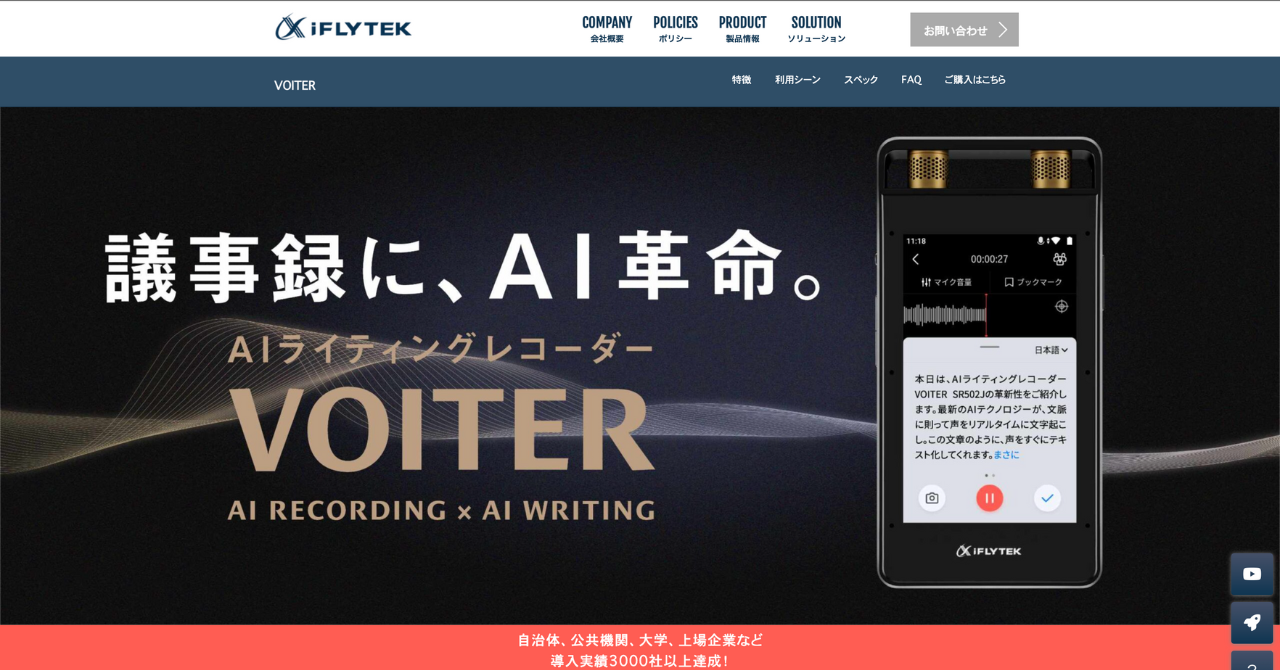
VOITER SR502Jは、2つの指向性のマイクと6つの非指向性のマイクを搭載しており、高音質な録音を実現してくれます。AIチップで不要なノイズを自動的に判断し除去してくれるため、環境ノイズが発生する状況下でも高精度の文字起こしを実現できます。タッチパネルで直感的な操作が可能で、文字起こし結果もすぐに確認できます。専用WEBアプリでは議事録モードで話者分離機能も搭載している高性能ボイスレコーダーです。
| サイズ(mm) | 125×62.26×14.8 |
| ストレージ | 内蔵16GBクラウド10GB |
| 録音時電池持続時間 | 最大20時間充電しながら使うことも可能 |
| ノイズ除去機能 | ◯ |
| 文字起こし対応言語 | 日本語・英語 |
| 値段 | ¥59,900 |
| こんな人におすすめ | AI搭載の高性能なボイスレコーダーを求めている人。 |
iFLYTEK|VOITER SR302Pro
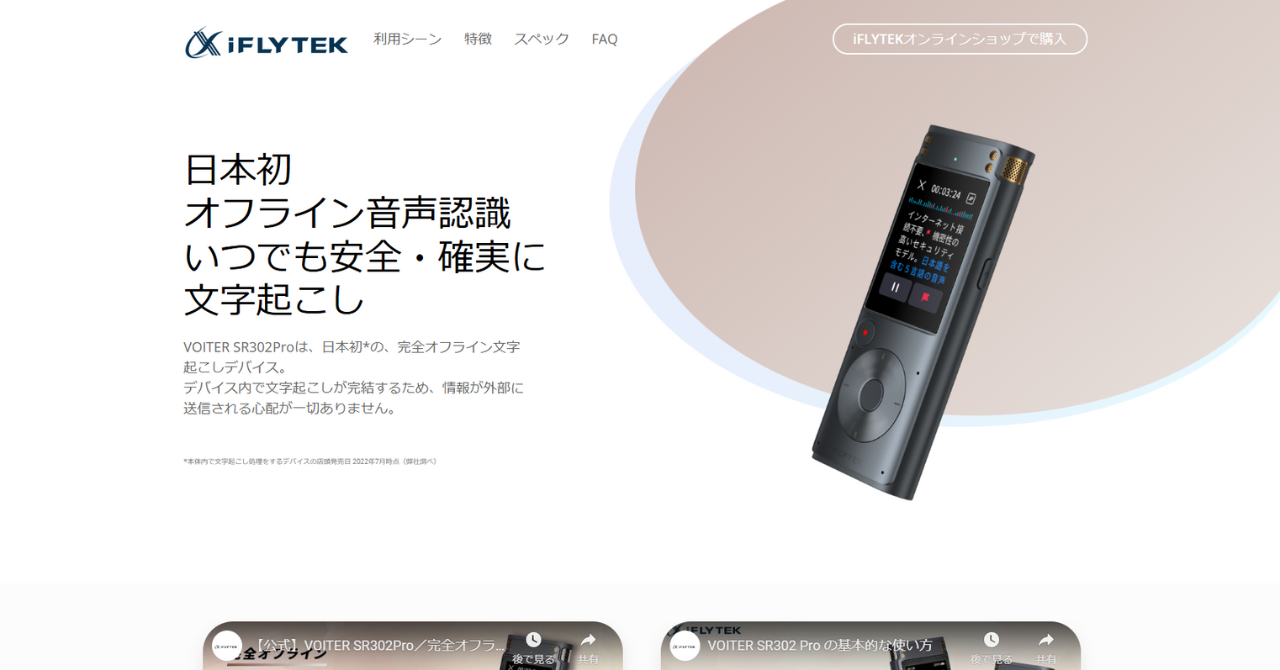
VOITER SR302Proは、完全オフラインで文字起こしできるボイスレコーダーです。デバイス内で文字起こしが完結するため、情報が外部に送信される心配がありません。また、文字起こし言語は日本語、英語、中国語、韓国語、ロシア語の5か国語に対応しています。録音終了後に再度文字起こしをし直すことで、文字起こし精度がさらにUPする機能もあります。ボイスレコーダー内に保存された文字起こし結果のテキストデータや録音データはPCに接続することで取り込むことができます。
| サイズ(mm) | 117.5×46×15 |
| ストレージ | 32GB |
| 録音時電池持続時間 | 最大7時間 |
| ノイズ除去機能 | ◯ |
| 文字起こし対応言語 | 日、英、中、韓、露 |
| 値段 | ¥39,600 |
| こんな人におすすめ | セキュリティ要求の高い会議や個人情報保護が重視される人事面談などで使用したい人に |
SOUCENEXT|AutoMemo(オートメモ)R
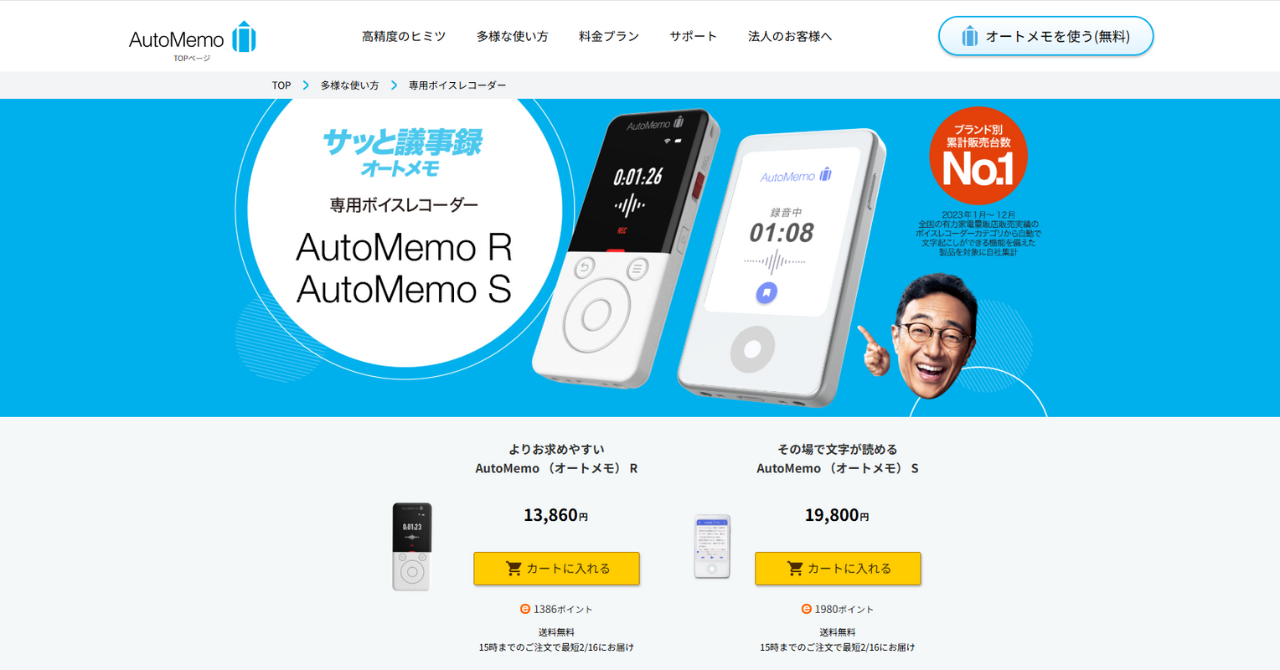
AutoMemo Rは、初めてでも迷わず直感的に使いやすい操作性で、録音しやすさ重視の方におすすめのボイスレコーダーです。バッテリーは待機モードで1ヶ月以上持続するので、肝心な時に電池切れ、といった事態を避けられます。シンプルなデザインながら、背面に傾斜があり、机に置いたときにマイクが持ち上がり、相手の方に向くように設計されているなど、細かな配慮が施されています。シンプルなボイスレコーダーならAutoMemo R、より高機能を求めるならAutoMemo Sもあります。
| サイズ(mm) | 104×46×15 |
| ストレージ | 4GB |
| 録音時電池持続時間 | 最大12時間 |
| ノイズ除去機能 | ☓ |
| 文字起こし対応言語 | 72言語 |
| 値段 | ¥13,860 |
| こんな人におすすめ | 録音しやすさ重視で手軽に使える最新機器を使用したい人。 |
講義録音におすすめのボイスレコーダー
講義は「長時間録音できること」と「持ち運びやすさ」、そして「あとで聞き直せる安定した音」が重要です。文字起こしは、録音データをツールに入れて行う運用とも相性が良いです。
OM SYSTEM|WS-883 / WS-882SLV
引用:OM SYSTEM|WS-883 / WS-882SLV
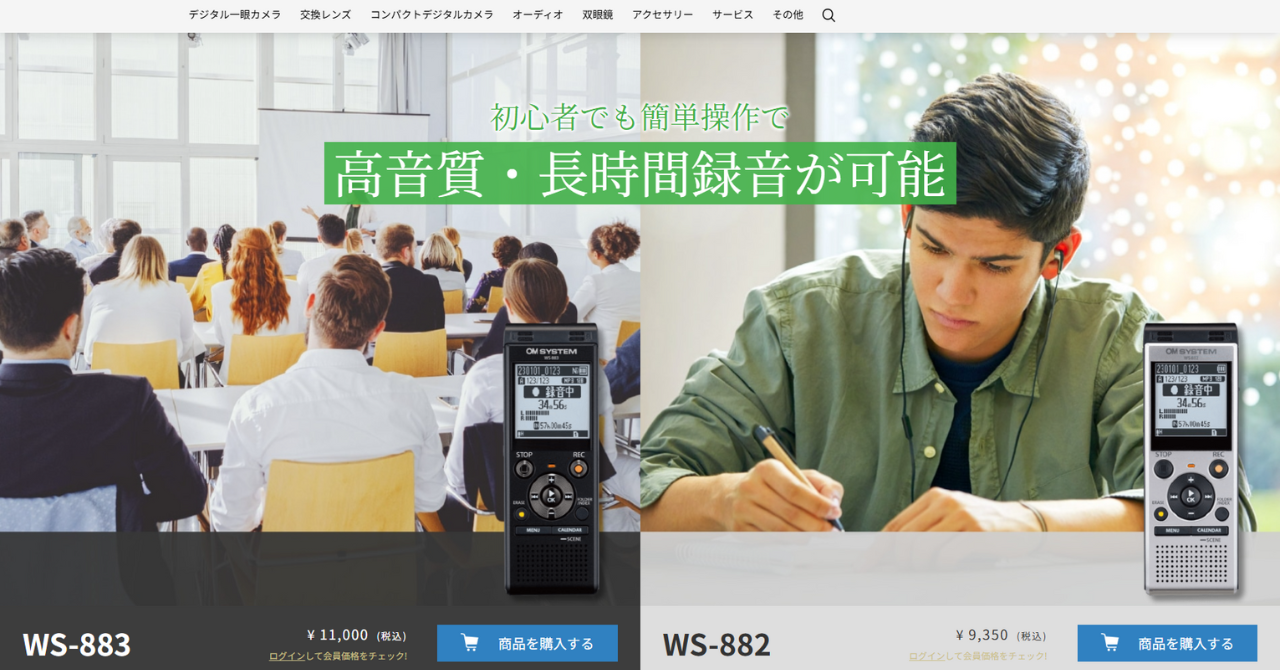
WS-883 / WS-882SLVは、講義の録音や語学学習からビジネスまで、幅広く活躍してくれるスタンダードなボイスレコーダーです。長時間録音ができるところが特徴のため、長時間の会議を連続して録音するような使い方をしても容量不足になりにくいボイスレコーダーです。
| サイズ(mm) | 111.5×39×18 |
| ストレージ | 内蔵 8GB(WS-883)、4GB(WS-882)microSD 2GB~32GB |
| 録音時電池持続時間 | 録音形式と使用電池等条件によって異なる。大体30-110時間 |
| ノイズ除去機能 | 300Hz以下の音を自動的にカットする「ローカットフィルター」が搭載されている。 |
| 値段 | WS-883:¥11,000WS-882SLV:¥9,350 |
| こんな人におすすめ | 長時間録音できるボイスレコーダーを探している人 |
SONY|ICD-TX660
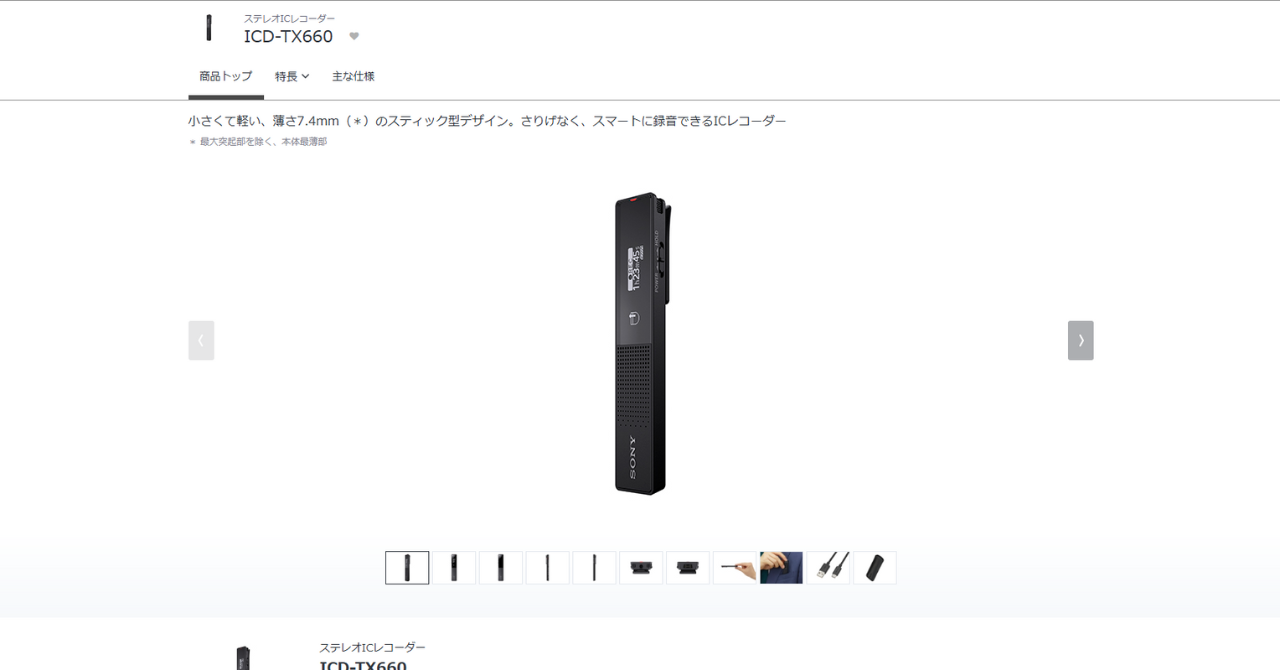
ICD-TX660は、内蔵メモリが16GBと大容量のため、長時間の会議に最適です。また、本体サイズが小さいため、圧迫感がないため、面談や面接などの録音にも適しています。ジャケットなどに固定できるクリップもついています。3分の充電で1時間録音できる急速充電もできるなど、録音機会を逃さない豊富な機能を搭載しています。
| サイズ(mm) | 102.0×20.0×7.4 |
| ストレージ | 内蔵16GB |
| 録音時電池持続時間 | 12-17時間 |
| ノイズ除去機能 | こすれ音の低減に有効なノイズカットフィルターが入った「ポケット」モードを搭載 |
| 値段 | ¥23,100 |
| こんな人におすすめ | 高音質で容量も十分なコンパクトなボイスレコーダーを探している人 |
SONY|ICD-PX470F
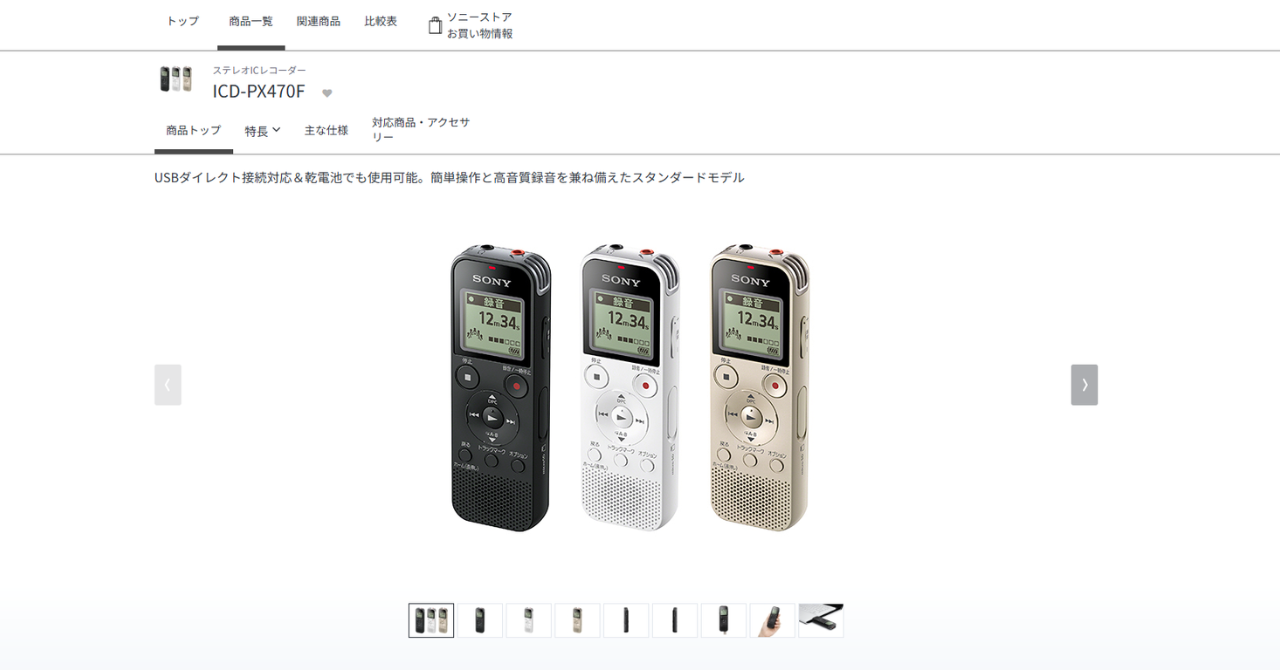
ICD-PX470Fは、直接PCと接続できるスライド式USB端子を搭載しています。ケーブルいらずでデータを転送でき、簡単操作でありながら、高音質録音を兼ね備えている点が特徴です。録音機能には、前方の録音対象にフォーカスできる「フォーカス録音」と、発言者ひとりひとりの声の位置を強調して捉える「ワイドステレオ録音」があります。
| サイズ(mm) | 114.1×38.3×19.3 |
| ストレージ | 内蔵4GB |
| 録音時電池持続時間 | 録音形式によって異なる。大体40-62時間 |
| ノイズ除去機能 | 不要なノイズを抑える「クリアボイス機能」搭載 |
| 値段 | ¥11,000 |
| こんな人におすすめ | できるだけ安く、シンプルに講義録音を始めたい人 |
インタビュー・取材向けにおすすめのボイスレコーダー
インタビューは、後から文字起こしをする前提でも「声がクリアに録れている」ことが最重要です。音が良いほど文字起こし精度も上がりやすいので、録音性能を優先して選ぶと失敗しにくくなります。
SONY|PCM-A10
引用:SONY|PCM-A10
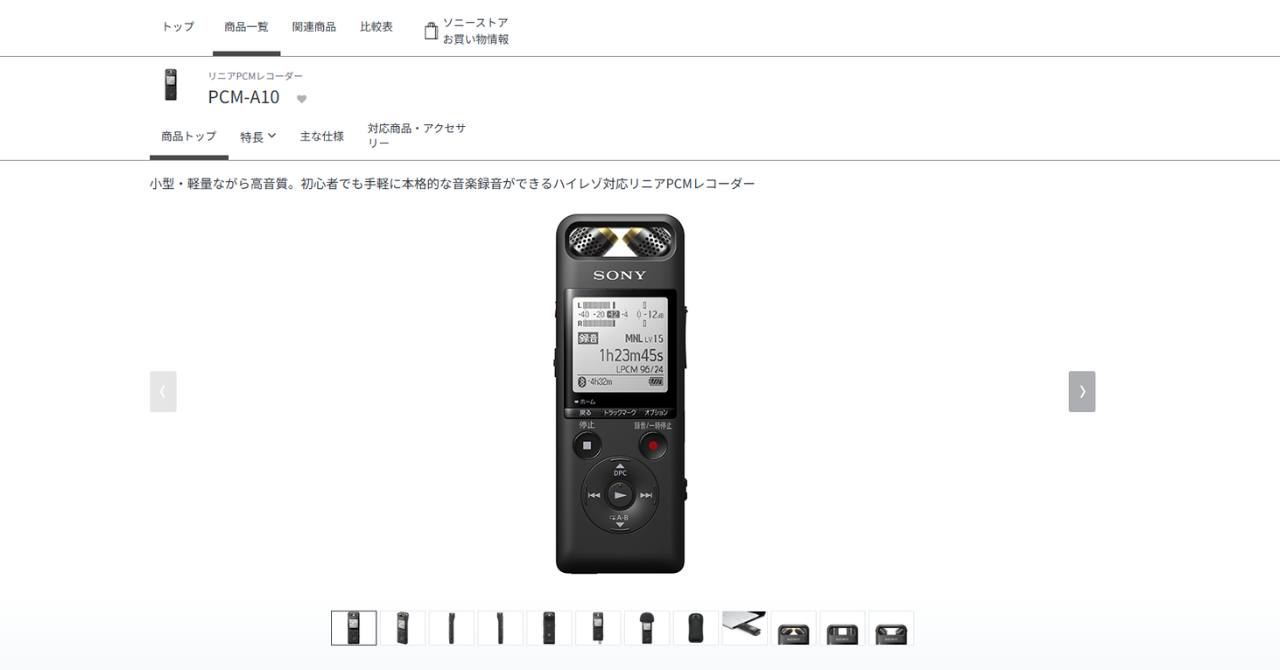
PCM-A10は、初心者でも手軽に本格的で高音質な録音ができる、ハイレゾ対応のリニアPCMレコーダーです。マイクは可動式になっているので、平行・外側・内側など向きを変更できます。Bluetooth接続にも対応しているため、録音をワイヤレスで再生することもできます。小型で軽量ながらも高音質で録音できるボイスレコーダーを探している人におすすめです。
| サイズ(mm) | 109.5×39.2×16.0 |
| ストレージ | 内蔵16GB |
| 録音時電池持続時間 | 15-24時間 |
| ノイズ除去機能 | 音声以外の周波数を低減する「ノイズカットフィルター」とエアコンなどのファンノイズや耳障りな風切り音などのノイズを低減する「ローカットフィルター」搭載 |
| 値段 | ¥30,000前後 |
| こんな人におすすめ | 取材・対談で音を失敗したくない/音質を最優先したい人 |
ZOOM|H1essential
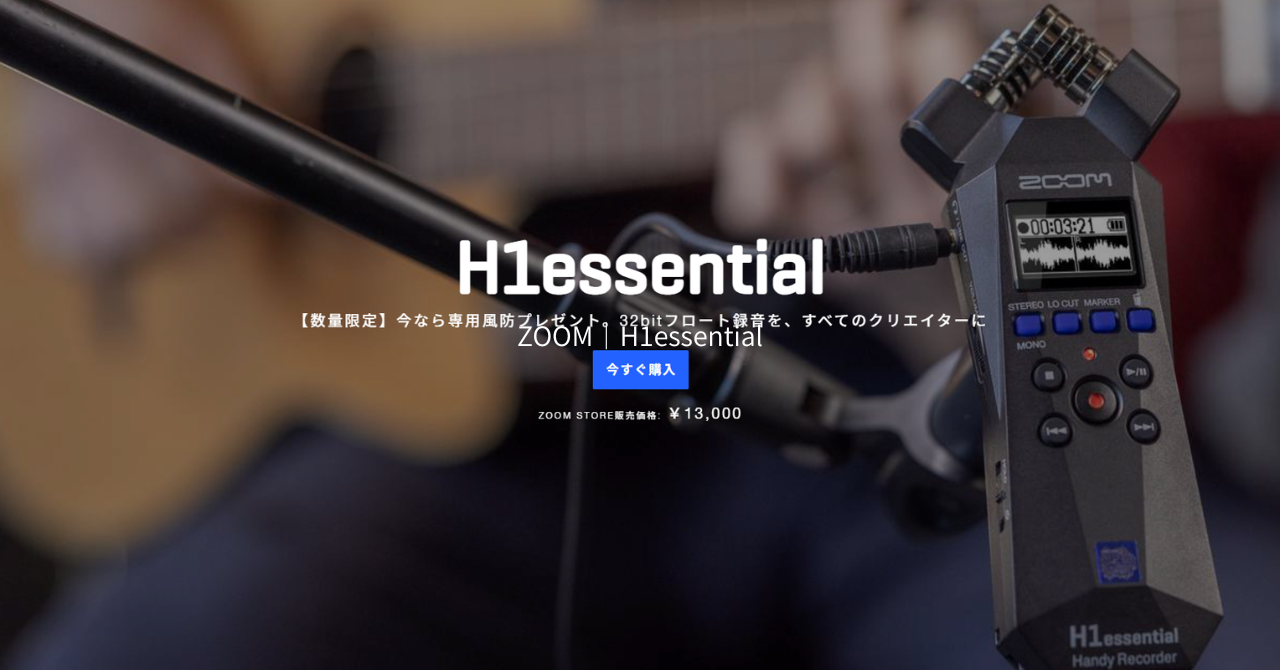
H1essentialは、32bitフロート録音に対応しており、録音レベルを調整する必要がないため、録音レベルの調整に悩む人にはぴったりのハンディレコーダーです。三脚に取り付けて座って会話するような形態でも、もしくはモノモード使用してマイクのように話す相手に向けるような録音でも、自由なスタイルでトークを収録できます。
| サイズ(mm) | 136.6×53.9×29.0 |
| ストレージ | microSDHC規格対応カード 4 GB~32 GB microSDXC規格対応カード 64 GB~1 TB |
| 録音時電池持続時間 | 単4アルカリ電池2本で約10時間駆動ACアダプタ、USBモバイルバッテリーで駆動可 |
| ノイズ除去機能 | 振動や空調音などの低周波ノイズを抑えるローカットフィルタあり |
| 値段 | ¥13,000 |
| こんな人におすすめ | 取材入門〜中級で、録音レベル調整の失敗を減らしたい人 |
TASCAM|DR-07X
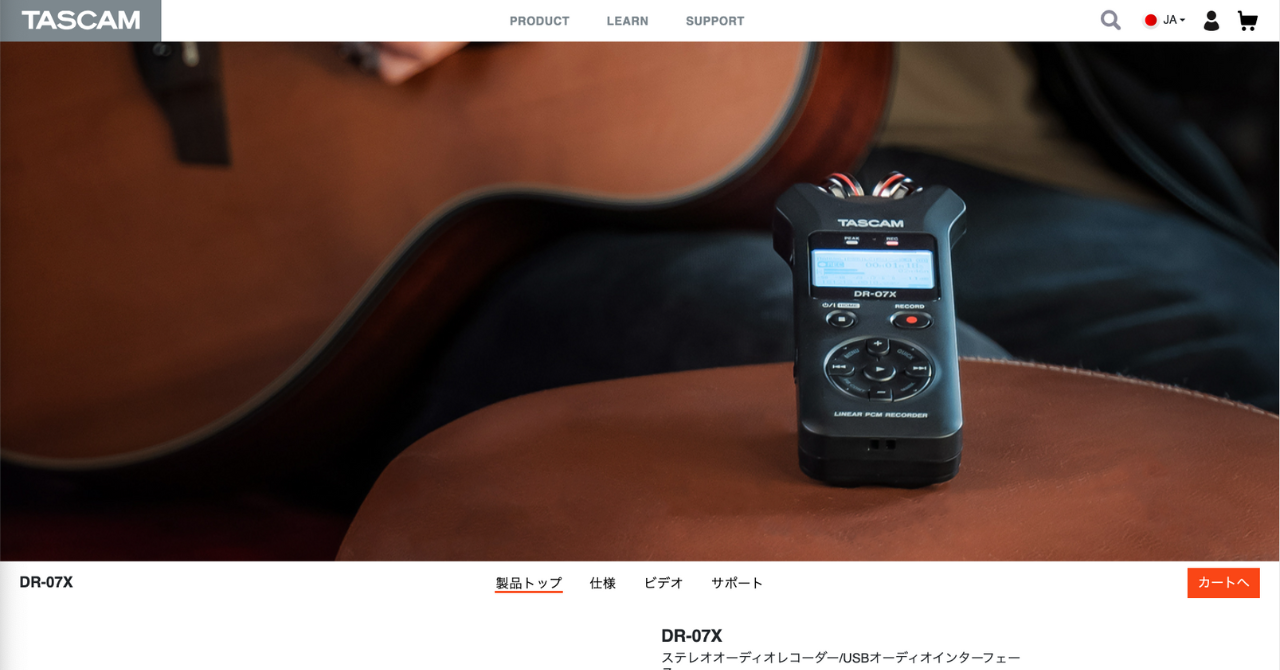
TASCAM DR-07Xは、可動式マイクにより鮮明な音声の録音が可能なボイスレコーダーです。単三電池2つで使え、スマートフォンとも簡単に接続できるため、手軽に持ち運んで使いたい方におすすめです。
| サイズ(mm) | 158×68×26 |
| ストレージ | microSDカード(64MB~2GB)microSDHCカード(4GB~32GB)microSDXCカード(最大128GB) |
| 録音時電池持続時間 | 最大17.5時間 |
| ノイズ除去機能 | ☓ |
| 文字起こし対応言語 | – |
| 値段 | ¥19,800 |
| こんな人におすすめ | 音楽録音もできるボイスレコーダーでクリアに録音したい人 |
結局どれがいい?目的別に迷ったらこれ!
ここまで読んでも「結局どれを選べばいいの?」と迷う方もいるでしょう。ボイスレコーダーは用途によって最適なモデルが変わるため、まずは自分が主に使うシーンを基準に選ぶのがおすすめです。ここでは、目的別に特に選びやすいモデルを簡単にまとめました。
- 会議をその場で文字起こしして、議事録作成まで時短したい → SR502J
リアルタイムで文字起こしできるため、会議終了後すぐに内容を確認したり、議事録作成を効率化したい場合に向いています。 - クラウドに出せない会議でも、リアルタイムで文字起こししたい → SR302Pro
オフラインで文字起こしできるため、機密性の高い会議や社内利用でも安心して使いやすいモデルです。 - 操作が簡単で、とにかく手軽に自動文字起こしを始めたい → AutoMemo R
録音してアップロードするだけで文字起こしにつなげやすく、難しい設定をせずに使いたい方に向いています。 - 講義を長時間・安定して録音して、あとで文字起こししたい → WS-883
長時間録音に強く、講義やセミナーなどの音声をしっかり残したい場合に使いやすい定番モデルです。 - インタビューの音質を最優先して、文字起こしの失敗も減らしたい → PCM-A10
音質の良い録音は文字起こし精度にも影響するため、取材や対談など声のクリアさを重視する場面に向いています。
ボイスレコーダー選びで失敗しないための3つのポイント
ボイスレコーダーは機種ごとの特徴が大きく、目的に合わないモデルを選んでしまうと「思ったより文字起こししづらい」「データ管理が大変」といった問題が起きることもあります。ここでは、文字起こし目的でボイスレコーダーを選ぶ際に特に意識しておきたい3つのポイントを解説します。
1. 本体内蔵文字起こしと外部ツール連携の違い
ボイスレコーダーには、本体でそのまま文字起こしできるモデルと、録音データを後から文字起こしツールに取り込むモデルがあります。
- 本体内蔵文字起こし:リアルタイムでテキスト化できるため、会議の議事録作成などに向いている
- 外部ツール連携:録音性能を重視でき、後から高精度なAI文字起こしツールで処理できる
また、外部ツールを使う場合は編集機能や共有機能が充実していることも多く、議事録の作成やチーム共有を効率化しやすいというメリットがあります。
2. マイク性能と録音環境が精度を左右する
文字起こしの精度はAIの性能だけでなく、録音された音声の品質にも大きく左右されます。
例えば以下のような要素が、文字起こし精度に影響します。
- 周囲のノイズの多さ
- 話者との距離
- 複数人の発言が重なる会議
インタビューや会議などでは、マイク性能が高くノイズを抑えられるモデルを選ぶことで、結果として文字起こしの精度も高くなりやすくなります。
3. データ管理・文字起こし後の活用まで考える
文字起こしは「テキスト化して終わり」ではなく、その後の活用まで考えることも重要です。例えば、次のような用途がある場合は、データ管理のしやすさや連携機能もチェックしておくとよいでしょう。
- チームメンバーへの共有
- 文字起こし内容の編集
- 議事録や記事への転用
録音データをPCやクラウドに取り込みやすいモデルを選んでおくと、文字起こし後の作業もスムーズになります。
ボイスレコーダーで文字起こしする方法
ボイスレコーダーで録音した音声は、いくつかの方法で文字起こしすることができます。用途や作業環境によって最適な方法は異なるため、「どのタイミングで文字起こしするのか」「どこまで自動化したいのか」を基準に選ぶと効率よく作業できます。ここでは代表的な3つの方法を紹介します。
方法① AI文字起こし機能付きボイスレコーダーを使う
SR502Jのように、本体でリアルタイム文字起こしができるモデルを使う方法です。録音と同時に音声がテキスト化されるため、会議終了後すぐに内容を確認したり、そのまま議事録作成に活用したりできます。
録音から文字起こしまでを1つのデバイスで完結できるのが大きなメリットですが、対応機種は限られており、一般的なICレコーダーより価格が高い場合が多い点には注意が必要です。
方法② 録音データを文字起こしツールにアップロードする
一般的なICレコーダーやPCMレコーダーで録音した音声を、AI文字起こしツールにアップロードしてテキスト化する方法です。講義録音やインタビューなど、後から内容を整理したいケースに向いています。
録音は音質重視のレコーダーで行い、文字起こしは専用ツールで処理することで、比較的高い精度でテキスト化できるのが特徴です。
方法③ スマホアプリやPCソフトで文字起こしする
録音データをスマートフォンアプリやPCソフトに読み込み、文字起こしする方法もあります。AI音声認識を活用したアプリでは、音声をアップロードするだけで自動的にテキスト化できるものも増えています。
専用機器を用意しなくても文字起こしを試せる手軽さがメリットですが、録音環境やマイク性能によって認識精度が左右される点には注意が必要です。
ボイスレコーダーの代わりに使える文字起こしアプリ4選
ボイスレコーダーを使わなくても、スマートフォンやPCのアプリを使って音声を文字起こしする方法もあります。最近はAIを活用した文字起こしアプリも増えており、手軽に音声をテキスト化できるようになっています。
無料でどこまでできる?|おすすめアプリの料金比較
まずはご紹介する4つのアプリが、無料でどこまでの機能が使えるか、いくら課金したらどのような機能が使えるようになるのかをご紹介します。
以下は、無料プランでできること/制限の比較表です。
| リアルタイム | 音声ファイル | 1回あたりの 文字起こし時間 | 使用可能時間 回数 | 翻訳機能 | |
|---|---|---|---|---|---|
| Texter | ○ | ○ | 1分 | – | ○ |
| Speechy Lite | ○ | ○ | 無制限 | 10回 | ○ |
| Notta | ○ | ○ | 3分 | 120分/月 | × |
| Speechnotes | ○ | × | 無制限 | 無制限 | × |
1. Texter
引用:Texter
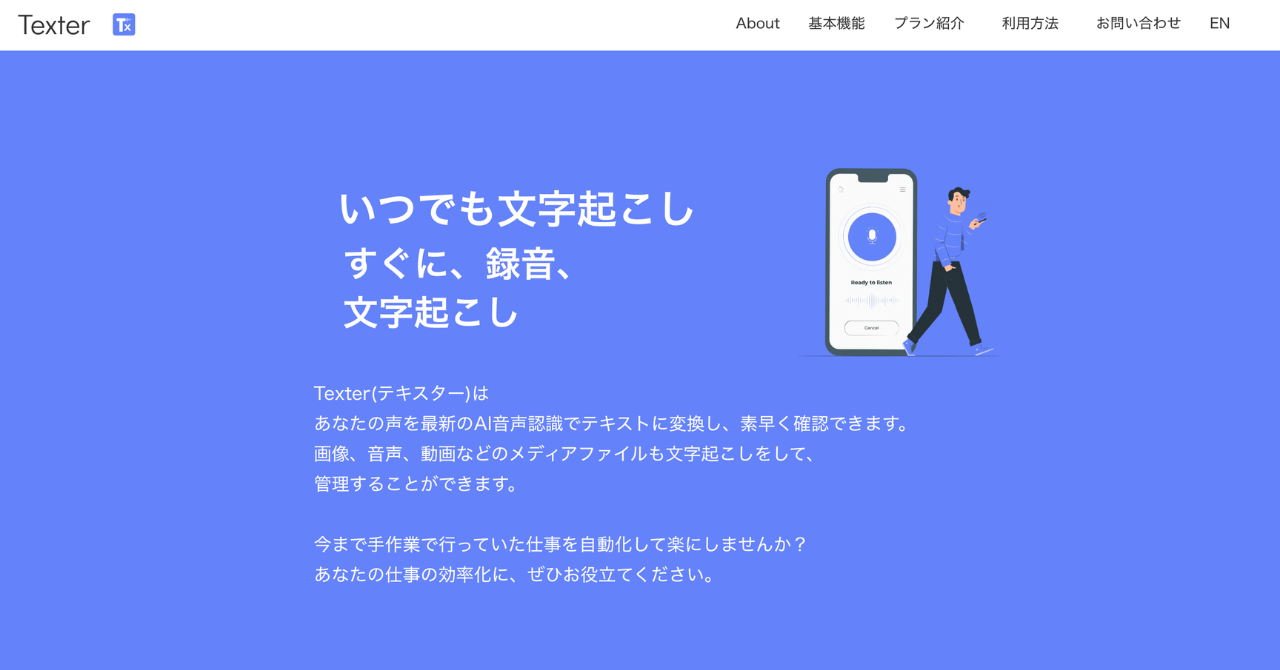
Texterは画像や動画から文字起こしすることができ、スマホアプリにしては珍しく、Slackへの自動投稿機能も搭載されていて、手軽に文字起こしの作成と共有までを実施することができます。また、リアルタイム翻訳機能も搭載されており、国際的なミーティングに向いています。
Texterの特徴
- 画像から文字起こし可能
- Slack連携で簡単に共有
- 編集機能も搭載
2. Speechy Lite
引用:App Store
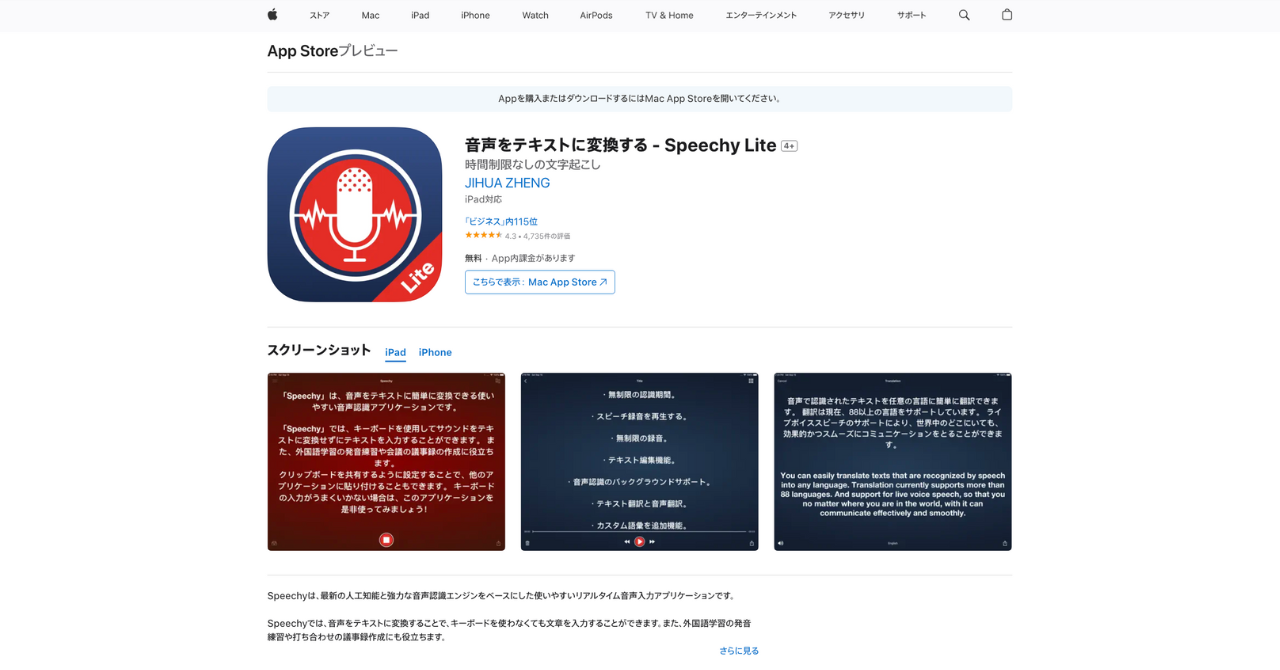
Speechy Liteは88以上の言語に対応しています。iOSのみの対応ですが、無料版でもバックグラウンドの音声認識や、語彙の追加機能、翻訳機能が付いています。シンプルで使い勝手が良いため、少しだけ文字起こしを利用したい方や、外国語学習や授業で活用したい方向けのアプリです。
Speechy Liteの特徴
- オフラインで音声認識可能
- 88以上の多言語に対応
- 有料版は無制限に保存可能
3. Notta
引用:Notta
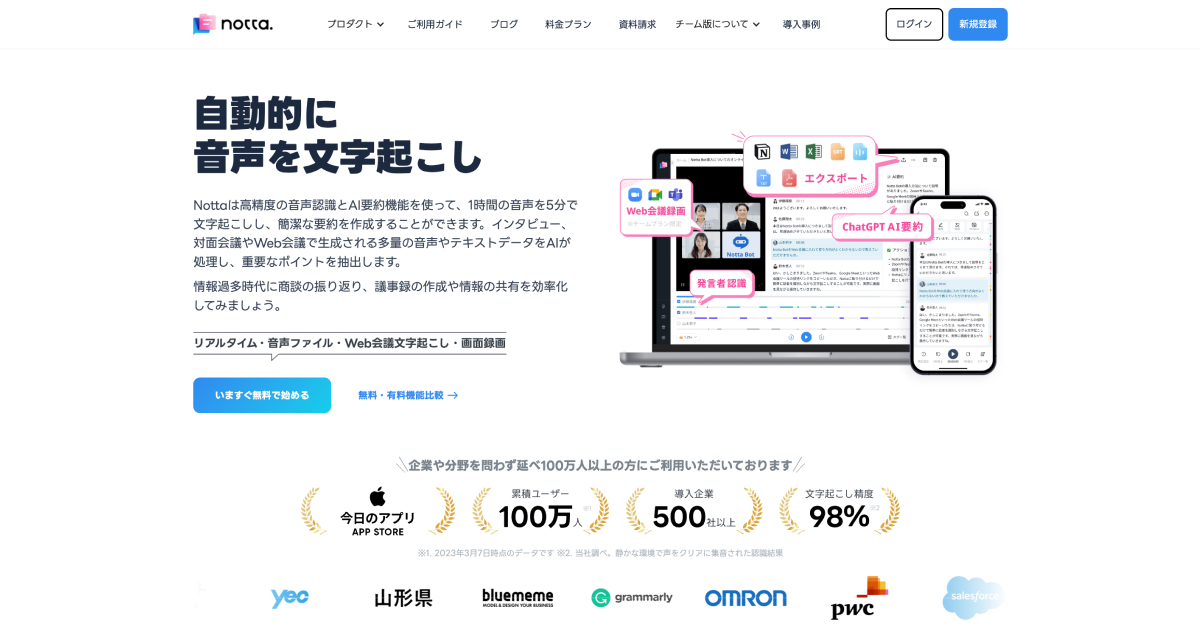
Nottaは、累計ユーザー数400万人、2,000社以上の導入実績があり、多言語の文字起こしと42言語にクイックに翻訳が可能です。
プランは大きく個人向けとビジネス向けに分かれており、ビジネス向けは、ユーザー数と文字起こし時間によって料金が変動します。また、Nottaの特徴のひとつとして、Chrome拡張機能があり、これを利用することで、Chrome内の音声をテキスト化することもできます。
Nottaの特徴
- 累計ユーザー数400万人、2,000社以上の導入実績
- 多様な文字起こし方法と便利な編集・共有機能
- 104言語に対応したリアルタイム文字起こしが可能
4. Speechnotes
引用:Speechnotes
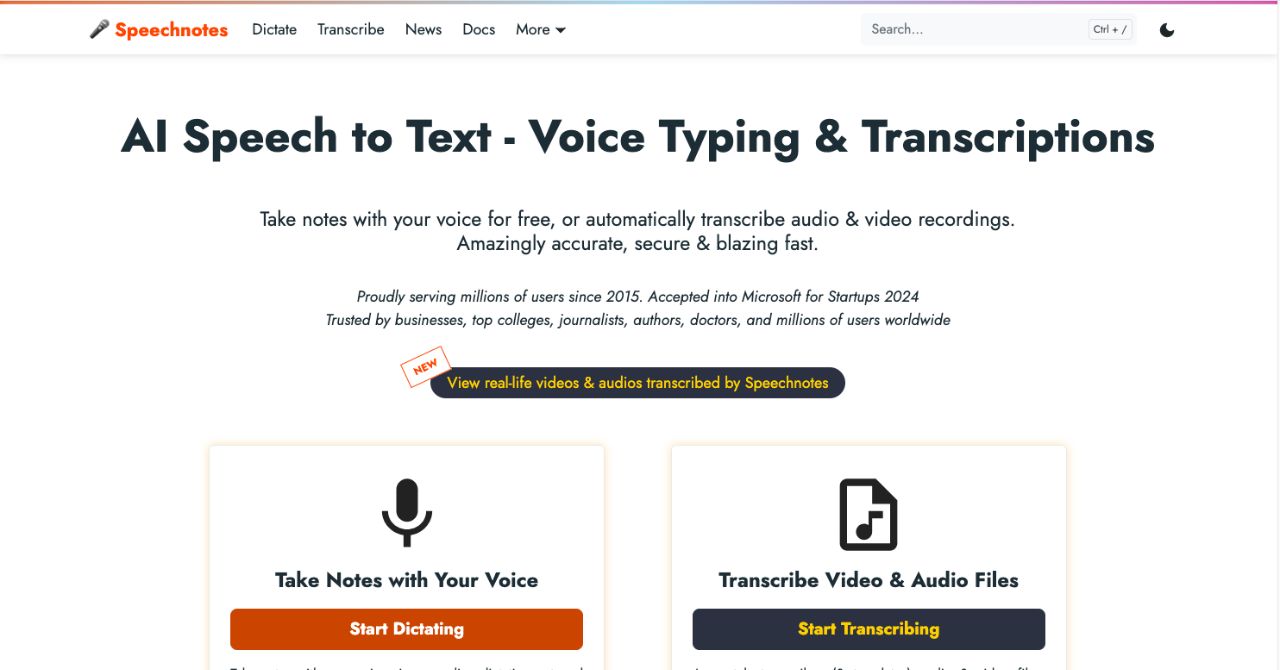
Speechnotesは、音声や録音ファイルをリアルタイムで文字起こしする多言語対応のアプリです。無料版はログインや登録の必要がなく、使い方も非常にシンプルなので、直感的に利用することができます。
Speechnotesの特徴
- 認識間違いを手入力で修正可能
- 特定のワードをショートカットで入力できるカスタムスタンプ機能あり
- Googleの音声認識エンジンを使っており精度が高い
以上、ボイスレコーダーと、録音・文字起こし機能付きアプリを紹介してきました。しかし、前者は、ボイスレコーダーからパソコンやスマホなど別の媒体にデータを移す点で手間がかかりますし、後者は文字起こし精度の低さや機能性の低さがネックです。
そこで、
- WEBで利用することができる
- 精度の高い文字起こしを行う
この2点を兼ね備えた文字起こしツールを使って、録音、文字起こしするのも一つの手です。文字起こしツールには、上記で挙げた以外にも、文字起こしした文章を読みやすくする機能があるもの、ウェブ会議ツールでも使えるもの、リアルタイムの録音・音声ファイル両方に対応したものもあります。
以下で、おすすめの文字起こしツールを紹介します。
これ一つで完結|文字起こしツールの活用で録音・文字起こしを便利に
文字起こしツールを使うと、AIがボイスレコーダーの録音データをもとに自動で文字起こしを行ってくれるため、工数を大幅に削減することができます。
特に文字起こしツールには
- 発言者をAIが自動で識別するもの
- 適切に句読点をつけて読みやすく文字起こしを表示するもの
があり、一部の誤変換された単語を修正するだけで作業が完了するため、大幅に工数を削減することが可能です。
また、ボイスレコーダーの録音データを文字起こしする場合、音声がその場で文字に起こされる「リアルタイム型」ではなく、音声ファイルをアップロードする「アップロード型」の文字起こしツールを使います。文字起こしツールにはさまざまなバージョンや機能があるため、自分のニーズにあった製品を選ぶ必要があります。
ここからは、ボイスレコーダーの音声を文字起こしするのに最適な、おすすめの文字起こしツールを5つご紹介します。より詳しく文字起こしツールの機能を知りたい人や様々なソフトを比べてみたい方は下記の記事もご覧ください。
1. Otolio(旧:スマート書記)
引用:Otolio
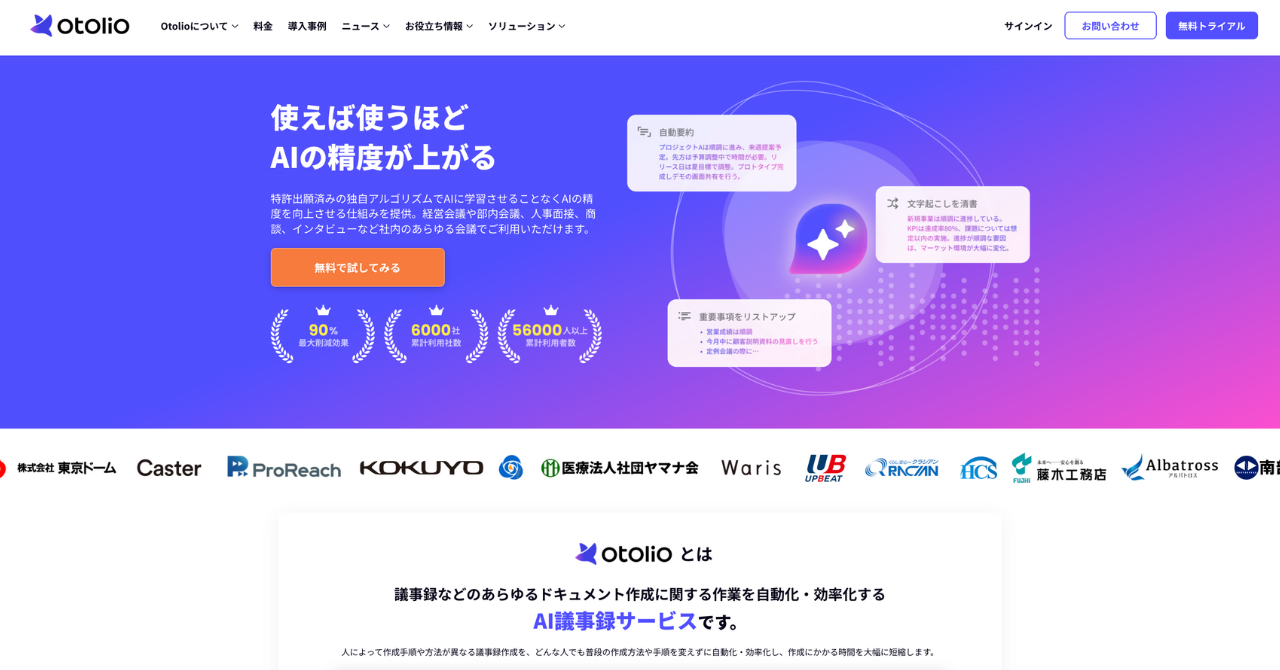
Otolioは使えば使うほど文字起こしの認識精度を大幅に向上させることができる文字起こしソフトです。複雑な設定や用語登録を行わなくても、今まで通り議事録を作成するだけで、各社に最適化された高精度の文字起こしが可能です。
この高精度の文字起こしにより、文字起こしだけではなく、自動要約や要点抽出が可能なOtolioの機能「AIアシスト」の精度も向上し、議事録やドキュメント作成にかかる時間を大幅に削減することができます。またこれらはAIに学習させることなくAI精度を向上させる特許取得済の独自アルゴリズムを活用しているためセキュリティ面でも安心してご利用できます。
Otolio(旧:スマート書記)の特徴
- 機密情報を学習させることなく、使えば使うほど各社に最適された高精度の文字起こしを提供
- Zoom、Microsoft teamsなど全てのWeb会議ツールと対面会議に対応
- 累計6,000社以上の利用社数。大手企業から自治体まで様々な組織で利用されている信頼性の高いセキュリティ
実際にOtolioを無料で14日間試してみたい方、資料を請求したい方はこちら。
Otolio(旧:スマート書記)を14日間無料で試す or 資料を請求する
2. toruno
引用:toruno
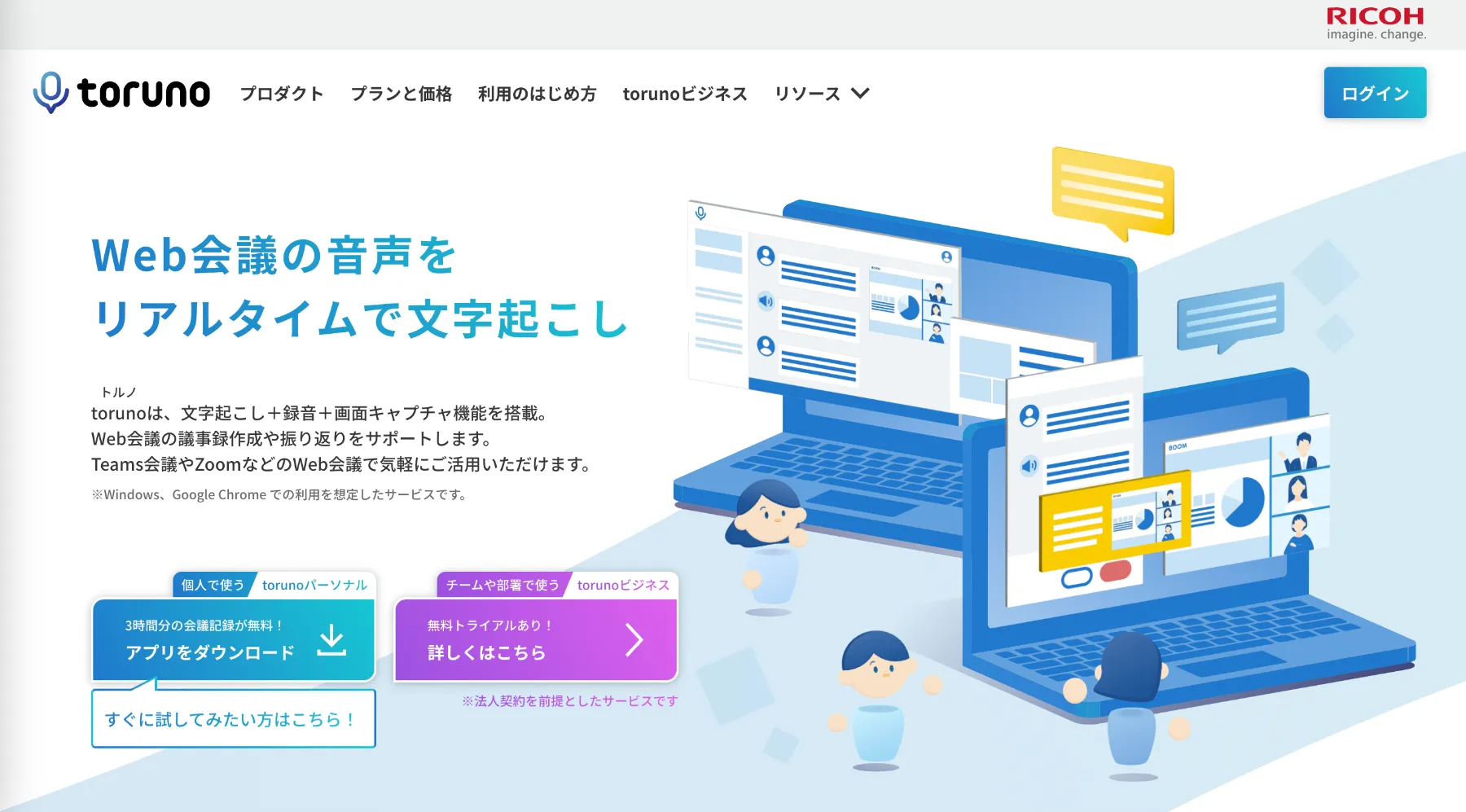
torunoは文字起こし、録音、画面キャプチャを同時に記録できるソフトです。会議中、リアルタイムで発言をブックマークすることもできるので、重要な箇所を素早く振り返ることができます。
記録時間3時間分無料で試せる個人向けプランから、法人向けのプランまであります。
torunoの特徴
- 記録時間3時間まで無料で試せるプランあり(アプリ版)
- Web会議ツールと連携不要
- ユーザー辞書登録に学習機能を搭載
3. AI議事録取れる君
引用:AI議事録取れる君
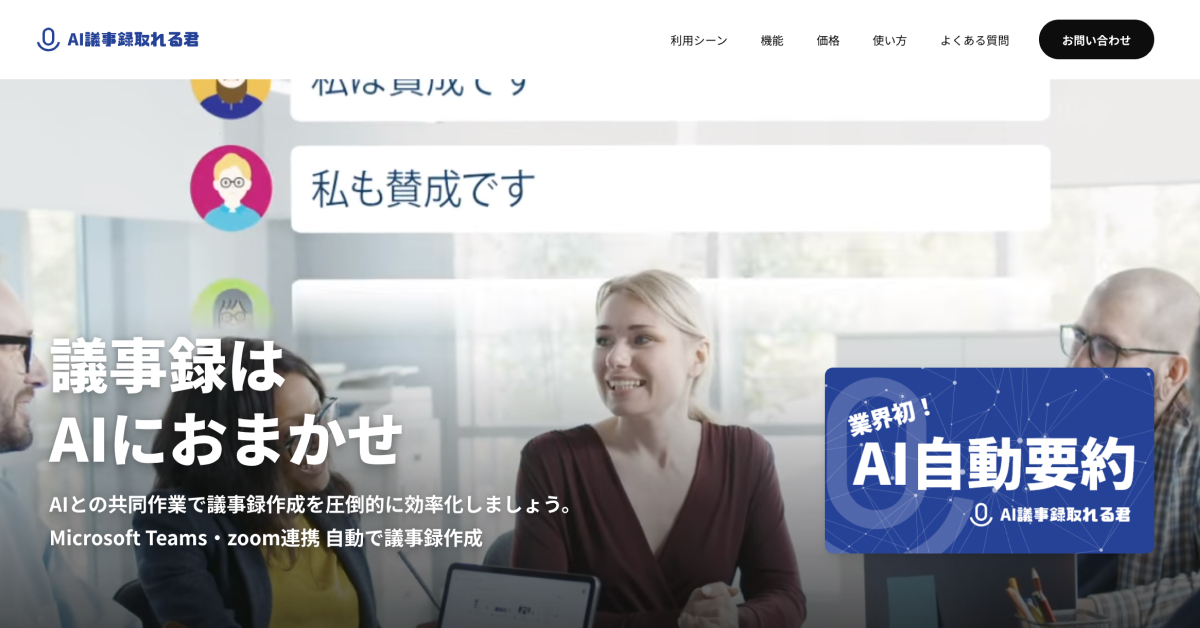
AI議事録取れる君は業界初のAI自動要約機能を搭載しており、文字起こしが終了すると、テキストをAIが解析して小見出しと箇条書きの要約を自動で作成します。
プランは個人向け・法人向け・無制限プランの3つに分かれており、1ヶ月の議事録収録時間がプランによって異なっています。
AI議事録取れる君の特徴
- 業界初のAI自動要約機能
- 多言語の翻訳に対応
- オンライン会議ツールと併用が可能
4. YOMEL
引用:YOMEL
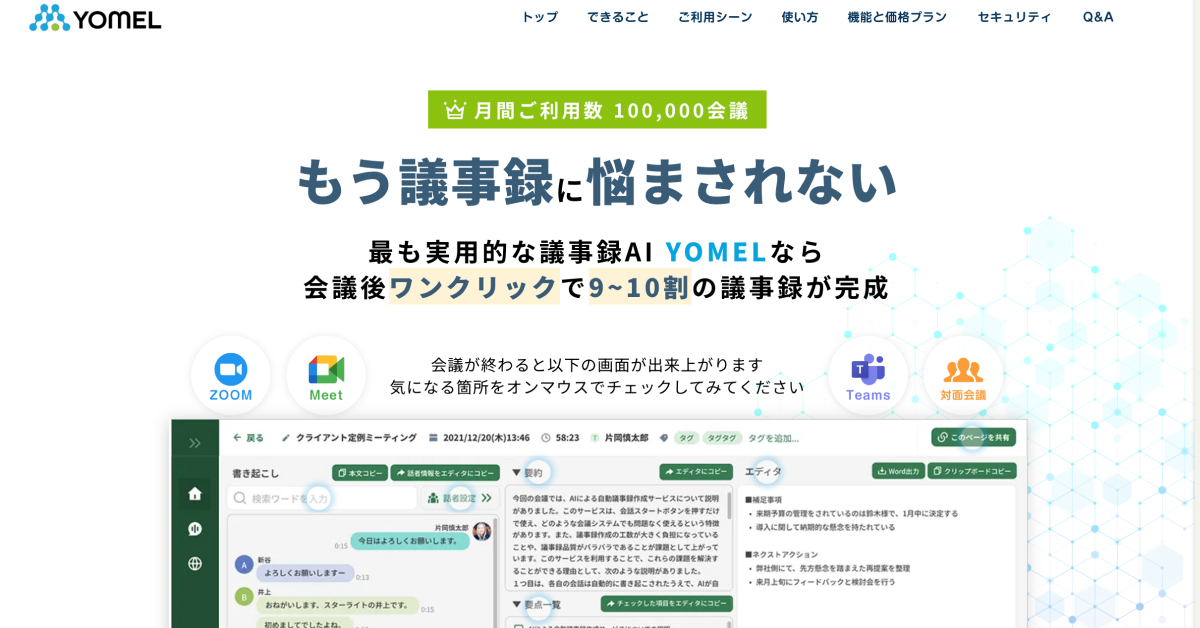
YOMELは、独自のAIによる音声認識技術を利用しています。また、誰でも使えるシンプルなUIが特徴的なソフトです。
プランは無料でお試しができるフリートライアルプランと3つのプランに分かれています。プランによっても文字起こしや自動要約ができる時間、機能が異なっているため、自分が利用する場面と照らし合わせてみると良さそうです。
セキュリティ対策も実施しており、ログ保存期間の設定、管理画面へのIPアドレス制限、個人情報の自動除去機能などが搭載されています。
YOMELの特徴
- 独自のAIによる音声認識技術
- ワンクリックで全音声をテキスト化
- 徹底された万全のセキュリティ対策
5. Rimo Voice
引用:Rimo Voice
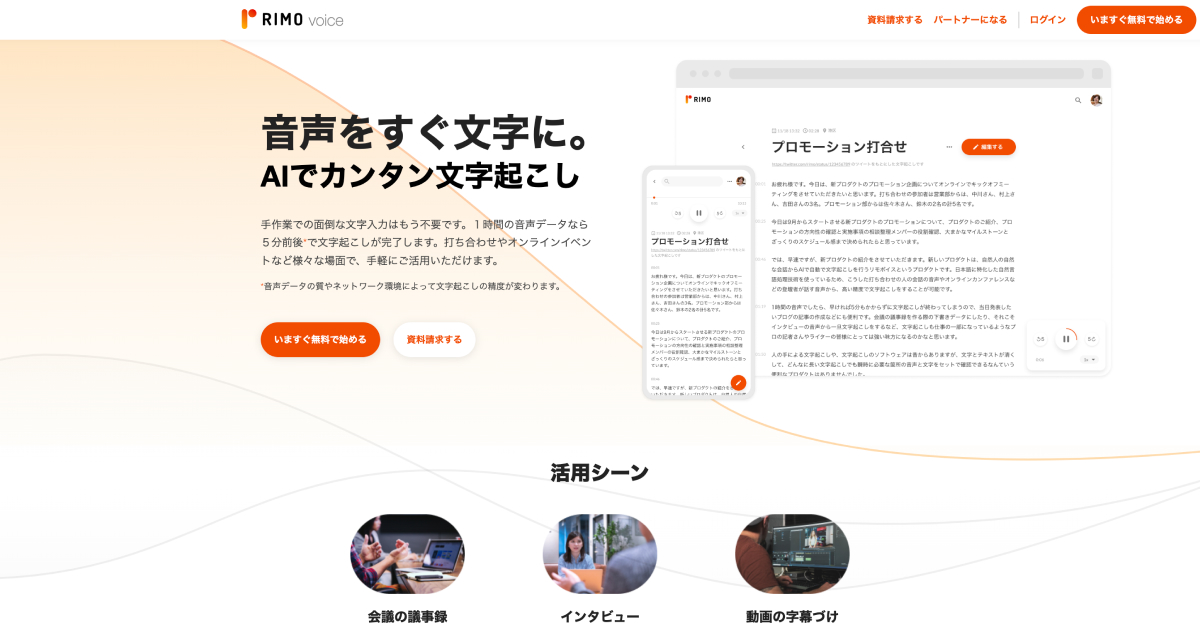
Rimo Voiceは、日本語に特化した文字起こしエンジンを採用している文字起こしアプリです。1時間の音声データを約5分で文字起こししてくれます。
ICレコーダーの録音データやWeb会議の録画データを読み込ませて文字起こしできるだけでなく、会議中の音声をリアルタイムで文字起こしすることもできます。PC・スマホに対応したシンプルなUIで使いやすさ◎
Rimo Voiceの特徴
- 日本語に特化したAIで自動文字起こし
- テキストと音声がシンクするスライダー機能
- AIが10秒で要約も作成
音声を録音する際の3つの注意点
ここまでボイスレコーダーやアプリ、サイト、ツールという録音・文字起こし媒体をご紹介してきましたが、そもそもきちんと録音ができていないと、文字起こし機能をうまく活用することができません。
そこで、音声を録音する際の注意点についてご紹介します。
1. 録音環境を整備する
録音環境の悪いところで録音機能を使うと、声がしっかりと録音されず、後から確認した時に何を言っていたのかわからなくなってしまいます。なるべく雑音の少ない環境で録音するなど、録音環境はあらかじめ整えておくようにしましょう。
ボイスレコーダーにはノイズ除去機能がついているものもあるので、録音環境が不安な場所でも録音することがある場合は、ノイズ除去機能が搭載されたボイスレコーダーの購入がおすすめです。
また、会議の参加者はなるべくゆっくり、はっきりと発言するようにしましょう。大きい会議室などでは、ボイスレコーダーなどの録音機器がしっかり声を拾えるよう、マイクを使うこともおすすめです。
音声データの品質を上げる方法についてより詳しく知りたい方は、以下の記事で別で詳しくご紹介していますので、こちらも参考にご覧ください。
2. データの保存容量や充電を確認する
ボイスレコーダーやPC・スマホのデータの保存容量や充電が足りていないと、録音中に録音機能が使えなくなってしまいます。会議が終わってようやく録音できていないことに気づいた、というケースも少なくないので、音声を録音する際は、保存容量は十分にあるか、充電は十分にあるかを必ず事前に確認するようにしてください。
また、SDカードやUSBにも保存容量に限界があるため、データ容量がいっぱいになっていないか、定期的にチェックするようにしましょう。
3. 録音の許可や個人情報の取り扱いに注意する
会議やインタビューなどを録音する場合は、録音の許可や個人情報の取り扱いにも注意が必要です。特にビジネス用途では、録音していることを参加者に共有しておくことが望ましいケースもあります。
また、録音データには個人情報や機密情報が含まれる可能性もあるため、保存方法や共有方法にも配慮することが大切です。録音ルールをあらかじめ確認しておくことで、トラブルを避けながら安全に音声データを活用できます。
まとめ|ボイスレコーダーで文字起こしする時は文字起こしツールがおすすめ!
この記事では、おすすめのボイスレコーダーや文字起こしアプリ・ツールについて紹介してきました。
録音した音声から文字起こしすることを前提にボイスレコーダーを選ぶ際は、当記事でご紹介した文字起こし機能付きのものが便利です。また、音声をクリアで高音質に録音するには、ノイズ除去機能がついたボイスレコーダーをおすすめします。
録音した音声を文字起こしする際は、無料で手軽に利用したい方は文字起こしアプリが、業務などで本格的に文字起こしを活用したい方にはAIが自動で工数を削減する文字起こしツールがおすすめです。特に、重要な会議の議事録作成を目的として使う場合などは、セキュリティが安心で、かつ、高性能な文字起こしツールを選ぶと良いでしょう。
文字起こしツールは、製品ごとにそれぞれ搭載している機能や性能が異なるため、無料版や体験期間を活用して最適なツールを試して検討してみましょう。
ボイスレコーダーの文字起こしを試してみたけど
- 固有名詞や専門用語の変換が上手くいかない
- 「えー」や「あの」などの意味をなさない言葉も文字起こしされてしまう
- 話し言葉で文字起こしされて、読みづらい
というお悩みを抱えている方は、ぜひ一度、使えば使うほど文字起こし精度が上がる「Otolio」をお試しください。
Otolioには、以下のような特徴があります。
- 特許取得済の独自アルゴリズムを活用し、機密情報を学習させることなく、固有名詞や社内用語の認識精度を向上
- 「えー」や「あの」など意味をなさない発言を最大99%カット
- 発言内容をリアルタイムで文字起こし
- 最大20名までの発話を認識し、誰がどの発言をしたかをAIが自動で可視化
- Zoom、Microsoft teamsなど全てのWeb会議ツールと連携可能
- モバイルアプリによる対面での利用が可能
また議事録やドキュメントにまとめる作業も、OtolioのAIアシスト機能を活用して自動化することが可能です。AIアシストを活用すれば以下を自動化することができます。
- 要約文章の生成
- 要点の自動抽出
- 決定事項やToDo、質疑応答の抽出
累計利用社数6,000社以上の実績、大手企業から自治体まで様々な組織で利用されており、セキュリティ面でも安心してご利用いただけます。

よくある質問とその回答
Q. 文字起こしの精度を上げるにはどうすれば良いですか?
文字起こしの精度を上げるためには、できるだけクリアな音声を録音することが重要です。話者の近くにボイスレコーダーを置く、周囲のノイズを減らすなどの基本的な録音環境を整えるだけでも精度は大きく改善します。また、録音後にAI文字起こしツールを使う場合は、高音質で録音できるレコーダーを使うことで誤認識を減らしやすくなります。
音声データの品質を上げる方法についてより詳しく知りたい方は、以下の記事で詳しくご紹介していますので、こちらも参考にご覧ください。
Q. ChatGPTを使ってボイスレコーダーの音声を文字起こしできますか?
ChatGPT自体には音声を直接文字起こしする機能はありませんが、音声をテキスト化したデータを要約したり整理したりする用途には活用できます。音声を文字起こしする場合は、AI文字起こしツールや音声認識アプリを利用し、その結果をChatGPTで要約・整理するという使い方が一般的です。
以下の記事では、ChatGPTの使い方について詳しくご紹介していますので、こちらも参考にご覧ください。
Q. Wordを使ってボイスレコーダーの音声を文字起こしできますか?
Microsoft365に加入している方は、Wordのトランスクリプト機能を使ってボイスレコーダーの音声を文字起こしすることが可能です。
また、長時間の録音データを処理する場合は、専用の文字起こしツールの方が精度や編集機能の面で使いやすいこともあります。
以下の記事では、Wordを使って文字起こしする方法ついて詳しくご紹介していますので、こちらも参考にご覧ください。
Q. 無料で文字起こしする方法はありますか?
無料で文字起こしを行う方法としては、音声入力アプリやAI文字起こしツールの無料プランを利用する方法があります。無料プランでも一定時間まで文字起こしが可能です。まずは無料プランで試してみて、必要に応じて有料プランを検討するのがおすすめです。
以下の記事では、無料で使える文字起こしアプリついて詳しくご紹介していますので、こちらも参考にご覧ください。