文字起こしソフトの選び方|会議業務で使える主要9本を対応会議・精度・セキュリティで比較
会議や商談の内容を文字に残す業務に、毎回多くの時間をかけている方もいるのではないでしょうか。近年はAIを活用した文字起こしソフトの選択肢が広がり、議事録作成や会議録の管理を自動化する動きが本格化しました。
ただ、いざ導入を検討すると、次のような悩みが出てきます。
- 文字起こしソフトの種類が多く、自分の会議(対面・Web会議・録音ファイル)に合う1本をどう選べばよいかわからない
- 精度・話者分離・議事録連携など、比較すべき軸が整理できない
- 機密情報の学習利用や料金体系の違いを一覧で把握したい
そのためこの記事では、会議業務で使える文字起こしソフトの主要9本を、対応する会議・精度・セキュリティ・料金・運用の5軸で比較します。自分の会議に合う1本を選ぶための判断材料と、導入後に精度を高めるコツまでまとめてご紹介します。
対面の定例、Web会議、商談。会議のたびに議事録を書き直す時間は、もう必要ありません。Otolioはカレンダーに予定を入れておくだけで、会議ごとに決めた書式で議事録を自動で作成します。累計8,000社以上が使っています。
Otolioがわかる人気3点セット資料(サービス概要・導入事例・機能詳細)をみる
文字起こしソフトとは?会議業務での位置付け
文字起こしソフトとは、AIを活用して音声を自動でテキストに変換するソフトのことです。会議業務での文字起こしソフト選びは、対応する会議(対面・Web・録音ファイル・多言語)・精度と話者分離・セキュリティ(機密情報の学習利用の有無)・料金体系・運用の5軸で判断できます。
以前はICレコーダーで録った音声を手作業で書き起こしていましたが、AIが担う範囲が広がり、会議の議事録・会議録の記録を自動化する流れが本格的になりました。会議業務で使うタイプの文字起こしソフトは、Web会議中や対面会議の録音から発言を自動でテキスト化し、そのまま議事録の下書きとして使える点に価値があります。
文字起こしソフトでできること
会議業務向けの文字起こしソフトでよく使われる機能は、次の3つです。
- 音声の自動テキスト化:会議中の発言をリアルタイムで、または録音ファイルをアップロードして、テキストに変換する
- 話者分離・話者識別:複数人の発言を話者ごとに分ける「話者分離」に加え、サービスによっては話者に氏名を紐づける「話者識別」に対応する
- 要点の抽出:文字起こし結果をAIが要約し、決定事項・タスク・論点を整理する
一昔前は「音声を文字にする」ところで止まっていましたが、今は要点の抽出やタスクの整理まで担うソフトが増えています。「文字起こし単体でよいのか、議事録の下書きまで欲しいのか」で選ぶ候補が変わる点は、最初に押さえておきたいところです。
個人・スマホ向けアプリとの違い
文字起こしサービスには、会議業務向けの機能を充実させたものから、個人がスマートフォンで手軽に使えるものまであります。両者は明確に二分できるものではなく、同じサービスが対面会議・Web会議・個人の音声メモなど複数の用途に対応している場合もあります。本記事では、法人の会議業務で使いやすいサービスを中心に紹介します。
文字起こしソフトの選び方|5つの軸で判断する
種類が多く見えても、判断の軸は次の5つに整理できます。ここで自分の会議の条件と付き合わせておくと、比較表や9選が「自分に必要な1本の候補」として読めるようになります。
1. 対応する会議に合うか
自分がいちばん多く出ている会議のタイプに合っているかが、最初の切り分けです。会議のタイプで、ソフトに求める強みが変わります。
- 対面会議が中心:会議室の集音マイクとの相性・複数話者の識別精度が効いてくる
- Web会議が中心:ZoomやTeams、Google Meetとの連携が組み込みで用意されているか
- 録音ファイル(アップロード型)が中心:MP3・WAV・M4Aなどをどこまで許容し、長時間の音声を切らずに扱えるか
- 多言語が混じる:対応言語の数と、翻訳機能の実装の仕方
会議のタイプが1つに寄っている方は、そのタイプに強いソフトを選ぶと、あとで運用の手間が減ります。とくに次のような会議は、専門記事の方が対象を絞って比較しているので、そちらを見た方が早いでしょう。
英語や多言語が主体の会議で、翻訳とセットで扱いたい方は、英語音声の文字起こしにおすすめのツールで対応言語ごとの比較を確認できます。
1対1の取材や長時間の音声を扱う場合は、インタビューの文字起こしを効率的に行う方法で、その場面向けのソフトと進め方を確認するとよいでしょう。
会議室で録ったMP3のファイルを手元に持っていて、それを起こしたい場合は、MP3の文字起こしの方法とおすすめツールで対応フォーマットや無料枠の使い方まで比較できます。
ICレコーダーで録った音声を扱う方は、ボイスレコーダーの文字起こし方法とおすすめ機種に、機種側の設定・変換のコツを含めた比較があります。
2. 精度と話者分離が業務に耐えるか
精度は、そのまま議事録の書き直し工数に響きます。公表されている数値は目安として捉え、実際に自分の会議室・自分の会議の話し方で試したときの手応えで判断するのが確実です。あわせて次の3点を確認しておくと、後で困りにくくなります。
- 話者分離の対応人数:3人までなのか、10人以上でも分離できるのか
- 用語登録機能:自社の商品名・略語・専門用語を事前に登録して、正しく変換できるようにできるか
- フィラー除去:「あー」「えー」の除去を選べるか(残したい会議もある)
精度は「ソフト側のAIの品質×録音環境の品質」の掛け算で決まります。同じソフトでも会議室の造りとマイクの位置で結果が変わるので、無料トライアルで数回試すのが結局いちばん早い判断材料になります。
3. セキュリティ(機密情報の学習利用・保管)
会議の内容には、他社への提案・人事・財務・法務など、外に出せない情報が含まれます。Otolioが契約時に実施した250件以上の導入企業アンケートでは、検討者が最初にぶつかりやすいのは料金や機能ではなく、「機密会議のデータをクラウドに置いてよいか」「AIに学習利用されないか」という審査要件です。
同アンケートでは、次のような声が繰り返し出ています。
- 役員会・取締役会の議事録を外部に出すのは避けたい
- 部署ごとに個別契約が散在していて、全社統一のツールに置き換えたい
この2つは、ソフトの機能表を眺めているだけでは解けない論点です。稟議に出す前に、次の3点を利用規約と契約書で確認するようにしましょう。
- 学習利用の有無:入力した音声・テキストがAIの学習に使われるかどうか、「使わない」と明示されているか
- データの保管場所と期間:どこの国のサーバーに、どのくらいの期間保管されるか
- アクセス制御:IP制限・SSO・パスコード付きURLでの共有など、社内の運用ルールに合う仕組みがあるか
自分の会議で扱う情報のうち、いちばん機密度の高いものを基準に判断するのが安全です。「たぶん大丈夫」で選ばず、契約書の条項で確認してから稟議に出しましょう。
4. 料金と課金方式
料金を比較するときは、「どのように課金されるか」と「価格が公開されているか」を分けて考えると整理しやすくなります。課金方式には月額固定・従量課金・両者の併用などがあり、料金を公開せず個別見積もりとしているサービスもあります。
- 月額固定:月あたりの利用時間に上限があるケースが多い。会議の頻度が読める組織向き
- 従量課金:音声の分数や時間に応じて課金される。使う月・使わない月が大きく変わる組織向き
- 価格が非公開の場合:問い合わせて見積もりを取り、初期費用・年契約割引などを含めた総額で比較する
社内で全社展開したい方は、月ごとの利用時間を試算しておき、どの体系でいくらになるのかを2〜3社で見比べると、判断が早くなります。無料トライアルの期間中に実利用時間を測ると、稟議に出す数字の裏付けにもなります。
5. 運用(クラウド・スタンドアローン・段階導入)
「入れたあとに社内でどう動かすか」の設計です。ここが自社の環境に合わないと、機能が良くても社内に広がりません。
- クラウド・スタンドアローン:業種や情シスの方針で、クラウド利用に制限がある場合はスタンドアローン型が選択肢になる(VoXT Oneなど)
- 段階導入の可否:全社一斉に入れられなくても、まずは1部署・1端末から限定運用で始められるか
段階導入の設計自由度は、意外と見落とされがちな観点です。たとえば石川県七尾市デジタル戦略室では、庁内のインターネット環境とセキュリティの制約から、まずインターネットに接続できる端末1台に限定して運用を始め、そこから各課に配布を広げていく形で導入されました(詳細は後述のミニセクションでご紹介します)。「まず小さく試してから広げる」道筋があるかは、稟議の通しやすさに直結します。
文字起こしソフト比較表|主要9本を5軸で一覧化
上の5軸に沿って、会議業務で使える主要9本を一覧化しました。本文を順に読まなくても、主要ツールの違いが一目で把握できる比較の入口として使ってください。
| ツール | 対応する会議(連携) | 精度・話者分離 | セキュリティ | 料金体系 | 運用 |
|---|---|---|---|---|---|
| Otolio | 対面・Zoom・Teams・Google Meetなど主要Web会議・録音ファイル | 使うほど各社に最適化・話者分離あり | 機密情報を学習させない特許取得済アルゴリズム | 要問い合わせ・14日間無料トライアル | クラウド |
| Rimo Voice | Web会議・録音ファイル | 日本語特化・話者分離あり | 学習利用なし・国内サーバー | 1,650円/月〜(文字起こしのみ) | クラウド |
| AI議事録取れる君 | Web会議・録音ファイル | 話者分離あり | 学習利用なし | 1,380円/月(税抜)〜 | クラウド |
| VoXT One by AmiVoice | 対面・Web会議・録音ファイル | 実績のある音声認識技術AmiVoice | 学習利用なし・官公庁実績多数 | 要問い合わせ | クラウド・スタンドアローン |
| Notta | Web会議・録音ファイル・58言語対応 | 話者分離あり | ビジネス Plus・エンタープライズではAI学習なし | 有料プランあり | クラウド |
| LINE WORKS AiNote | Web会議・録音ファイル | 世界トップクラスの話者分離 | LINE WORKS基盤のセキュリティ | 有料プランあり | クラウド |
| YOMEL | Web会議・録音ファイル | 独自AI音声認識 | ログ保存期間設定・IP制限・個人情報自動除去 | 複数プランあり | クラウド |
| toruno | 対面会議・Web会議・音声・動画ファイル | ユーザー辞書あり | パスコード付きURL共有 | 法人向けビジネスプランあり | クラウド |
| ZMEETING | 対面会議・Web会議・録音ファイル | 音声認識率90%以上 | 強固なセキュリティ機能 | 要問い合わせ | クラウド |
※ 料金・仕様は2026年9月時点の公式情報をもとにしています。最新の料金・機能・学習利用条件は、導入前に各社公式サイト・契約書・利用規約で必ず確認してください。
なお、Otolioは議事録作成など会議に関わる業務を丸ごと自動で実行するAIエージェントです。文字起こしもその中核機能のひとつで、自動話者分離にも対応しています。文字起こしを起点に会議業務全体を自動化したい方の選択肢になります。
比較表の読み方|自分の会議への当てはめ方
比較表を見たあと、判断が進むかどうかは「自分の会議のどの条件を最優先にするか」で決まります。次のように読み替えると、候補が2〜3本まで絞れます。
- 機密情報を扱う会議が中心なら、まずセキュリティの列を見る。「学習利用なし明示」があるものだけを残す
- 対面会議で話者数が多いなら、精度・話者分離の対応人数を先に見る
- 議事録の下書きまで自動化したいなら、対応する会議の列で「Web会議・録音ファイル」だけでなく、要約や議事録生成まで担うものを選ぶ
- 官公庁・金融・医療など、クラウド利用に制約のある業界なら、運用の列に「スタンドアローン」があるかを先に見る
比較表からわかる選定の傾向
主要9本を並べてみると、次のような傾向が見えてきます。
- 「学習利用なし」を明示するサービスも増えてきた(ただし、学習利用の範囲・保存場所・第三者提供の有無は、各社の規約や契約条件で個別に確認が必要)
- 話者分離とAI要約はほぼ全ソフトが備えており、差別化ポイントは「議事録全体の自動化」「運用形態の選択肢」「業種別の実績」に移っている
- 料金は、月額固定・従量課金などの課金方式に加え、価格が公開されているか、個別見積もりかも確認。全社展開時のコスト見積もりには、要問い合わせ型のヒアリングが必要になる
具体的な機能や向いている会議は各社で異なるため、次の章で各ソフトの特徴を確認していきましょう。
実例|自治体が抱えた回線・端末制約とセキュリティ審査
比較軸の「セキュリティ」と「運用」が実際の稟議でどう働いたのかを、公開事例で確認します。石川県七尾市デジタル戦略室のケースです。
議会関連の会議には、内容によって法令等で議事録を残すことが定められているものがあります。七尾市でOtolioを活用している委員会も、議事録を残す必要のある会議でした。
この委員会では「あー」「えー」といったフィラーも正確に記録する必要があり、書き起こしに大きな時間がかかっていました。加えて、庁内はLGWAN(自治体専用回線)を中心に運用しており、クラウドサービスの選定には強い制約があったといいます。
そこで七尾市が選んだのは、LGWAN対応のサービスではなく、インターネット上で動くOtolioでした。AIによる文字起こしの精度と、機能改善のスピードが決め手だったといいます。ただし導入当初は、庁内のインターネット環境やセキュリティの問題から、Otolio専用のインターネットに接続する端末1台のみに絞った限定運用で始めました。
結果として、フィラーを残す必要がある会議にも対応でき、七尾市では、イチから議事録を作成する場合と比べて作業負担が大きく減り、細かな修正だけで済むようになりました。
導入後は各課への端末配布も進み、家庭訪問時にICレコーダーで録音した内容を文字起こしして報告書を作成するといった、想定外の使い方も庁内で生まれています。
この事例が示すのは、会議業務での文字起こしソフト選びが「音声認識の精度」だけでなく、「セキュリティ上の制約に合わせた運用設計」と「自社の業務要件に噛み合う仕様」の両方で決まるということです。比較表の5軸は、この両方を見るためのフレームとして機能します。
参考記事:重要な会議だけでなく、新たな利用シーンが生まれて業務効率化を促進
会議業務で使える文字起こしソフト9選
比較表で取り上げた主要9本の文字起こしソフトについて、特徴を紹介します。
1. Otolio
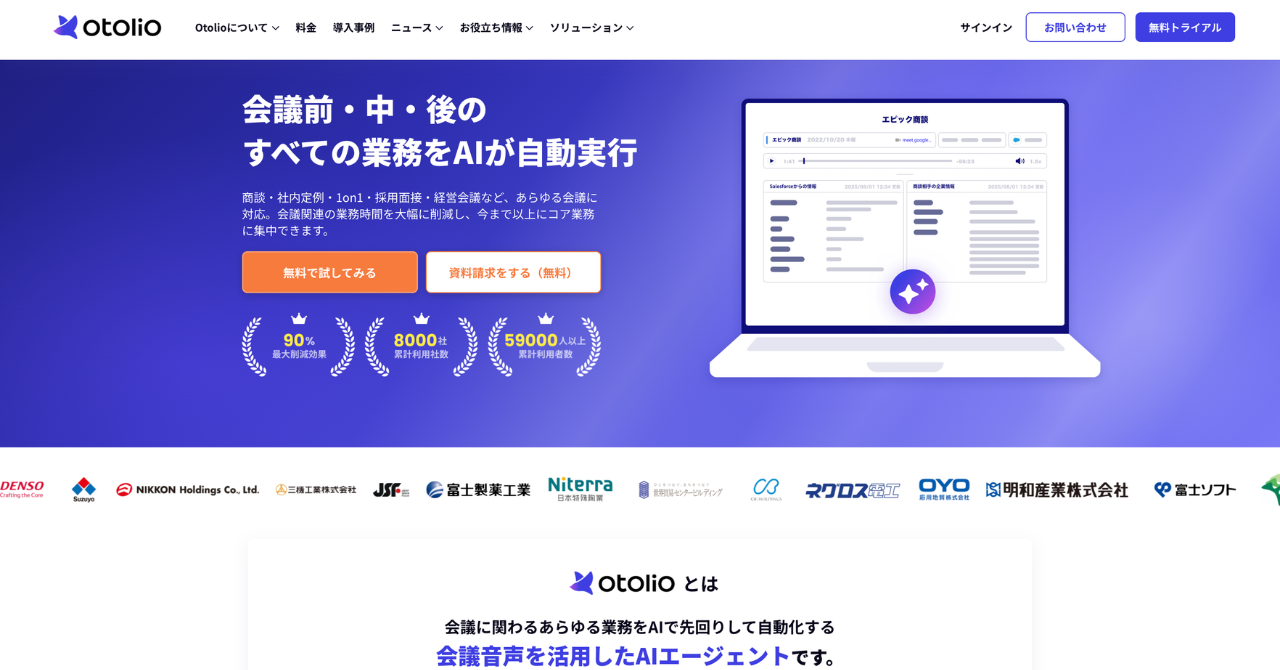
Otolioは、議事録作成など会議に関わる業務を自動で実行するAIエージェントです。文字起こし機能を中核に備えており、文字起こし用途にも十分使える選択肢のひとつです。使えば使うほど認識精度が上がる設計で、複雑な設定や用語登録を都度行わなくても、いつもどおり会議をするだけで、各社に最適化された文字起こしができます。
この高精度な文字起こしをもとに、AIが自動で要点を整理するため、議事録やドキュメントの作成にかかる時間を大きく削減できます。この最適化は、機密情報をAIに学習させることなくAIの精度を上げる特許取得済の独自アルゴリズムで実現しているため、社外に出したくない会議の内容も安心して扱えます。
Otolioの特徴
- 機密情報を学習させることなく、使うほど各社に最適化される高精度の文字起こし
- Zoom・Microsoft Teamsなど主要なWeb会議ツールと、対面会議の両方に対応
- 累計8,000社以上・累計ユーザー数59,000人以上の利用実績。中小から大手・自治体まで幅広い組織で使われている
2. Rimo Voice
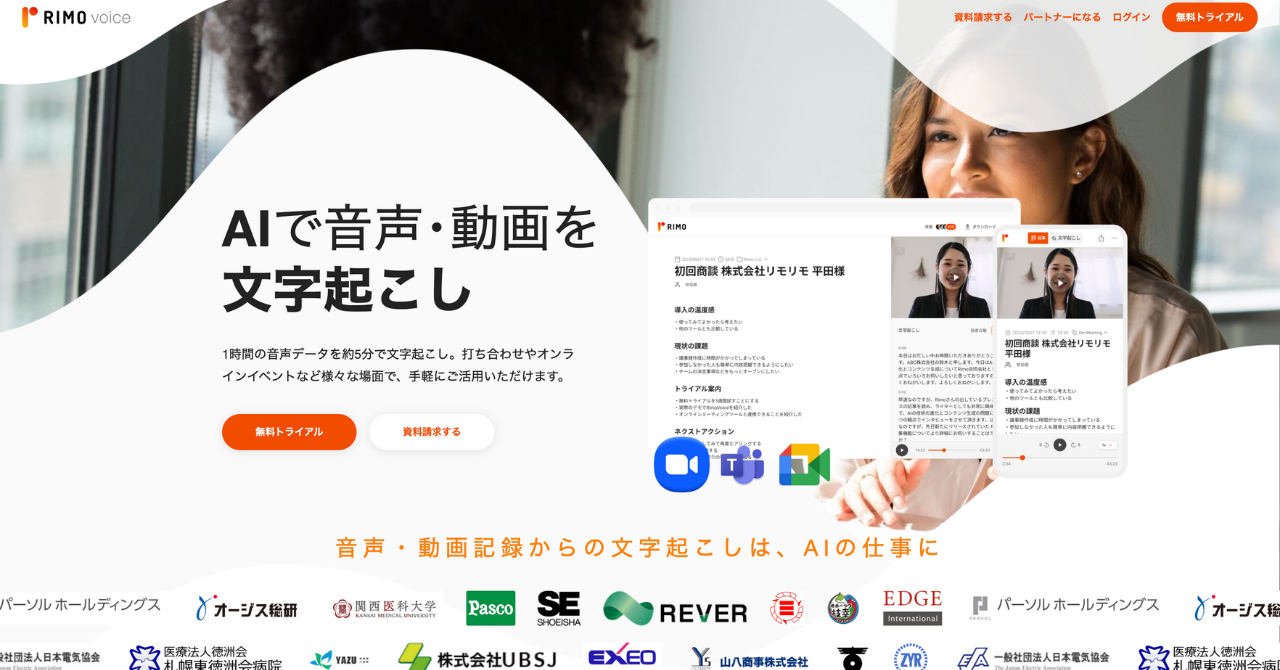
Rimo Voiceは、日本語に特化した文字起こしエンジンを採用しているサービスです。1時間の音声データを約5分で文字起こしできる速さが特徴です。
ICレコーダーの録音データや、Web会議の録画データを読み込ませて文字起こしできるだけでなく、会議中の音声をリアルタイムで文字起こしすることもできます。シンプルな画面で扱いやすいところも、日本語主体の会議で評価されています。
Rimo Voiceの特徴
- 日本語に特化したAIで自動文字起こし
- テキストと音声がシンクするスライダー機能
- AIによる要約作成に対応
参照:Rimo Voice:高精度AI議事録 – 会議を自動で文字起こし・要約
3. AI議事録取れる君
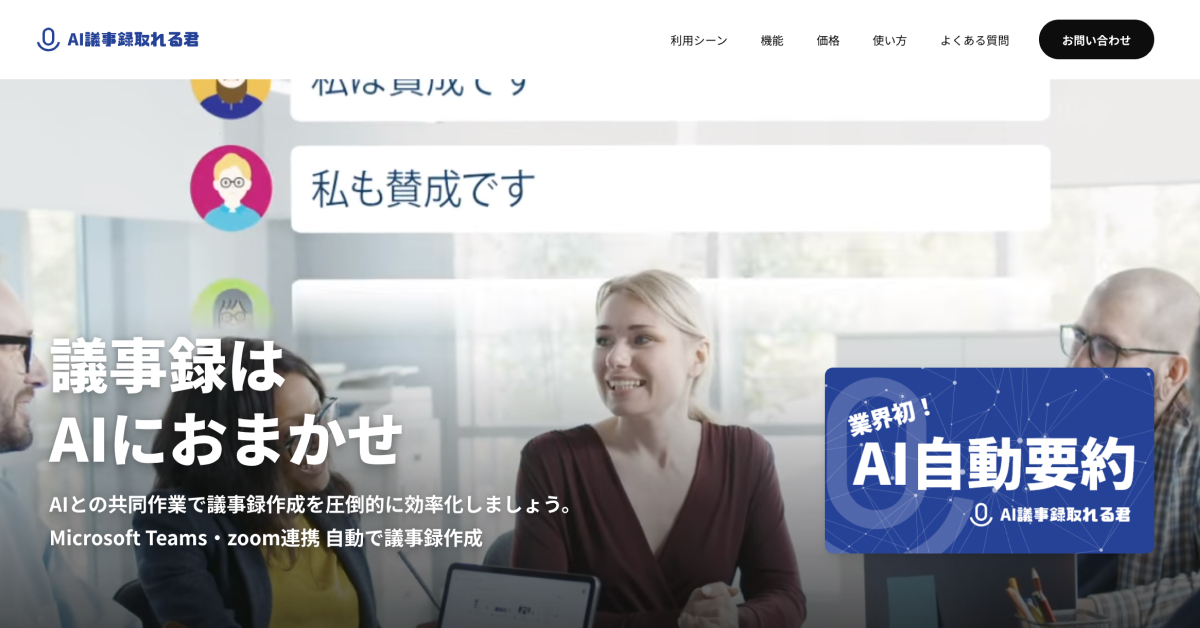
AI議事録取れる君は、AI自動要約機能を搭載したサービスです。文字起こしが終わると、テキストをAIが解析して小見出しと箇条書きの要約を自動で作成します。
プランはお試し用の月額プランと法人向けのエンタープライズプランに分かれており、1ヶ月の議事録収録時間で料金が変わります。会議の本数が多い組織では、収録時間の大きいエンタープライズプランを検討する形になります。
AI議事録取れる君の特徴
- AI自動要約機能を搭載
- 発話言語と翻訳言語を指定して多言語翻訳に対応
- Web会議ツールとの連携が可能
参照:AI議事録取れる君
4. VoXT One by AmiVoice
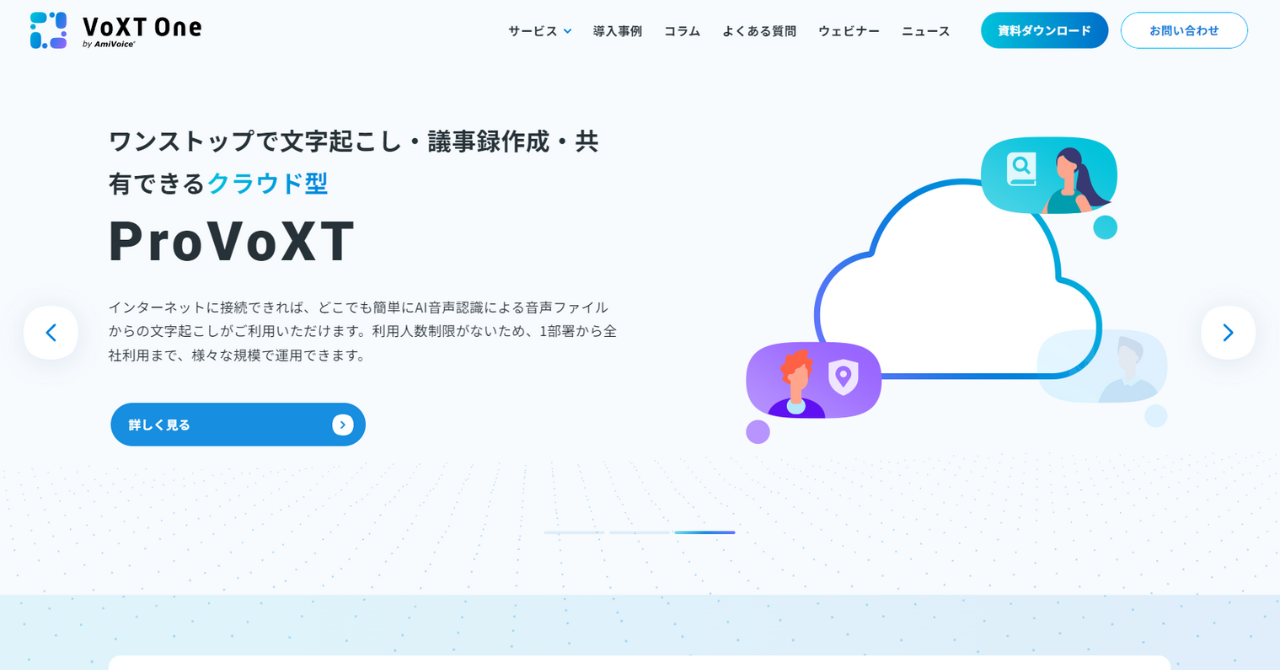
VoXT One by AmiVoiceは、企業・官公庁・教育機関など、幅広い組織で使われているサービスです。インターネット接続なしで使えるスタンドアローン型と、文字起こしから議事録・共有までできるクラウド型の2種類から選べる点が特徴です。
VoXT Oneでは、AmiVoiceを搭載したスタンドアローン型の「ScribeAssist」とクラウド型の「ProVoXT」を利用できます。ScribeAssistはローカル生成AIによる要約にも対応し、ProVoXTではChatGPTと連携したエディタで要約・編集・共有ができます。議事録に向いたプロンプトも用意されているので、ChatGPTの特別な知識がなくても運用しやすい設計です。
VoXT One by AmiVoiceの特徴
- ChatGPTと連携した議事録エディタ
- 実績のある音声認識技術AmiVoiceを搭載
- スタンドアローン型はインターネット接続なしで情報漏えいのリスクを抑えられる
5. Notta
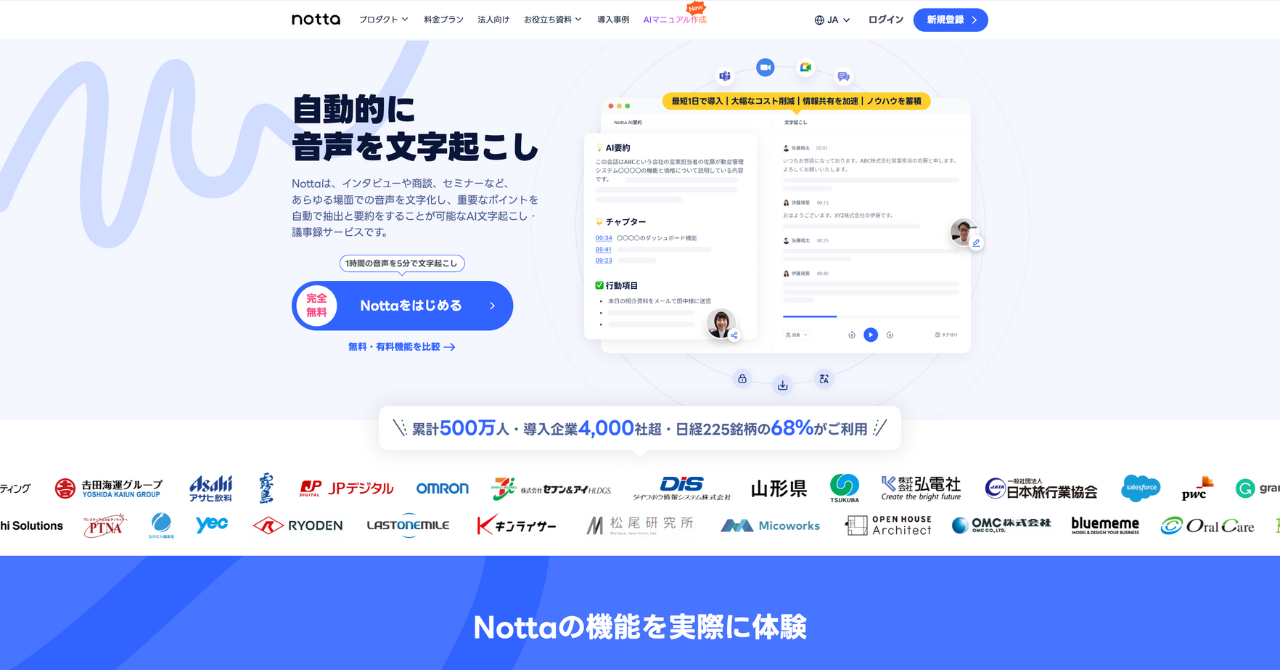
Nottaは、多言語の文字起こしと翻訳に対応したサービスです。58言語対応の文字起こしと多言語へのクイックな翻訳ができ、海外拠点との会議を扱うときにも合います。
プランは個人向けと法人・チーム向けに分かれています。ビジネスプランはアカウント数に応じた料金で、文字起こし時間は無制限です。エンタープライズプランは、料金・アカウント数・文字起こし時間を個別に設定します。Chrome拡張機能もあり、Web会議やオンライン学習の音声もそのまま文字起こしできます。
Nottaの特徴
- 58言語対応の文字起こしと多言語への翻訳が可能
- Web会議・Chrome上の音声を幅広く文字起こし
- チーム向けプランで組織利用に対応
参照:Notta
6. LINE WORKS AiNote
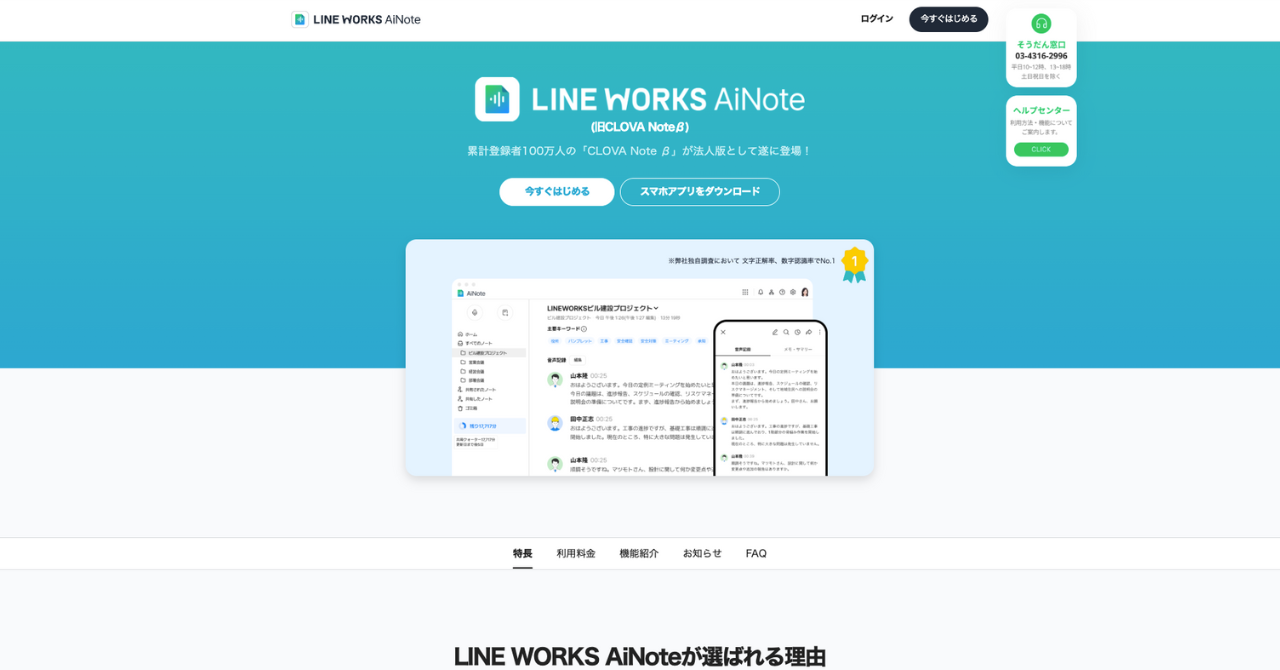
LINE WORKS AiNoteは、累計登録者100万人の「CLOVA Note β」を法人向けに機能強化したAI議事録サービスです。世界トップクラスの話者分離精度が特徴で、複数話者の会議でも発言者を高い精度で識別できます。
LINE WORKSの基盤で提供されているため、すでにLINE WORKSを利用している組織との相性が良い点も、選ぶときのポイントになります。
LINE WORKS AiNoteの特徴
- 高い音声認識精度
- 世界トップクラスの話者分離
- 誰でもすぐ使える画面設計
7. YOMEL
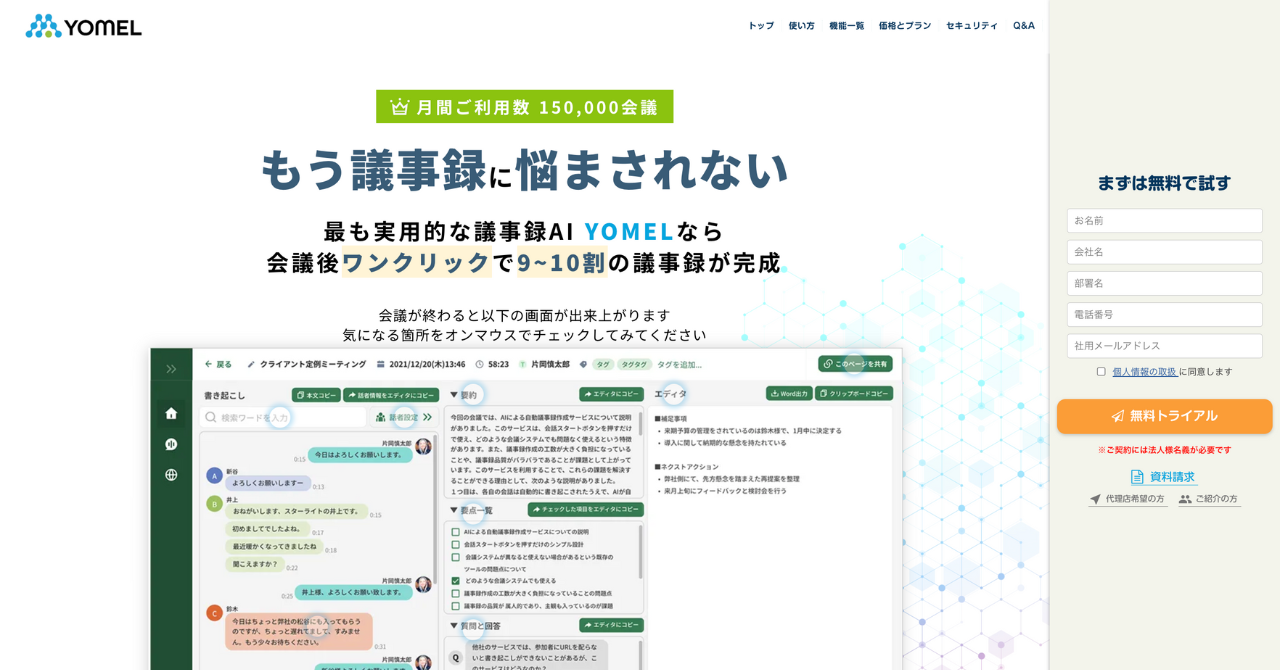
YOMELは、独自のAIによる音声認識技術を採用したサービスです。誰でも使えるシンプルな画面で、社内で広げていくときの教育コストが抑えやすい点が評価されています。
セキュリティ対策として、ログ保存期間の設定、管理画面へのIPアドレス制限、個人情報の自動除去機能などが搭載されており、情シスの審査で確認される項目を一通り備えています。
YOMELの特徴
- 独自のAIによる音声認識技術
- ワンクリックで全音声をテキスト化
- ログ保存期間設定・IP制限・個人情報自動除去などのセキュリティ機能
参照:YOMEL
8. toruno
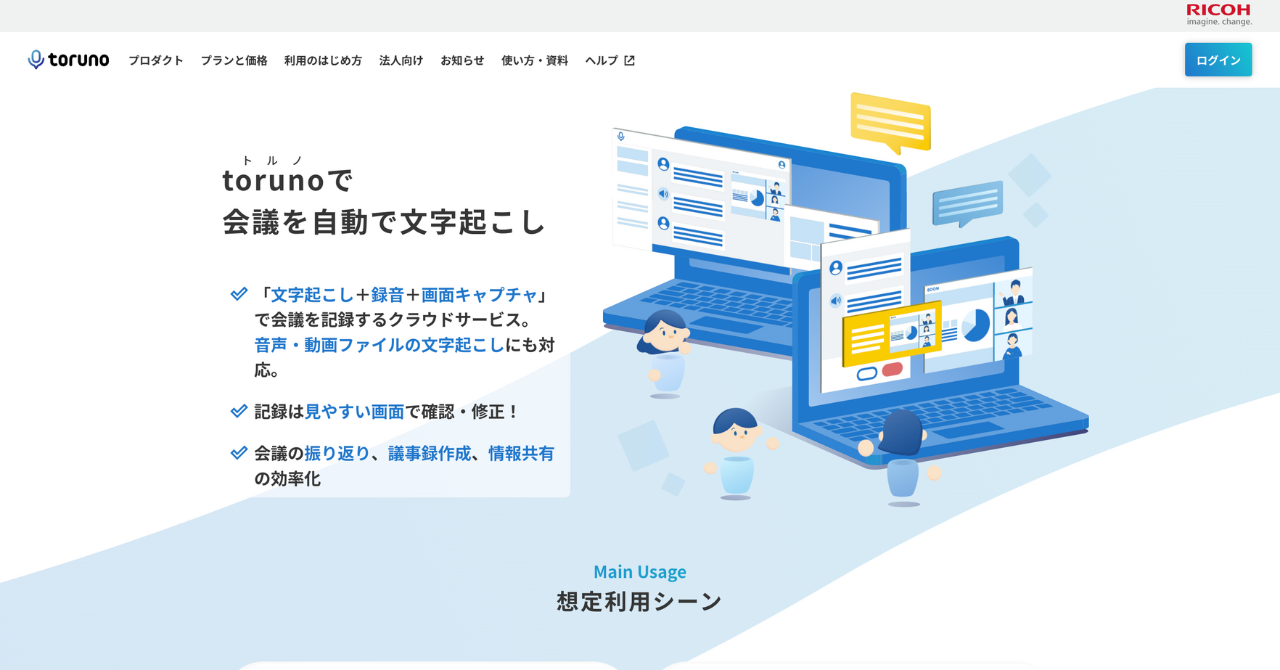
torunoは、文字起こし・録音・画面キャプチャを同時に記録できるサービスです。会議中にリアルタイムで発言をブックマークできるので、重要な箇所をあとから素早く振り返れます。
法人契約向けのビジネスプランでは、まとまった時間の試用もでき、パスコード付きURLでの共有機能により、社内外への共有時のセキュリティも担保されています。
torunoの特徴
- Web会議の録音・記録用途で利用可能
- ユーザー辞書で専門用語・業界用語・略語などの変換精度向上に対応
- パスコード付きURLで共有可能
参照:toruno
9. ZMEETING
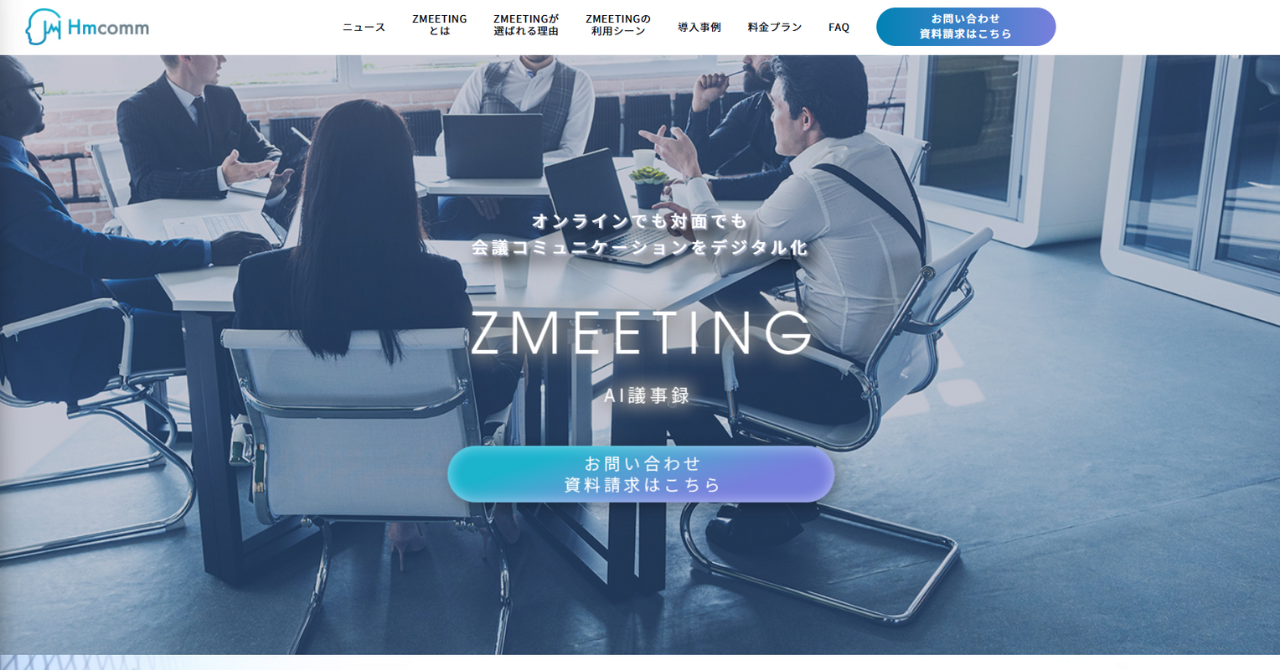
ZMEETINGは、国立研究開発法人産業技術総合研究所発のベンチャー企業が開発したサービスです。発言の音声認識率は90%以上で、M・Lプランでは独自の感情認識エンジンを使って会議の雰囲気を分析できます。
強固なセキュリティ機能を備えているため、会議の情報を扱う要件にも対応しやすい設計です。
ZMEETINGの特徴
- M・Lプランでは独自の感情認識エンジンで会議の雰囲気を分析
- 音声認識率90%以上の自動文字起こし
- 強固なセキュリティ機能
参照:ZMEETING
文字起こしソフトを使う4つのメリット
文字起こしソフトを会議業務で使うと、次の4つのメリットがあります。
- 議事録作成の工数を減らせる
- 発言内容をあとから確認しやすくなる
- 会議情報を検索して再利用できる
- 会議への集中度が上がる
議事録作成の工数を減らせる
これまで手作業で行っていた議事録作成の時間を、大きく減らせます。1時間の会議をすべて手作業で文字起こしする場合は、録音時間以上の作業時間がかかることがあります。文字起こしソフトを使えば発言を自動でテキスト化できるため、議事録の作成にかかる工数を圧縮できます。
発言内容をあとから確認しやすくなる
文字起こしされた記録が残ることで、発言内容をあとから確認しやすくなります。文字起こし結果だけでなく、ソフトによっては該当箇所の音声をそのまま聞き直せるものもあります。
そのため、文字起こしに誤りがあった場合も、元の音声をたどって発言内容を確認できます。重要な会議では、文字起こしだけでなく元音声を確認できる仕組みがあると、記録内容の確認がしやすくなります。
会議情報を検索して再利用できる
文字起こしされた文章はすぐに検索できるため、過去の会議情報を再利用しやすくなります。
たとえば、ある会議で「目標」について議論があったなら、その単語で検索するだけで過去の関連発言をすぐに参照できます。会議の情報を組織の資産として活用できる点は、業務用途で使う大きな価値です。
会議への集中度が上がる
文字起こしソフトを使う前は、重要そうな発言を手動でメモに取る作業をしていた方も多いはずです。その作業が要らなくなるため、会議やセミナーの内容そのものに集中できます。
とくに議論の中心になる管理職・意思決定者は、メモを取る作業が減ることで、議論そのものに集中しやすくなります。
文字起こしソフトの主な機能
文字起こしソフトには、自動文字起こし以外にも、話者の識別・要約・翻訳などの機能があります。代表的な機能を確認しておきましょう。
自動文字起こし(用語登録・フィラー除去)
文字起こしソフトの中心となる機能です。自動で文字起こしする方法は、大きく2つのタイプに分かれます。
| リアルタイム型 | 音声を取得して、その場でソフト上にテキストとして表示する |
| アップロード型 | 音声データをソフトにアップロードして、テキストに変換する |
どちらのタイプが合うかは、使う目的次第です。会議中のメモ代わりに使うならリアルタイム型、録画データをまとめて処理するならアップロード型が向いています。
また、この文字起こしの精度を上げるために、次の機能を備えたソフトもあります。ソフトを選ぶ際は、これらが備わっているかを確認しましょう。
用語登録機能:固有名詞や専門用語を正しく認識できるかは、文字起こしの精度に大きく関わります。たとえば会議中に「KPI」と発言したのに「ケーピーアイ」と変換されてしまうと、読みづらい議事録になります。事前に固有名詞や専門用語を登録しておけば、正しい文字に自動で変換してくれます。すべての専門用語が最初から自動で変換されるわけではないため、実際に使ってみて、変換されなかった単語を追加登録するのが実務的です。
フィラー除去機能:会話中に発せられる「あー」「ええと」「あのー」といった、それ自体では意味をなさない短い言葉(フィラー)を除去する機能です。ソフトによって「フィラー除去」「ケバ取り」など呼び方は違いますが、この機能があると読みやすい状態で文字起こし結果を確認できます。
話者の識別
話者分離は、複数人の音声を話者ごとに区別する機能です。一方、話者識別は、区別した話者に氏名などを紐づける機能を指します。サービスによっては、あらかじめ声紋や音声プロファイルを登録して話者名を自動表示します。
「誰がどういう発言をしたか」が重視される経営会議や商談の議事録では、自動文字起こしだけでは足りません。話者の識別機能があれば、ひと目で発言者を確認できるようになります。話者分離の対応人数も、業務用途では確認しておきたいポイントです。
なお、Teamsの話者識別は、参加者が自分の声を登録するかどうかで結果が変わります。登録した声のデータがどこに保存され、いつ消えるのかは、以下の記事で整理しています。
参考記事:Teamsの音声プロファイルとは?話者識別の仕組みと社内で確かめる3点
要約
要約機能は、文字起こしの結果をAIが自動で要約する機能です。論点をまとめたり、要点を箇条書きにしたりする作業を自動化できます。
要約機能はソフトによって定義が異なります。
- 決定事項やタスクなどをまとめる
- 話し言葉を書き言葉に変換する
- 第三者が理解できるように詳細情報を含んだ形でまとめる
このように定義が広いため、自社の議事録運用に合った要約が出てくるかは、無料トライアルなどで確認するのが安全です。
翻訳
会話の言語だけでなく、設定した言語に自動翻訳する機能です。
海外拠点との会議や、海外メンバーとのミーティングでは、リアルタイムで翻訳された文字起こしを確認できるソフトが便利です。多言語対応が必要な場合は、対応言語の数と翻訳の精度を確認しましょう。
文字起こしの精度を高める4つのコツ
文字起こしの精度が低いと、結局は出力された文字起こしを手作業で直す工数が発生します。文字起こしの精度は、
- 音声データの品質
- ソフトが提供するAIの品質
の2つで決まります。AIの品質は利用者側でコントロールしにくく、音声データの品質は録音環境を整えることで上げられます。
もっと詳しく知りたい方は、以下の記事もあわせてご覧ください。
参考記事:文字起こしの精度を上げる4つの方法|マイク距離・向き・環境音・話し方
マイクと話者の距離を近づける
話者とマイクの距離が近ければ近いほど、文字起こしの精度は上がりやすくなります。文字起こしソフトを使うときは、口元とマイクの距離をできるだけ近づけましょう。
とくに対面会議のときは注意が必要です。Web会議でイヤホンマイクを使えば必然的に距離が近くなりますが、対面会議はテーブルの配置によって声がマイクまで届きにくいことがあります。
対面かつ大人数で使うときは、集音マイクを複数用意して、どこからでも話者の声を拾えるようにしましょう。
マイクの指向性に合わせて配置する
距離を近づけても、精度が上がらないことがあります。そのときは話者がマイクの方を向いているかを確認しましょう。
よくあるのが、モニターやホワイトボードを使って会議をしているときに、そちらに顔が向いてしまい、マイクの方に声が飛ばない状態です。この状態で文字起こしをすると精度が下がります。
モニターやホワイトボードの近くにマイクを置くなど、マイクの配置を工夫するだけで精度が改善することもあるので、できるだけ話者の顔がマイクの方を向くようにしましょう。
静かな環境で録音する
ノイズキャンセリング機能によって環境音の影響を抑えられる場合もありますが、窓際やエアコンの近くでの録音はできるだけ避けましょう。カフェなど、他の会話が発生する場所での録音も、精度を下げる要因になります。可能な限り、静かな環境で録音しましょう。
発言が重ならないよう工夫する
発言が重なると音声を分離しにくくなり、誤認識や話者分離の精度低下につながることがあります。挙手をしてから発言する、司会が話す順番を整える、など、発言が重ならない工夫をしましょう。
無料で使えるアプリやスマートフォン向けを探している方へ
本記事は、会議業務で使う文字起こしソフトを中心に扱っています。無料で使えるアプリや、スマートフォンで使えるツールを中心に探している方は、次の記事で詳しくご紹介していますので、あわせてご覧ください。
参考記事:【2026年最新】無料の文字起こしアプリ14選|iPhone・Android・PC別のおすすめと選び方
まとめ|自分の会議に合う1本を試すのが最短ルート
文字起こしソフトは、AIを使って音声を自動でテキストに変換するソフトです。会議業務での選び方は、次の5つの軸で判断できます。
- 対応する会議に合うか(対面・Web会議・録音ファイル・多言語)
- 精度と話者分離が業務に耐えるか
- セキュリティ(機密情報の学習利用・保管)
- 料金と課金方式
- 運用(クラウド・スタンドアローン・段階導入)
そして、文字起こしソフトを会議業務で使うと、次の4つのメリットが得られます。
- 議事録作成の工数を減らせる
- 発言内容をあとから確認しやすくなる
- 会議情報を検索して再利用できる
- 会議への集中度が上がる
比較表と9選を見て候補が2〜3本まで絞れたら、そのあとは「自社の会議室・自社の専門用語で試したときの精度」を基準に選ぶのが確実です。並べて比べ続けるより、いちばん合いそうな1本を実際に会議で回してみるのが、結果として最短ルートになります。
いろいろな文字起こしソフトを見比べてきて、それぞれの機能表を追いかけるのに少し疲れてきた方もいるのではないでしょうか。5軸で候補を絞れたなら、あとは自分の会議で1回試すだけで、比較表では見えなかった手応えが分かります。無料トライアルなら費用をかけずに試せますが、社内規定によっては事前申請やセキュリティ確認が必要です。
文字起こしの精度は、実際に使う会議室のマイク・自社の専門用語で回して初めて見えます。Otolioは14日間、全機能を無料で試せます。カレンダーに予定を入れておくだけで会議に自動で入り、書式を決めた議事録まで自動で作ります。試したうえで、比較表の他ソフトと自分の目で見比べて選べます。

よくある質問とその回答
Q. 文字起こしソフトは何を基準に選べばいいですか?
自分の会議に合うかどうかで判断するのが、いちばん失敗しにくい進め方です。具体的には、対応する会議(対面・Web会議・録音ファイル・多言語)・精度と話者分離・セキュリティ・料金体系・運用の5軸で候補を並べます。機密情報を扱う会議が中心なら、セキュリティ(学習利用の有無・データの保管場所・アクセス制御)を最優先に、対面会議で話者数が多いなら精度と話者分離の対応人数を最優先に見ると、判断が早くなります。
Q. 無料の文字起こしアプリと有料の文字起こしソフトは何が違いますか?
大きく違うのは、対応できる会議のタイプ・話者分離の精度・セキュリティ・要約や議事録生成の連携範囲です。無料プランでも会議の文字起こしに対応するサービスはありますが、利用時間やファイル容量、組織管理、アクセス制御、AI学習の設定などに制限がある場合があります。業務利用では、無料・有料だけで分けず、自社の会議に必要な機能とセキュリティ条件を満たすか確認しましょう。無料アプリ寄りの比較は無料の文字起こしアプリ14選にまとめています。
Q. セキュリティ面で気をつけるべき点は何ですか?
契約書・利用規約で「学習利用なし」が明示されているか、通信・保管データの暗号化、IP制限・SSOなどのアクセス制御、ログの保存期間、共有URLのパスコード対応などが確認ポイントです。Otolioが契約時に取っている250件以上の導入企業アンケートでも、「役員会・取締役会の議事録を外部に出したくない」「部署ごとの個別契約を全社統一に切り替えたい」といった声が繰り返し出ています。稟議に出す前に、いちばん機密度の高い会議を基準にして、この論点を利用規約と契約書で確認しておきましょう。運用面では、七尾市の事例のように「まずはインターネット接続端末を1台に絞って限定運用で始める」という段階導入も選択肢に入ります。
Q. 会議の議事録作成に向いている文字起こしソフトはどれですか?
議事録作成では、リアルタイム文字起こし・話者分離・要約機能を備えたソフトが向いています。文字起こしから議事録の生成・タスク整理まで一貫して自動化したい場合は、Otolioのように会議業務全体を対象にしたAIエージェントを選ぶと、後工程まで含めた工数を減らせます。
Q. 文字起こしの精度を高めるにはどうすればよいですか?
精度は「音声データの品質」と「AIの品質」の掛け算で決まります。音声データの品質は録音環境を整えることで改善でき、次の4点を意識すると効きます。
- マイクと話者の距離を近づける
- マイクの指向性に合わせて配置する
- 静かな環境で録音する
- 発言が重ならないよう工夫する
あわせて、用語登録機能を備えたソフトを選び、社内の専門用語や固有名詞を事前に登録しておくと、自社の業務に合わせた精度向上が期待できます。