【2026年最新】ボイスレコーダーの文字起こし方法とおすすめ機種|会議・講義・インタビュー別に比較

会議や講義、取材の音声を録音して、あとから聞き直しながら文字にしている方は多いのではないでしょうか。最近は本体で文字起こしまで済ませてしまう機種も増え、選択肢はかなり広がりました。
ただ、いざ選ぼうとすると迷います。
- 機種が多すぎて、どれを買えばいいのか判断できない
- 文字起こしは本体を買えば無料なのか、月額がかかるのか分からない
- すでに録った音声を、どうやってテキストにすればいいのか分からない
そのためこの記事では、録音した音声を文字にする3つの方法を先に整理したうえで、会議・講義・インタビューの用途別におすすめの機種を2026年8月時点の販売状況で比較します。あわせて、機種のカタログ値よりも結果を左右する「録音の条件」についても解説していますので、「録音の聞き直しから解放されたい」とお考えの方はぜひ最後までご覧ください。
ボイスレコーダーを買い替えても、会議のあとに音声を聞き直して文字に起こす工程は残ります。本当に減らしたいのがその工程なら、録音から議事録の形になるまでを任せてしまうほうが早い場合があります。Otolioは会議業務を丸ごと自動化するAIエージェントとして、対面の会議もWeb会議も自動で記録し、会議が終わった時点で要点まで整理された状態を作ります。まずは自社の会議でそのまま試して、聞き直しの時間がどれだけ消えるかを確かめてみてください。
Otolioがわかる人気3点セット資料(サービス概要・導入事例・機能詳細)をみる
結論|用途別おすすめ早見表
会議・講義・インタビューでは、同じ「文字起こしのため」でも選ぶ基準が変わります。
- 会議は誰が話したかを残せるか
- 講義は長時間止まらずに録れるか
- 取材は話者の声をクリアに録れるか
まずは用途で候補を絞れる早見表からご覧ください。
※価格は2026年8月時点の公式価格または実売目安です。販売時期・店舗で変動します。
※「文字起こしの費用」は本体代とは別にかかる費用の有無を示しています。
| 製品名 | 用途 | 文字起こしの方式 | 文字起こしの費用 | 本体価格の目安 | こんな人におすすめ |
|---|---|---|---|---|---|
| PLAUD NOTE Pro | 会議 | 録音後にクラウドのAIが処理 | 毎月300分まで無料・超えると有料プラン | 30,800円 | スマホと一緒に持ち歩き、会議も商談も残したい |
| iFLYTEK VOITER SR502J | 会議 | 本体でリアルタイムに文字起こし | 文字起こしサービス料は無料と案内 | 59,900円〜 | 会議をその場でテキストにしたい |
| iFLYTEK VOITER SR302Pro | 会議 | 完全オフラインで文字起こし | 本体のみで完結 | 3万円台後半 | 音声を外に出さずに会議録を残したい |
| ソースネクスト AutoMemo R | 会議 | 録音後にクラウドのAIが処理 | 月1時間まで無料・以降は月額プラン | 13,860円 | 難しい設定なしに文字起こしを始めたい |
| OM SYSTEM WS-883 | 講義 | 録音のみ(あとからツールへ) | 本体側の費用なし | 16,500円(税込・2026年8月時点) | 長時間の講義を止まらずに録りたい |
| OM SYSTEM WS-882 | 講義 | 録音のみ(あとからツールへ) | 本体側の費用なし | 14,300円(税込・2026年8月時点) | できるだけ安く録音から始めたい |
| ソニー ICD-UX570F | 講義 | 録音のみ(あとからツールへ) | 本体側の費用なし | 15,400円~ | 遠くの声もクリアに録りたい |
| ZOOM H2essential | インタビュー | 録音のみ(あとからツールへ) | 本体側の費用なし | 22,500円 | 場面に合わせて集音範囲を変えたい |
| ZOOM H1essential | インタビュー | 録音のみ(あとからツールへ) | 本体側の費用なし | 1万3千円前後 | 録音レベルの調整で失敗したくない |
| TASCAM DR-07X | インタビュー | 録音のみ(あとからツールへ) | 本体側の費用なし | 19,800円 | 取材から配信まで幅広く使いたい |
迷ったらこの3機種
用途がはっきりしているなら、それぞれの定番から入るのが早道です。
- 会議なら VOITER SR502J:本体の画面に文字起こしが流れるため、会議が終わった時点で内容を確認できます
- 講義なら WS-883:長時間の連続録音に強く、途中で容量が尽きる心配が少ない機種です
- 取材なら H2essential:9種類の集音パターンを切り替えられ、話者の配置に合わせて声を録りやすい機種です
とはいえ、機種を絞る前に確かめておきたいことがあります。手元の録音をどうやって文字にするのか、という段取りです。次の章から順に見ていきましょう。
ボイスレコーダーで文字起こしはどうやる?
方法は3つあります。
- 本体に文字起こし機能があるモデルで録音と同時にテキストにする
- 録音データをAI文字起こしツールにアップロードする
- スマートフォンのアプリで文字起こしする
すでにレコーダーを持っている場合や、編集・共有まで行いたい場合は、2つ目が選びやすい方法です。
この工程が重い、という声は珍しくありません。Otolioが実施した250件以上の導入企業アンケートでも、録音を聞き直しながら文字に起こす作業に会議時間の倍以上を費やしている、という悩みが最も多く挙がっていました。方法を選ぶときは、精度だけでなく「自分が何分そこに座ることになるか」も一緒に見ておくと後悔が減ります。
方法1. 文字起こし機能付きのモデルを使う
VOITER SR502Jのように、録音しながら本体画面でリアルタイムに文字起こし結果を確認できる機種を使う方法です。録音を止めた時点でテキストが手元にあるため、会議の直後に内容を確認したり、そのまま議事録づくりに入ったりできます。
パソコンに取り込む手間がないのが最大の利点です。一方で対応機種は限られ、価格も一般的なICレコーダーより高くなります。クラウドで処理するタイプは、文字起こしの分数に応じた月額が別にかかる場合もあるため、本体価格だけで判断しないようにしましょう。
方法2. 録音データを文字起こしツールにアップロードする
一般的なICレコーダーやリニアPCMレコーダーで録った音声を、AI文字起こしツールに読み込ませる方法です。手順は3段階に分かれます。
- レコーダーをUSBケーブルでパソコンにつなぐか、microSDカードを抜いてカードリーダーで読み込む
- 音声ファイル(MP3やWAVなど)をパソコンにコピーする
- 文字起こしツールにアップロードし、変換された文章を確認・修正する
録音は音質のよい機種に任せ、文字起こしは専用のツールに任せる。役割を分けられるのがこの方法の強みです。すでにレコーダーを持っているなら、買い替えずに済むという意味でも現実的でしょう。ツールの種類が多くて迷う場合は、法人利用を前提にした比較記事が判断の助けになります。
参考記事:【2026年最新】法人向け文字起こしソフト比較|PC・会議業務で使える主要ツールを5軸で徹底解説
方法3. スマートフォンのアプリで文字起こしする
録音データをスマートフォンのアプリに読み込ませてテキスト化する方法もあります。専用の機器を買わずに試せるため、まず使い勝手を確かめたいときに向いています。
ただし、スマートフォンは機種によってマイクの数や配置、集音特性が異なり、離れた複数人の声を均一に録る用途では専用レコーダーのほうが安定しやすい傾向があります。
特にマイクから離れた話者の声は小さく録れることがあり、会議室では文字起こし結果に抜けが出る場合があります。アプリで済ませるかどうかは、録る場所と人数で決めるのが安全です。
用途別|文字起こしにおすすめのボイスレコーダー
ここからは用途ごとに、選ぶ理由がはっきりする機種を紹介します。会議は4機種、講義とインタビューは3機種ずつです。
会議向けにおすすめのボイスレコーダー
会議で重視したいのは、複数人の発言を聞き取れる状態で残せることと、テキストになるまでが速いことの2つです。録音の性能だけでなく、文字起こしまでの手間と費用も含めて見ていきましょう。
PLAUD NOTE Pro
引用:PLAUD
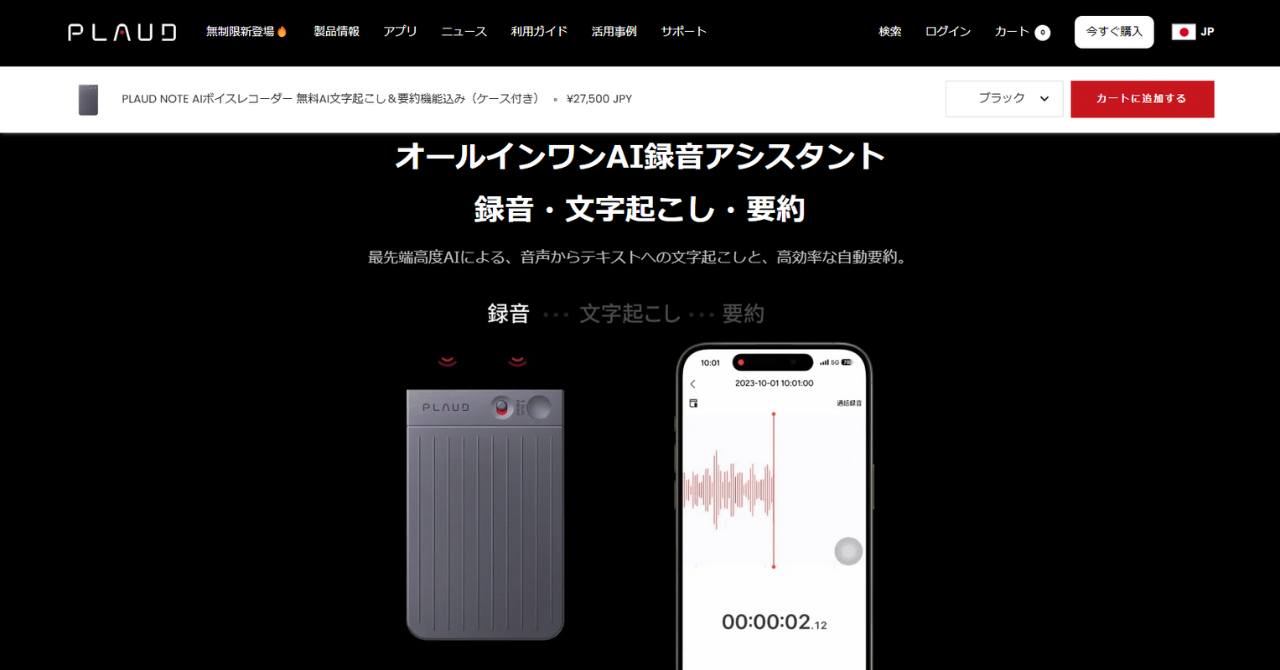
PLAUD NOTE Proは、カード型の薄い本体をスマートフォンの背面に貼り付けて使うAIボイスレコーダーです。録音した音声はクラウド上のAIが処理し、112言語での文字起こしと、話者ごとのラベル付け、要約までを自動で行います。持ち歩きやすさが効くため、社内会議だけでなく訪問先での打ち合わせにも使えます。本体は買い切りです。文字起こしは毎月300分まで無料で、それを超える場合に有料プランを選ぶ形になっています。
| サイズ | 85.6 × 54.1 × 2.99 |
| 形状 | カード型(スマートフォン背面に装着可) |
| 文字起こしの方式 | 録音後にクラウドのAIが処理 |
| 対応言語 | 112言語 |
| 文字起こしの費用 | 毎月300分まで無料(スタータープラン)。超える場合は月1,200分のProプランなど有料プラン(2026年8月時点) |
| こんな人におすすめ | 会議も商談も、荷物を増やさずに残したい人 |
iFLYTEK|VOITER SR502J
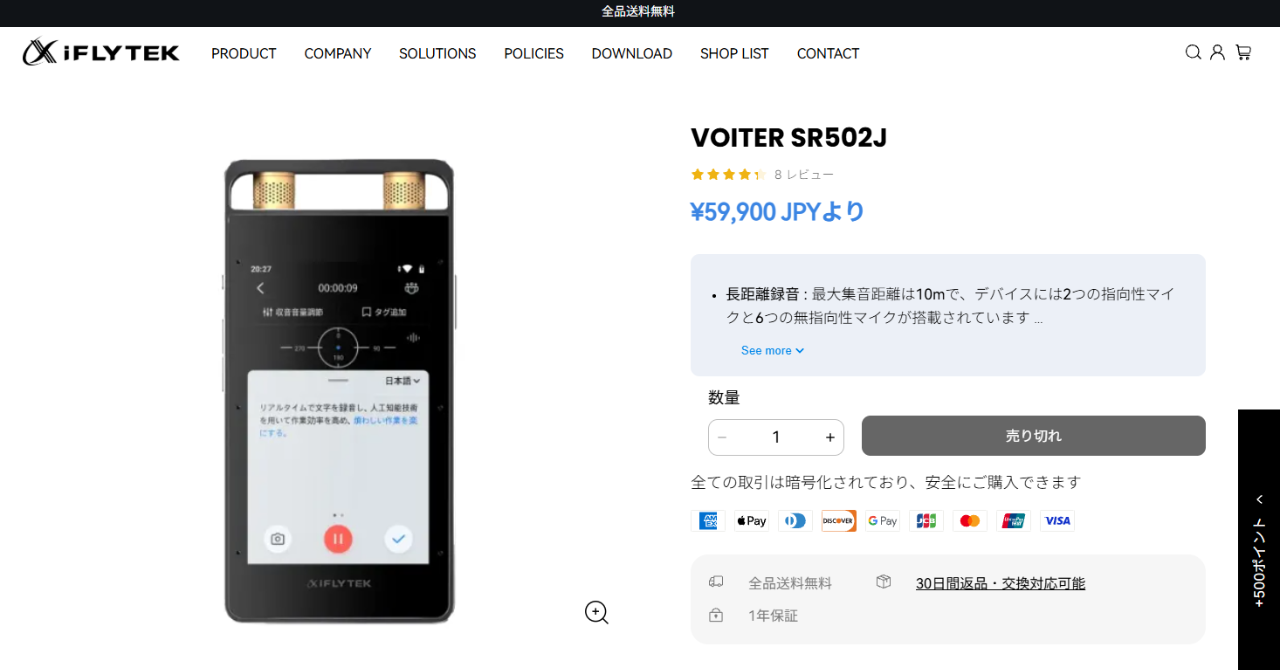
VOITER SR502Jは、指向性マイク2つと無指向性マイク6つを載せた高性能機です。AIチップが不要なノイズを判断して取り除くため、空調音や紙をめくる音が混じる会議室でも聞き取りやすい音声を残せます。タッチパネルで直感的に操作でき、文字起こしの結果は本体の画面ですぐ確認できます。専用のWebアプリには議事録モードがあり、話者を分けて表示することも可能です。
| サイズ(mm) | 125×62.26×14.8 |
| ストレージ | 内蔵16GB+クラウド10GB |
| 文字起こしの方式 | 本体でリアルタイムに文字起こし(Wi-Fi接続) |
| ノイズ除去機能 | あり |
| 文字起こし対応言語 | 日本語・英語 |
| 本体価格 | 59,900円〜(2026年8月時点・公式価格) |
| こんな人におすすめ | 会議が終わった時点で、テキストを手元に置きたい人 |
iFLYTEK|VOITER SR302Pro
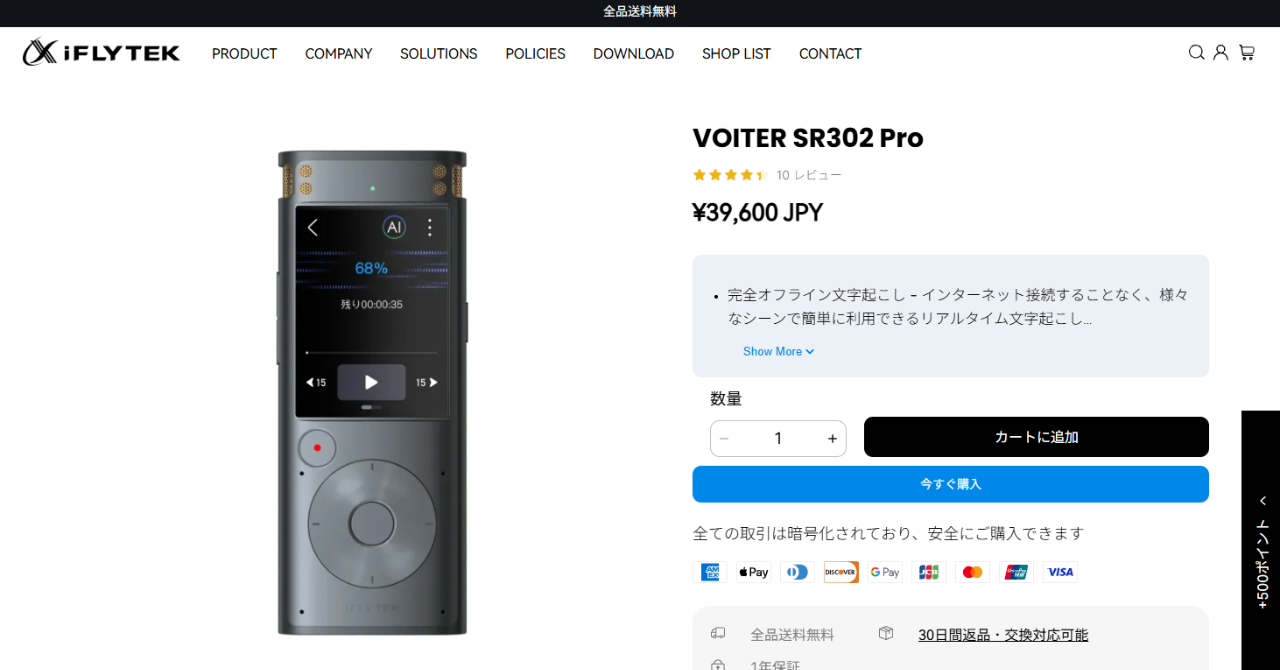
VOITER SR302Proは、通信を使わずに本体の中だけで文字起こしを完結させる機種です。音声もテキストも外に出ないため、人事面談や役員会など、外部のサービスに預けたくない会議に向いています。対応言語は日本語・英語・中国語・韓国語・ロシア語の5つ。録音が終わったあとにもう一度文字起こしを実行すると、精度がさらに上がる仕組みも備えています。テキストと音声のデータは、パソコンにつないで取り出せます。
| サイズ(mm) | 117.5×46×15 |
| ストレージ | 32GB |
| 文字起こしの方式 | 完全オフライン(本体内で処理) |
| ノイズ除去機能 | あり |
| 文字起こし対応言語 | 日本語・英語・中国語・韓国語・ロシア語 |
| 本体価格 | 39,600円(メーカー希望小売価格)。実売は3万円台後半(2026年8月時点) |
| こんな人におすすめ | 音声を外部に出さずに会議録を残したい人 |
ソースネクスト|AutoMemo R
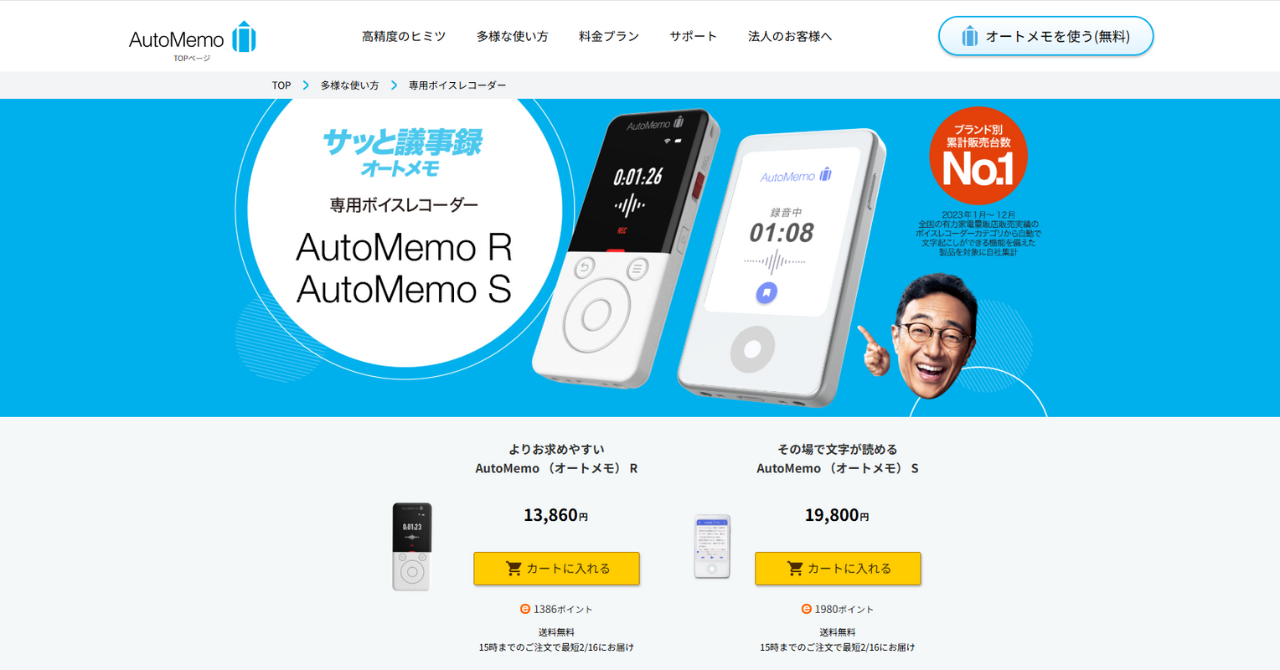
AutoMemo Rは、ボタンを押すだけで録音が始まり、そのままクラウドに音声が送られて文字起こしされる機種です。設定でつまずきにくく、初めての1台に向いています。待機状態のバッテリーは1か月以上もつため、いざというときに電池切れという事態を避けられます。背面にわずかな傾斜があり、机に置くとマイクが相手のほうを向く設計です。文字起こしは月1時間まで無料で、それを超える場合は月額プランに切り替えます。
| サイズ(mm) | 104×46×15 |
| ストレージ | 4GB |
| 録音時電池持続時間 | 最大12時間 |
| 文字起こしの方式 | 録音後にクラウドのAIが処理 |
| 文字起こしの費用 | 月1時間まで無料。月30時間のプレミアムプランは1,480円/月(税込) |
| 本体価格 | 13,860円(税込・2026年8月時点) |
| こんな人におすすめ | 難しい設定をせずに文字起こしを始めたい人 |
会議の音声で困りやすいのは、テキストにはなったけれど誰の発言か分からない、という状態です。原因の一つはマイクの置き方で、機種を替えるだけでは解消しない場合があります。
参考記事:議事録で発言者が特定できない6つの原因|3ステップで解決する方法
講義録音におすすめのボイスレコーダー
講義で必要なのは、長い時間を止まらずに録れることと、鞄に入れて持ち運べることです。文字起こしはあとから専用ツールに任せる前提で、録音の安定性を優先して選びましょう。
OM SYSTEM|WS-883
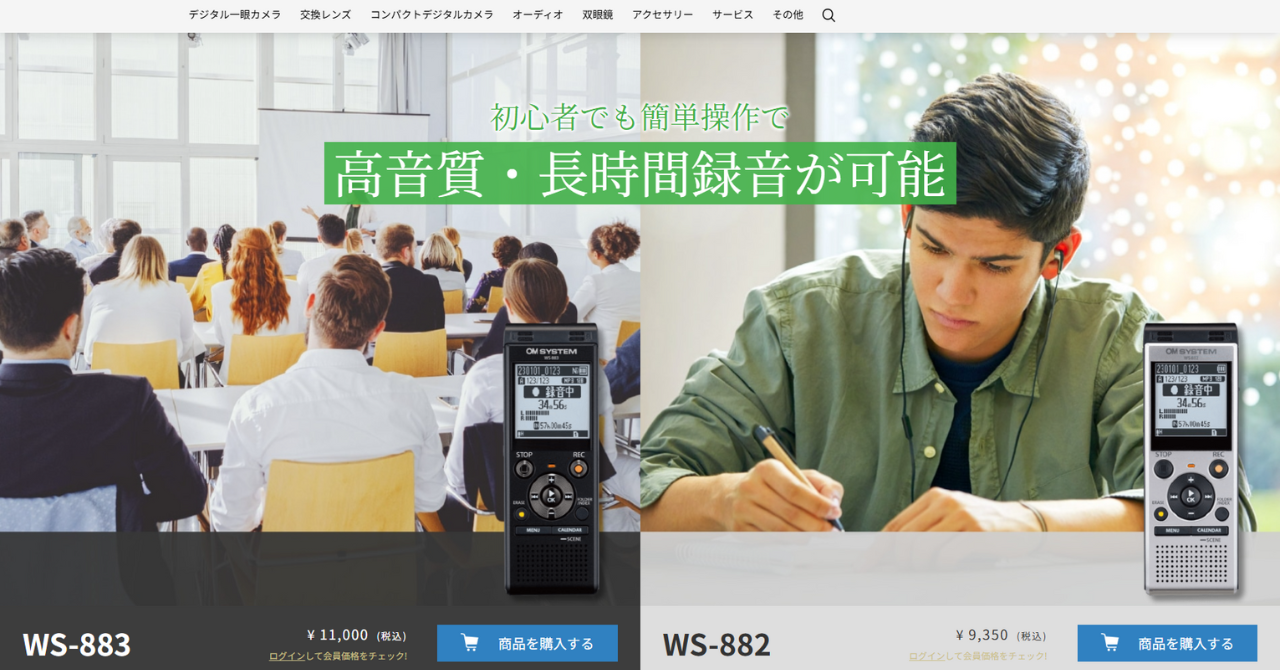
WS-883は、講義から会議、語学学習まで幅広く使えるスタンダードなICレコーダーです。長時間の連続録音に強く、90分の講義を何コマ録っても容量が尽きにくいのが持ち味。300Hz以下の音を自動で切るローカットフィルターを備え、空調のうなりのような低い雑音を抑えられます。電源は充電できる単4形の電池で、予備を持てば長丁場も心配ありません。
| サイズ(mm) | 111.5×39×18 |
| ストレージ | 内蔵8GB+microSD(2GB〜32GB) |
| 録音時電池持続時間 | 録音形式と電池により約30〜110時間 |
| ノイズ除去機能 | ローカットフィルター搭載 |
| 文字起こしの方式 | 録音のみ(あとから文字起こしツールへ) |
| 本体価格 | 16,500円(税込・2026年8月時点・OM SYSTEM STORE販売価格) |
| こんな人におすすめ | 長時間の講義を止まらずに録りたい人 |
OM SYSTEM|WS-882
WS-882は、WS-883の内蔵メモリを4GBに抑えた下位モデルです。操作も形もほぼ同じで、価格はWS-883より抑えられています。microSDカードで容量を足せるため、内蔵メモリの差は運用でカバーできます。まず録音から始めてみたい、という段階で選びやすい1台です。
| サイズ(mm) | 111.5×39×18 |
| ストレージ | 内蔵4GB+microSD(2GB〜32GB) |
| 電池 | 単4アルカリ電池 |
| ノイズ除去機能 | ローカットフィルター搭載 |
| 文字起こしの方式 | 録音のみ(あとから文字起こしツールへ) |
| 本体価格 | 14,300円(税込・2026年8月時点・OM SYSTEM STORE販売価格) |
| こんな人におすすめ | できるだけ費用を抑えて録音から始めたい人 |
ソニー|ICD-UX570F
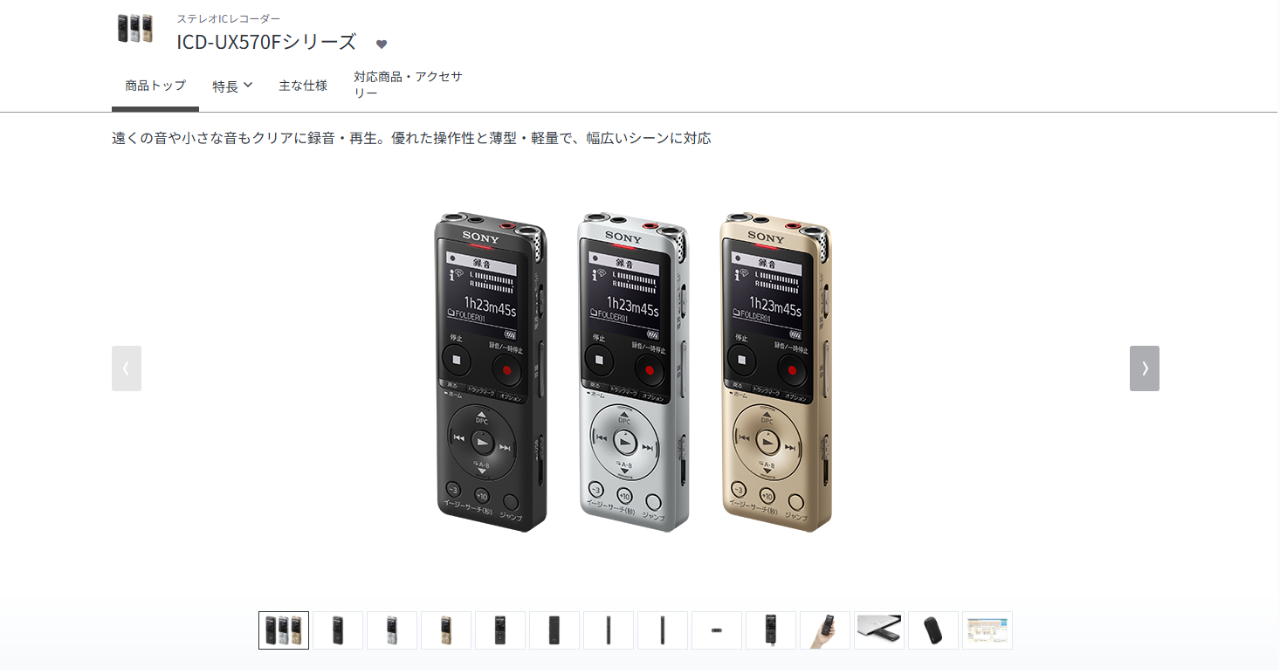
ICD-UX570Fは、遠くの音や小さな声も拾いやすいステレオICレコーダーです。高感度・低ノイズの「Sマイク・システム」を搭載し、前方の音を狙って録れる「フォーカス録音」にも対応しています。講演会やセミナーなど広い場所でも、話している人の声を録りやすいのが特徴です。「講演」「会議」「インタビュー」など、用途に合わせて録音設定を切り替えられるため、細かな設定に慣れていない人でも使いやすいでしょう。本体のUSB端子をパソコンに直接挿して、録音データの転送や充電ができるのも便利です。
| サイズ(mm) | 36.6×102.8×12.2 |
| ストレージ | 内蔵4GB+microSDHC/microSDXC |
| 録音時電池持続時間 | 最大約22時間 |
| ノイズ除去機能 | 録音フィルター搭載 |
| 文字起こしの方式 | 録音のみ(あとから文字起こしツールへ) |
| 本体価格 | 15,400円~(2026年8月時点・ソニーストア価格) |
| こんな人におすすめ | 広い教室や講演会で遠くの声を録りたい人 |
インタビュー・取材向けにおすすめのボイスレコーダー
取材では、あとから正確に文字起こしできるよう、話者の声をクリアに録れることを優先しましょう。声がクリアに録れていれば、AIに読ませたときの誤変換も減ります。録音性能から選ぶと失敗しにくくなります。
ZOOM|H2essential
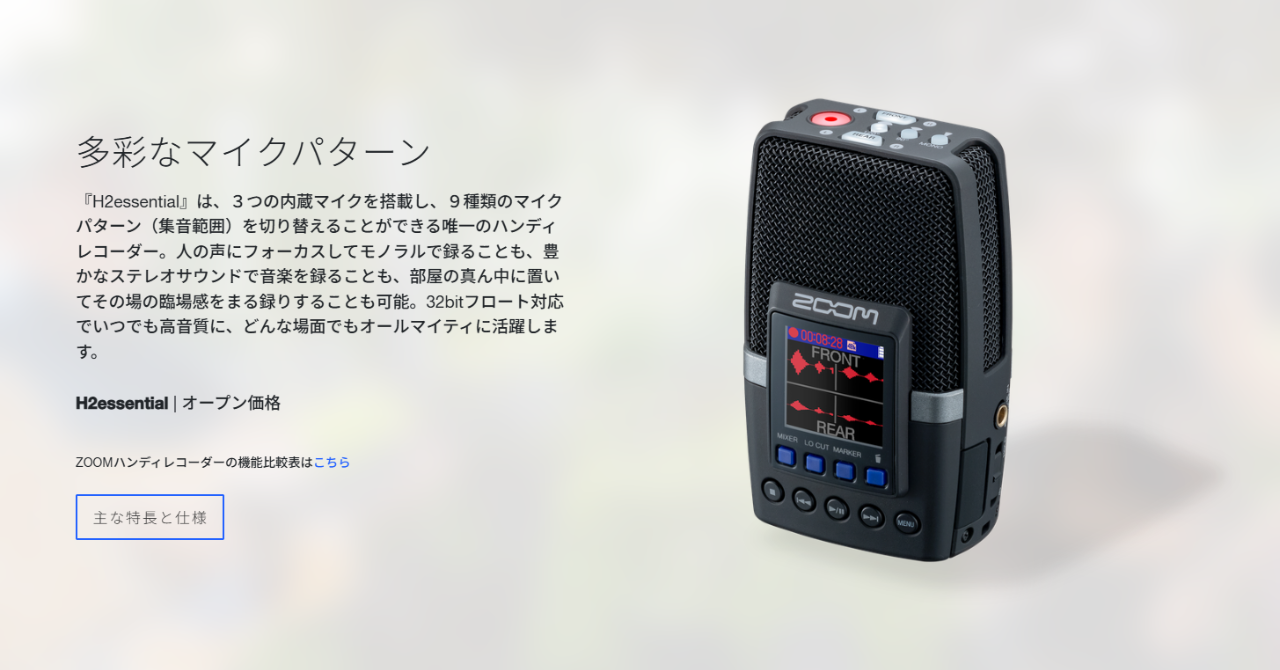
H2essentialは、32bitフロート録音に対応したハンディレコーダーです。3つの内蔵マイクを搭載し、正面・背面・双方向と指向性を組み合わせた9種類の集音パターンから、録音する場面に合わせて選べます。対面でのインタビューでは、正面と背面の話者の声を別々のトラックに分けて記録できるため、あとから発言を聞き分けやすいのも特徴です。2026年のアップデートではAIノイズリダクションにも対応し、空調音などの環境ノイズを抑えた録音も可能になりました。
| サイズ(mm) | 60×44×97 |
| ストレージ | microSDHC/microSDXC(最大2TB) |
| 録音時電池持続時間 | 単3アルカリ電池2本で約11時間 |
| ノイズ除去機能 | AIノイズリダクション |
| 文字起こしの方式 | 録音のみ(あとから文字起こしツールへ) |
| 本体価格 | 22,500円(2026年8月時点・ZOOM STORE販売価格) |
| こんな人におすすめ | 対面取材で話者の声を分けて録りたい人 |
ZOOM|H1essential
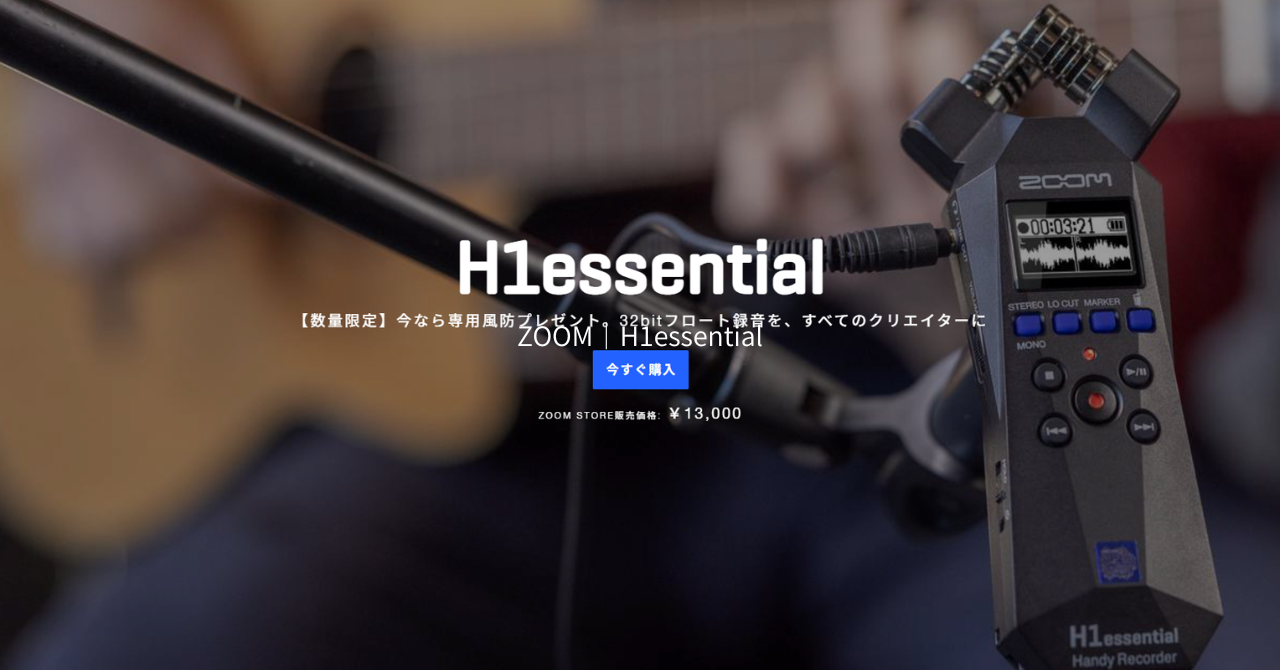
H1essentialは、32bitフロート録音に対応したハンディレコーダーです。録音レベルをあらかじめ調整する必要がなく、大きな声で音が割れる、小さな声が埋もれる、といった失敗を減らせます。三脚に立てて机の中央に置く使い方も、マイクのように相手へ向ける使い方も可能です。取材を始めたばかりの人ほど、この機能の恩恵を受けやすいでしょう。
| サイズ(mm) | 136.6×53.9×29.0 |
| ストレージ | microSDカード(最大1TB) |
| 録音時電池持続時間 | 単4アルカリ電池2本で約10時間 |
| ノイズ除去機能 | AIノイズリダクション・ローカットフィルター |
| 文字起こしの方式 | 録音のみ(あとから文字起こしツールへ) |
| 本体価格 | 1万3千円前後(オープン価格・2026年8月時点の実売目安) |
| こんな人におすすめ | 録音レベルの調整で失敗したくない人 |
TASCAM|DR-07X
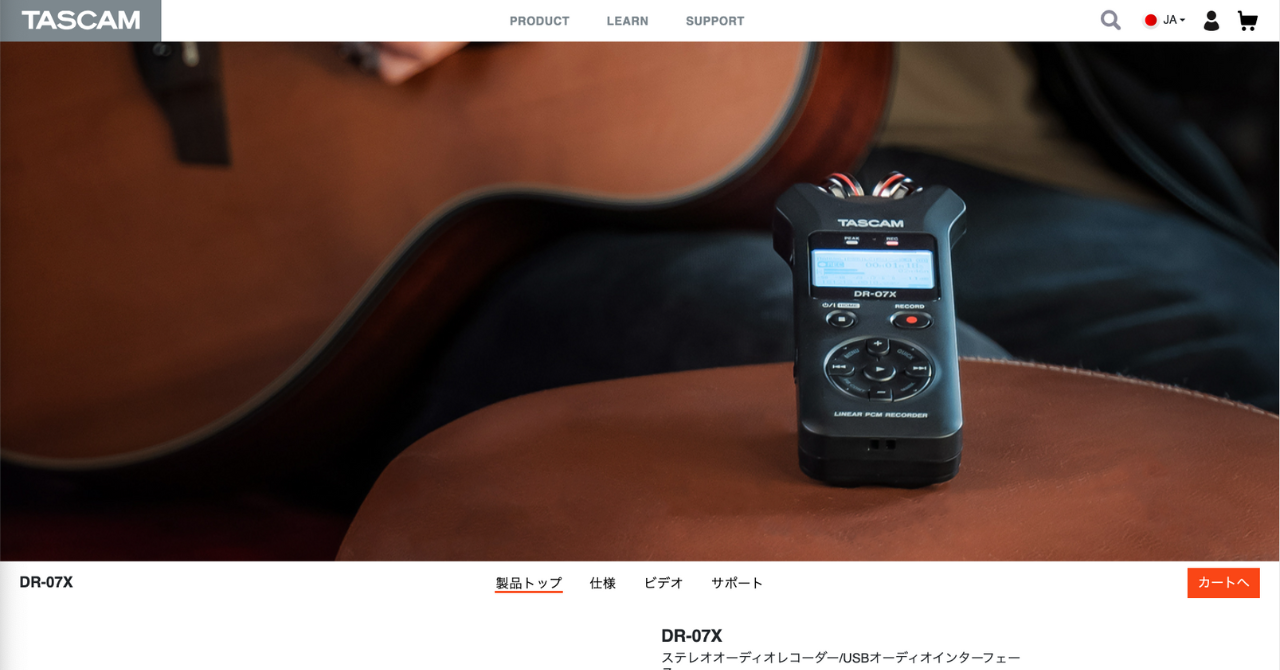
DR-07Xは、可動式マイクで鮮明な音を録れるハンディレコーダーです。単3電池2本で17時間以上動き、スマートフォンとの接続も簡単。取材だけでなく音楽の録音や配信にも使えるため、1台を幅広く回したい人に向いています。なお2025年には上位機のDR-07XPが登場しており、32bitフロート録音やUSB Type-Cが必要なら、そちらも候補に入ります。
| サイズ(mm) | 158×68×26 |
| ストレージ | microSDカード(最大128GB) |
| 録音時電池持続時間 | 単3アルカリ電池2本で最大17.5時間 |
| ノイズ除去機能 | なし |
| 文字起こしの方式 | 録音のみ(あとから文字起こしツールへ) |
| 本体価格 | 19,800円(税込・2026年8月時点) |
| こんな人におすすめ | 取材から配信まで幅広く使いたい人 |
インタビューは録音のあとの工程が長くなりがちです。文字起こしから原稿の形にするまでの進め方は、取材に特化した記事で詳しく解説しています。
参考記事:インタビューの文字起こしを効率的に行う方法!ポイントやおすすめの文字起こしアプリも紹介
買う前に確かめたい選び方のポイント
機種の一覧を見たあとで、判断の物差しを3つ持っておきましょう。ここを押さえておくと、買ったあとに「思っていたのと違う」となる確率が下がります。
文字起こし機能付きのモデルは必要?
必ずしも必要ではありません。判断の分かれ目は、テキストを「その場で」欲しいかどうかです。
文字起こし機能を備えた機種は、1万円台から6万円前後まで価格に幅があります。クラウドで処理するタイプは、分数に応じた月額がかかる場合もあります。
一方、録音に徹する機種は1万円前後から選べて、文字起こしは手持ちのツールに任せられます。編集機能や共有機能はツール側のほうが充実していることが多く、議事録を複数人で直したい場合はこちらのほうが扱いやすいでしょう。
会議のたびにすぐ結果を見たいなら前者、コストを抑えて自分のペースで整えたいなら後者。この2択で考えると迷いません。
文字起こしの精度は何で決まる?
文字起こし精度は、AIモデルの性能だけでなく、録音音質や話者の重なり、専門用語など複数の要因に左右されます。
同じAIに読ませても、マイクの近くで話した音声と、部屋の隅から拾った音声では結果がまるで違います。「精度を上げたい」と考えたとき、ツールを比べるより先に録音の条件を見直したほうが効く場面は少なくありません。
商談の場でも、この壁は繰り返し話題になります。食堂の一角を仕切った大部屋に拡声器を持ち込み、十数名で会議をしている。スマートフォンで録ってみたが、メインで話す人との距離が遠くて文字にならなかった。
滑舌が気になる参加者や声の低い参加者の発言を拾えるか不安がある。こうした声は業種を問わず出てきます。会議の環境は会社ごとに千差万別で、カタログのスペックだけでは判断できません。
もう一つ、専門用語という壁もあります。製造業の現場では「型番は本当に出ない」という実感が、ツールを探し始めるきっかけになっていました。汎用のツールで型番や社内用語が文字にならない理由は、別の記事で詳しく整理しています。
参考記事:【徹底比較】GeminiとAI議事録ツールどちらを選ぶ?議事録効率化の成功ポイントを解説
録音側で改善できる要素は、主に次の3つです。
- マイクと話す人の距離
- 複数人の発言が重なる頻度
- 空調・機械音・紙の音といった環境音
録音の条件を整える具体的な手順は、精度を上げる方法をまとめた記事が実務に近い形です。
参考記事:文字起こしの精度を上げる4つの方法|マイク距離・向き・環境音・話し方
買ったあとに困らないための確認事項
ICレコーダーは、生産が終わって在庫限りになる機種が出てきています。記事や口コミで見た型番が、購入時点では手に入らないこともあります。買う前にメーカーの公式サイトで販売状況を確かめておきましょう。
あわせて、テキストになったあとの使い道も考えておくと無駄がありません。チームに共有する、内容を編集する、議事録や記事に転用する。こうした予定があるなら、録音データをパソコンやクラウドに移しやすい機種を選んでおくと、そのあとの作業が軽くなります。USB端子が直接生えているタイプはケーブルを持ち歩かずに済み、地味ながら効いてきます。
ボイスレコーダーの代わりに使える文字起こしアプリ4選
専用機を買わずに、スマートフォンやパソコンのアプリで音声をテキストにする手もあります。無料で試せるものが多く、まず感触をつかみたいときに向いています。
なお、iPhoneの標準のボイスメモにも文字起こしの機能があります。手持ちの端末だけで完結させたい場合は、そちらから試してみるのも一案です。
参考記事:【2026年最新】iPhoneボイスメモの文字起こし方法|標準機能・できない時の対処法
無料でどこまでできる?|アプリの料金比較
まずは4つのアプリが、無料の範囲でどこまで使えるかを並べます。
| アプリ名 | リアルタイム | 音声ファイル | 1回あたりの上限 | 無料での利用範囲 | 翻訳機能 |
|---|---|---|---|---|---|
| Texter | 対応 | 対応 | 1分 | リアルタイム文字起こしは1分まで | あり |
| Speechy | 対応 | 対応 | - | 基本的な録音・文字起こしは無料 | 有料 |
| Notta | 対応 | 対応 | 3分 | 月120分まで | 一部無料(条件あり) |
| Speechnotes | 対応 | 有料機能 | - | 話しながらの音声入力は無制限(広告あり) | 対応(録音ファイル) |
※2026年8月時点の公開情報にもとづきます。各社のプランは変更される場合があります。
1. Texter
引用:Texter
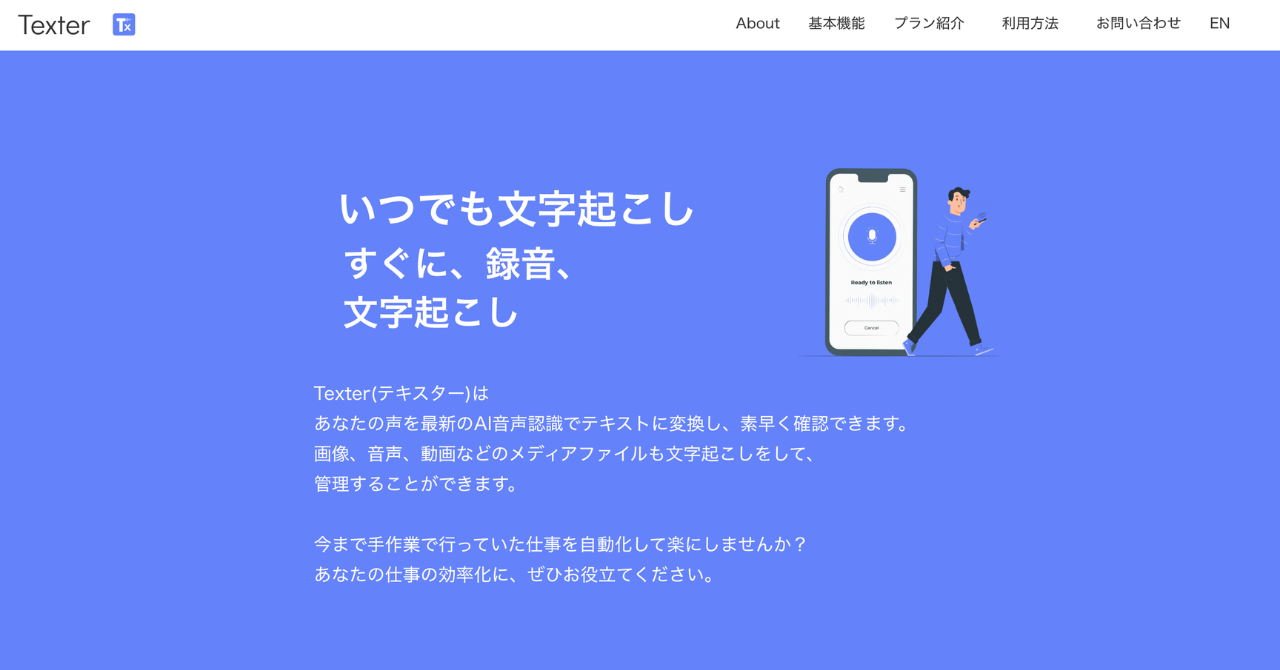
Texterは、音声・画像・動画をテキスト化できるアプリです。録音中のリアルタイム文字起こしに加え、話者識別、AI要約、アクションアイテムの抽出、リアルタイム翻訳にも対応しています。無音部分を自動で飛ばす機能もあり、言語の違う相手との打ち合わせにも活用できます。
Texterの特徴
- 画像や動画からも文字起こしができる
- AIが要点やタスクを自動で整理する
- リアルタイム翻訳に対応している
2. Speechy
引用:App Store
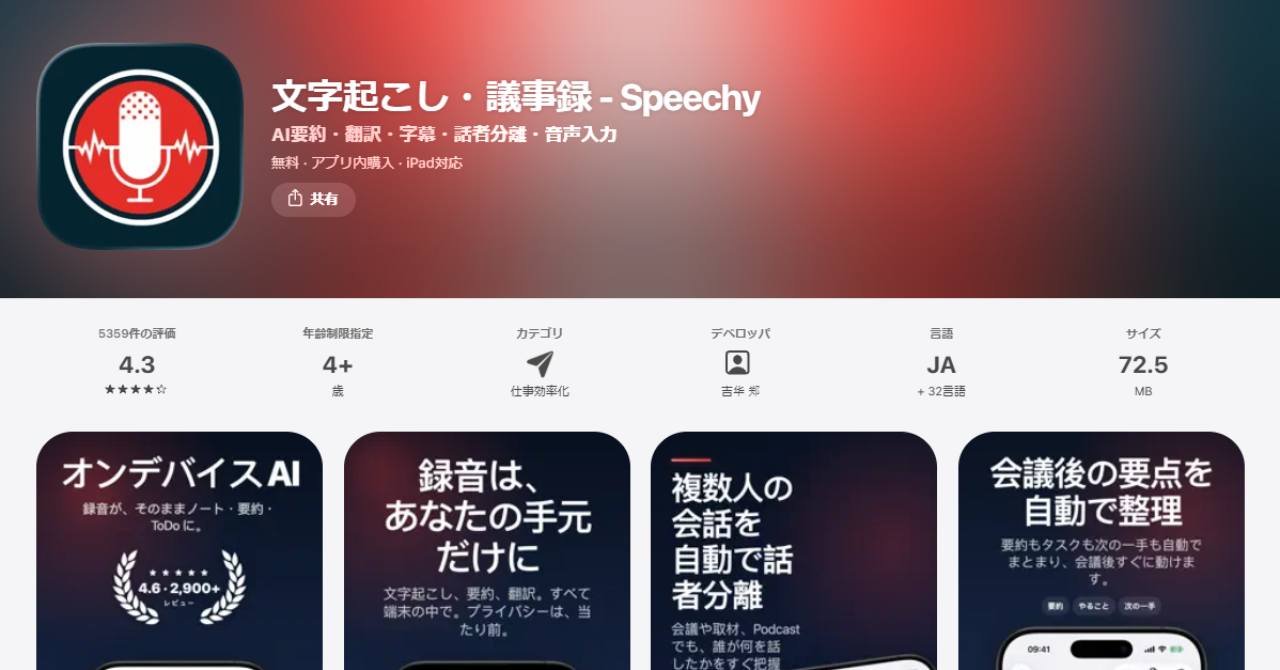
Speechyは、録音した音声をリアルタイムで文字起こしできるアプリです。音声・動画ファイルの読み込みにも対応しているため、ボイスレコーダーで録ったデータをあとからテキスト化できます。文字起こしにはAppleの端末内音声認識を利用し、音声を外部に送信せずに処理できるのも特徴です。有料のSpeechy Proでは、AIによる要約やアクションアイテムの抽出、話者識別、翻訳なども利用できます。
Speechyの特徴
- リアルタイム録音と音声・動画ファイルの文字起こしに対応
- 端末内で音声認識を処理できる
- Speechy ProではAI要約や話者識別などにも対応
3. Notta
引用:Notta
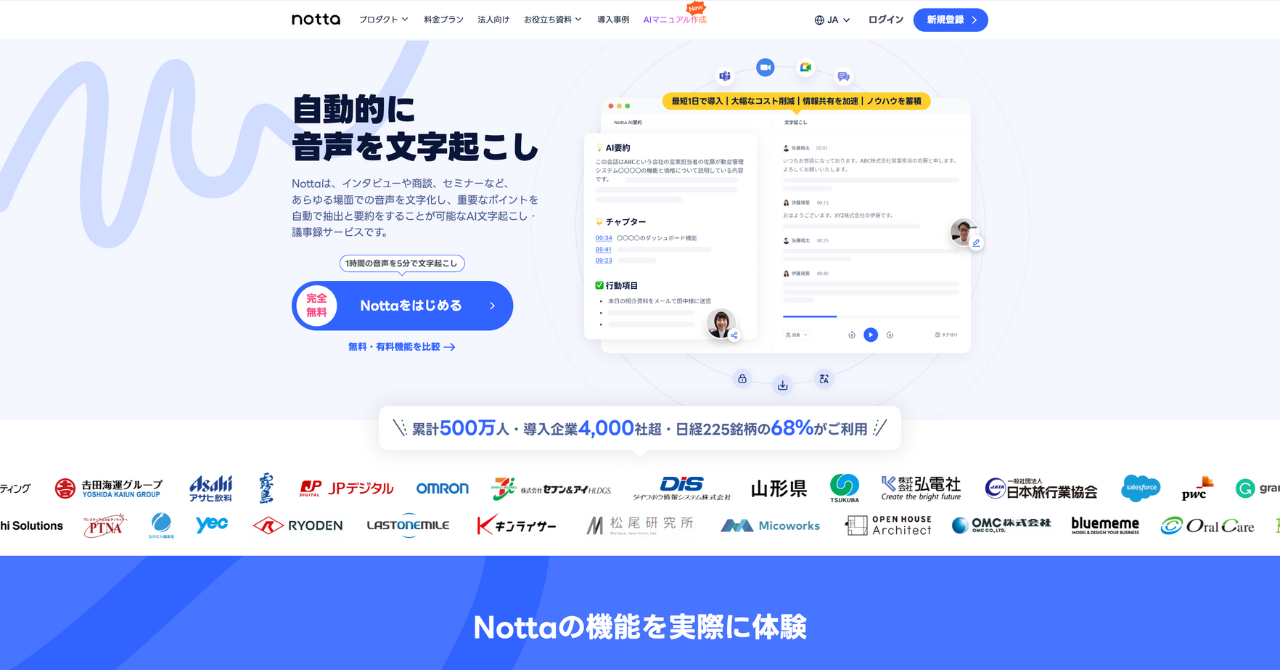
Nottaは、累計ユーザー数1,500万人以上、ビジネスプランの導入企業5,000社以上(2026年3月時点の公表値)を掲げる文字起こしサービスです。多言語の文字起こしに対応し、42言語への翻訳も行えます。プランは個人向けと法人向けに分かれ、法人向けは利用人数と文字起こし時間で料金が変わります。Chrome拡張機能を使うと、ブラウザで再生している音声をそのままテキスト化できます。
Nottaの特徴
- 無料プランは1回3分・月120分まで利用できる
- 42言語への翻訳に対応している
- Chrome拡張機能でブラウザ上の音声をテキスト化できる
4. Speechnotes
引用:Speechnotes
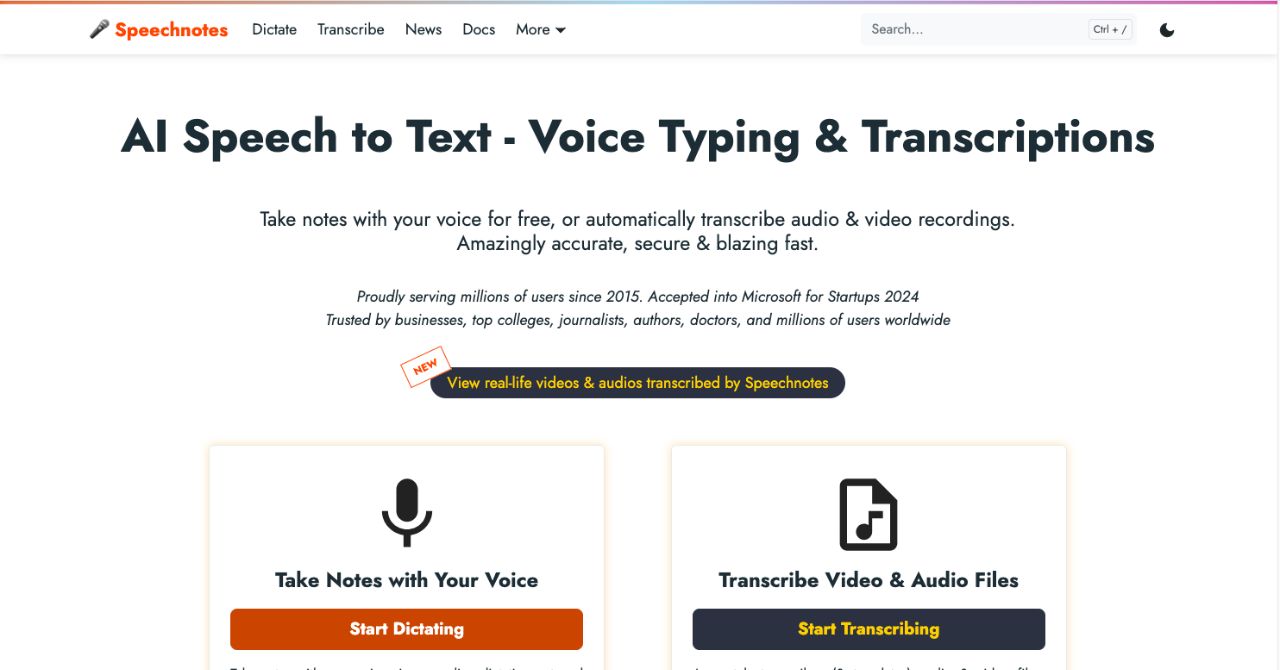
Speechnotesは、ブラウザで動く音声入力のサービスです。無料版はログインも登録も不要で、開いてすぐ使い始められます。画面はメモ帳のように簡素で、迷う要素がありません。話しながらテキストを作る用途に絞れば、無料のまま長く使えます。なお録音済みの音声ファイルを読み込ませる機能は別扱いで、こちらは有料です。
Speechnotesの特徴
- 登録なしでブラウザからすぐ使える
- 認識の誤りをその場で手入力して直せる
- よく使う語句をショートカットで入力できる
ここまで見てきたとおり、専用機は録音データを別の端末に移す手間がかかり、無料のアプリは長い会議や複数人の会話で力不足になりがちです。ブラウザで使えて、精度と編集のしやすさを両立したサービスを選ぶ、という第三の道もあります。
録音データの文字起こしに使えるツール5選
文字起こしツールを使うと、録音データを読み込ませるだけで文章になって返ってきます。発言者を自動で分けるもの、句読点を補って読みやすく整えるもの。誤変換をいくつか直せば済む状態まで持っていけるため、聞き直しの時間を大きく削れます。
ボイスレコーダーの音声を扱うなら、ファイルを読み込ませる「アップロード型」に対応したツールを選びましょう。その場で文字にする「リアルタイム型」だけのサービスでは、録音済みのデータを渡せません。ここでは、その条件を満たす5つを紹介します。
1. Otolio
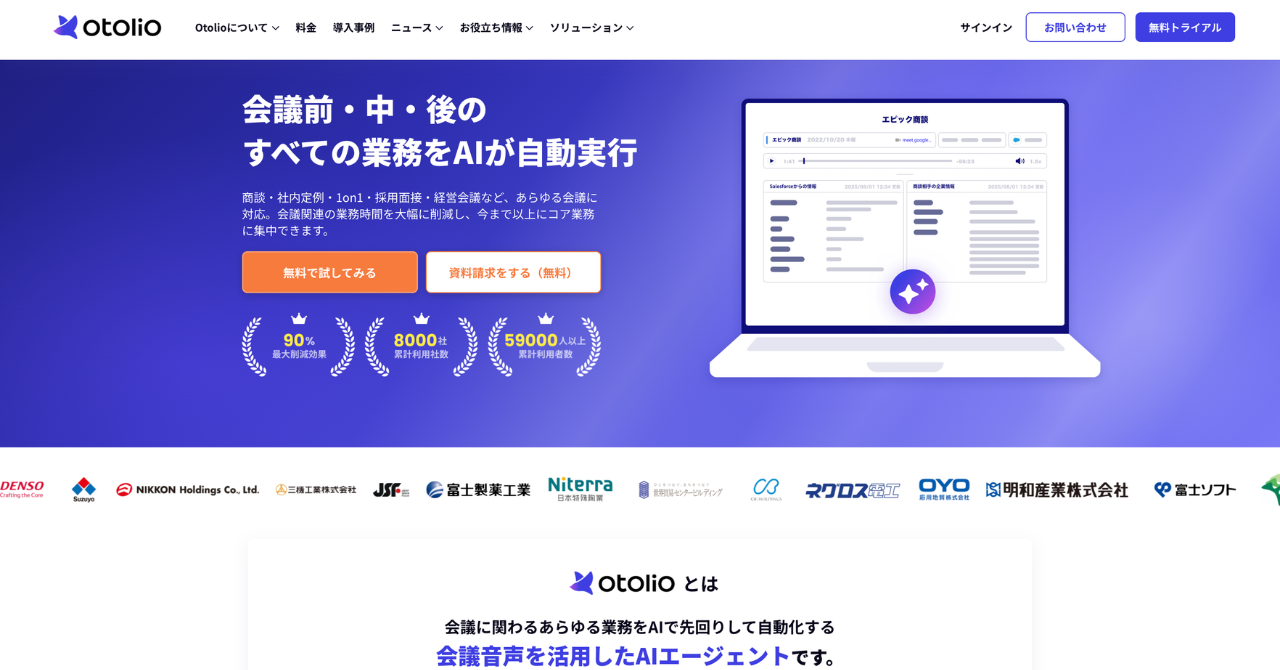
引用:Otolio
Otolioは、会議業務を丸ごと自動化するAIエージェントです。文字起こし専用のソフトではありませんが、録音データのテキスト化にも適しています。特徴は、用語をあらかじめ登録しなくても、使い続けるうちに社内の言い回しや固有名詞へ最適化されていくこと。この仕組みは特許を取得した独自のアルゴリズムによるもので、機密情報をAIに学習させずに精度を高められます。テキスト化のあとは、要点や決定事項をAIが自動で整理するところまで一続きで進みます。
Otolioの特徴
- 90%以上の高精度な文字起こしと、話者の自動識別
- 用語の事前登録なしで、使うほど社内の固有名詞に強くなる(特許取得済のアルゴリズム)
- 要点・決定事項・次のアクションまでAIが自動で整理
2. toruno
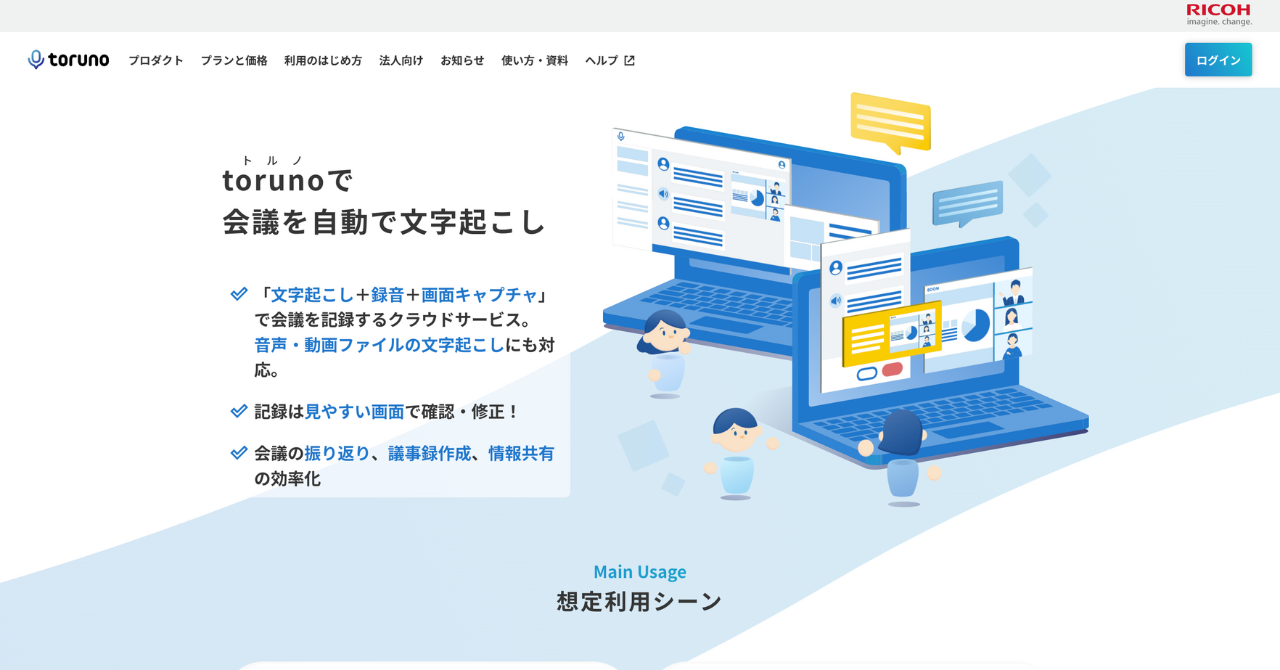
引用:toruno
torunoは、文字起こしと録音、画面のキャプチャを同時に記録できるサービスです。会議中に気になった発言をその場でブックマークしておけば、あとから重要な場面だけを素早く見返せます。登録すると累計3時間まで無料で試せるため、まず使用感を確かめたい場合に向いています。法人向けには生成AIによる議事録作成を含むプランも用意されています。
torunoの特徴
- 文字起こし・録音・画面キャプチャを同時に記録
- 登録後、累計3時間まで無料で試せる
- 辞書機能で社内用語の変換を補える
3. AI議事録取れる君
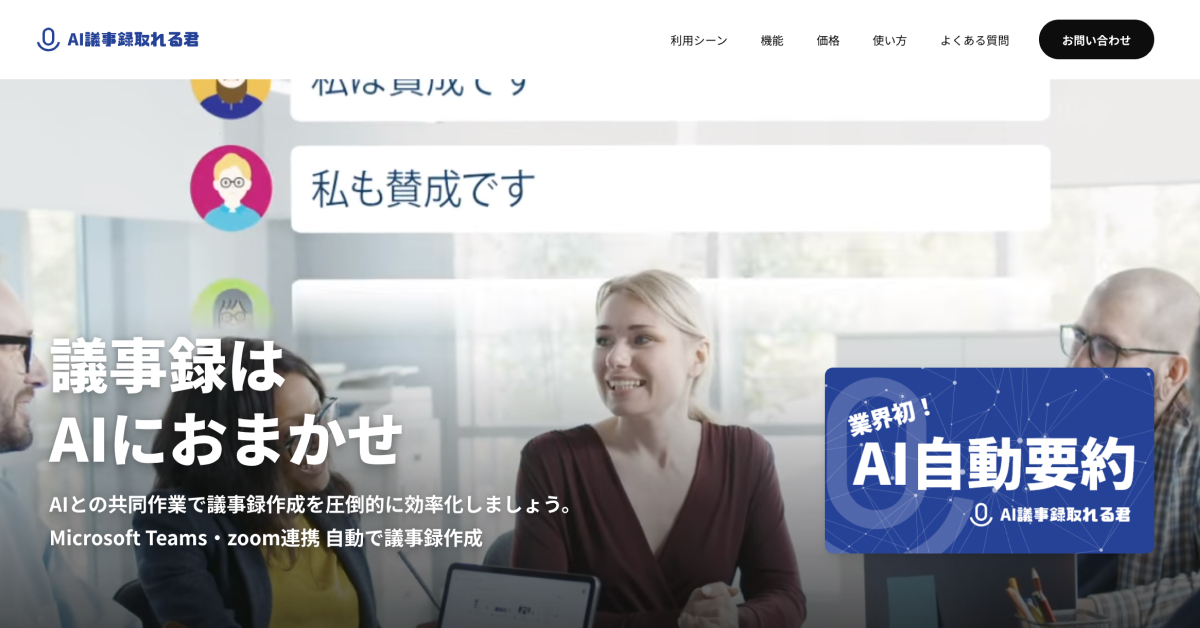
引用:AI議事録取れる君
AI議事録取れる君は、文字起こしが終わるとAIがテキストを解析し、小見出しと箇条書きの要約を自動で作るサービスです。プランは利用時間で分かれており、月3時間のお試しプランは1,380円(税抜)から。Zoom・Teams・Google Meetと併用でき、16言語の翻訳にも対応しています。
AI議事録取れる君の特徴
- 文字起こし後に小見出し付きの要約を自動生成
- 月3時間から使える低価格のプランがある
- 主要なWeb会議ツールと併用できる
4. YOMEL
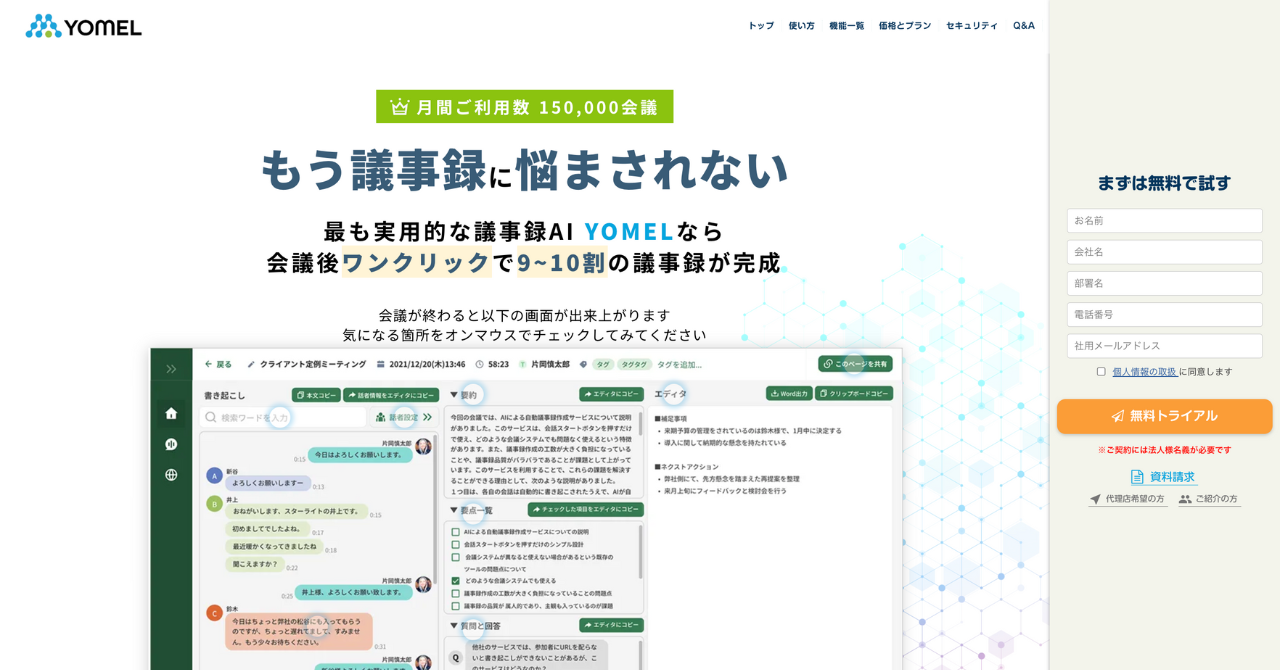
引用:YOMEL
YOMELは、独自の音声認識技術を使った議事録サービスです。誰でも迷わず使えるシンプルな画面が持ち味で、ワンクリックで録音から文字起こしまで始められます。料金は月額固定のプランと、1分あたりで課金される従量制のプランから選べます。ログの保存期間の設定、管理画面へのIPアドレス制限、個人情報の自動除去といったセキュリティ機能も備えています。
YOMELの特徴
- 独自のAIによる音声認識と話者の分離
- 月額固定と従量課金の2つの料金体系
- IPアドレス制限や個人情報の自動除去に対応
5. Rimo Voice
引用:Rimo Voice
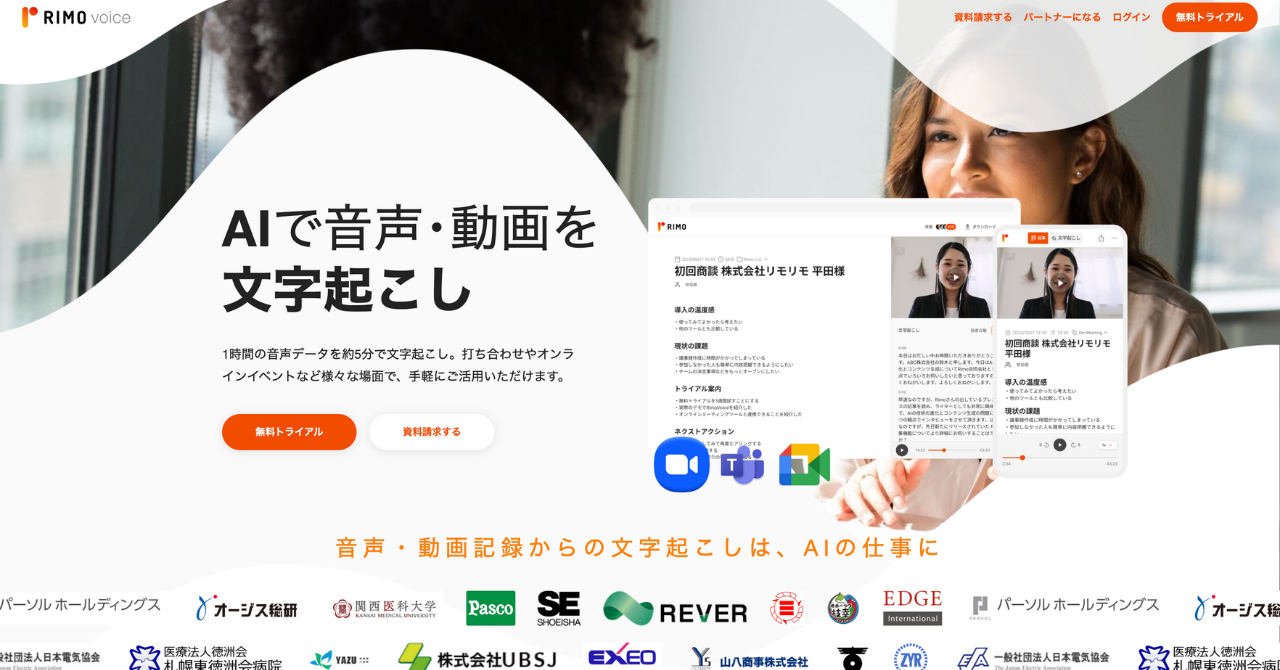
Rimo Voiceは、日本語に強い文字起こしエンジンを採用したサービスです。ICレコーダーの録音データやWeb会議の録画を読み込ませて文字起こしできるほか、会議中の音声をその場でテキストにすることもできます。60以上の言語に対応し、雑音の自動除去も備えています。ISO27001とISO27017の認証を取得しており、データは国内で保管されます。料金は文字起こしプランが月額1,650円からです。
Rimo Voiceの特徴
- 日本語に特化したAIで自動文字起こし
- テキストと音声が連動するスライダー機能
- ISO27001・ISO27017を取得し、データは国内で保管
録音で失敗しないための注意点
ここまで機器とツールを見てきましたが、そもそも録音がうまくいっていなければ、どれを使っても結果は伸びません。
経営会議の議事録を、ボイスレコーダーの聞き直しで作っていた企業の例があります。会議は3〜4時間。重要な発言があった時刻を書き留めておき、終了後にその箇所を探して聞き直していました。専門用語が出てくる場面では、10秒戻しを何度も繰り返さなければ文章に起こせません。録音を聞き直して書き出すという工程そのものをなくした結果、議事録の作成時間は約60%減りました。
この会社が同時に取り組んだのが、録音の環境を整えることでした。同社の担当者は、集音の環境が文字起こしの精度に大きく影響すると語っています。参加者に行き渡るよう連結できるマイクに替え、声の小さい人にはマイクを近づける。こうした工夫を重ねた結果、体感で約80〜90%の精度になったそうです。
参考記事:聞き直したい音声を探す時間がゼロに。専門用語が多い経営会議の議事録作成時間を60%削減し働き方改革を実現
この会社が実践していたことを含め、録音で押さえるべきは次の3点です。
1. マイクと話す人の距離を近づける
マイクが安定して声を拾える距離は、機種・マイク方式・周囲の騒音によって大きく異なります。基本はできるだけ話者の近くに置きましょう。
「手が届くところにマイクがあるか」を目安にすると分かりやすいでしょう。パソコンに内蔵されたマイクも同じで、正面から外れた席の声は極端に弱くなります。人数が増えるほど、机の中央に1台置くだけでは足りません。
拡声器を使う大部屋の会議では、拡声器の近くにマイクを置くと安定します。参加者にも、少しゆっくり、はっきり話してもらうよう最初に一声かけておきましょう。雑音の少ない部屋を選ぶだけでも結果は変わります。
2. 保存容量と充電を会議の前に確認する
容量や電池が足りないと、録音は途中で止まります。会議が終わってから録れていなかったと気づく事故は、思いのほかよく起こります。始まる前に、空き容量と電池残量の2つを見る。それだけで防げます。
microSDカードやUSBメモリの容量にも上限があります。古いデータを定期的に移しておくと、いざというときに慌てずに済みます。
3. 録音の許可と個人情報の扱いを決めておく
会議や取材を録音するときは、参加者に伝えておくのが基本です。業務で使う場合は特に、録音していることを共有しておいたほうが後々の摩擦を避けられます。
録音データには個人情報や機密情報が含まれる可能性もあります。どこに保存し、誰まで共有するか。社内のルールを先に確認しておけば、安心して音声を活用できます。
まとめ|ボイスレコーダー選びは録音の条件から決まる
この記事では、録音した音声を文字にする3つの方法と、会議・講義・インタビューの用途別におすすめの機種を紹介しました。
本体で文字起こし結果まで確認したいなら、文字起こし機能を備えた機種が候補になります。録音に徹する機種は本体価格を抑えやすく、文字起こしツール側の編集・共有機能も利用できます。どちらが正解かは、テキストをその場で欲しいかどうかで決まります。
そして忘れたくないのが、文字起こしの結果を左右するのは本体の値段だけではなく、録音の条件も重要だという点です。マイクとの距離、声の重なり、環境音、この3つを整えるだけで、同じ機種でも見える景色が変わります。無料の体験期間があるツールも多いので、いくつか試して自分の会議に合うものを見つけてみてはいかがでしょうか。
機種やアプリで文字起こしの手間を減らしても、会議後の内容確認や要点整理が残る場合があります。比べ続けて決めきれないなら、その時間ごと無くなる形を一度試してみるほうが、判断は早くなるはずです。
録音した音声を聞き直して文字にする作業は、会議1本につき数時間になることもあります。Otolioは対面の会議もWeb会議も自動で記録し、会議が終わった時点で文字起こしと要点の整理まで終わっている状態を作ります。用語を事前に登録しなくても、使い続けるうちに社内の固有名詞へ最適化される仕組みで、これまで8,000社以上にご利用いただいた実績があります。14日間の無料期間に、いつもの会議をそのまま録って、聞き直しの時間がどれだけ減るかを確かめてみてください。

よくある質問とその回答
Q. 文字起こしの精度を上げるにはどうすれば良いですか?
できるだけクリアな音声を録ることが一番の近道です。話す人の近くにマイクを置く、周囲の雑音を減らす。この2つを整えるだけでも結果は大きく変わります。録音のあとにAI文字起こしツールを使う場合も、元の音質が良ければ誤変換は減ります。ツールを比べる前に、まず録音の条件を見直してみてください。
音声データの品質を上げる具体的な手順は、別の記事で詳しく解説しています。
参考記事:文字起こしの精度を上げる4つの方法|マイク距離・向き・環境音・話し方
Q. ボイスレコーダーの音声をChatGPTで文字起こしできますか?
ChatGPTには、会議や音声メモを録音しながら文字起こし・要約できるChatGPT Recordがあります。一方、ボイスレコーダーですでに録音した音声を文字起こしする場合は、専用の文字起こしツールでテキスト化し、その結果をChatGPTで要約・整理する方法が選択肢になります。録音済み音声を扱う場合は、用途に応じて専用ツールとChatGPTを使い分けるとよいでしょう。
ChatGPTの基本的な使い方は、以下の記事にまとめています。
参考記事:【2026年最新版】ChatGPTの使い方完全ガイド|初心者向け基本操作から仕事で使える活用例・料金まで解説
Q. Wordでボイスレコーダーの音声を文字起こしできますか?
Microsoft 365のWordでは音声ファイルの文字起こし機能を利用できますが、利用できる環境・テナントには条件があります。一般のMicrosoft 365ユーザーはアップロード音声を月300分まで文字起こしできます。短い録音なら、追加のツールを入れずに済むでしょう。ただし、長時間の録音では、月間利用上限や話者識別、編集・共有機能も含めて専用ツールと比較するとよいでしょう。
Wordでの手順は、画像付きの記事で解説しています。
参考記事:【画像付き】Wordで文字起こしする3つの方法!ディクテーション・トランスクリプト機能と便利なソフトを紹介
Q. 無料で文字起こしする方法はありますか?
音声入力アプリやAI文字起こしツールの無料プランを使う方法があります。多くのサービスが一定時間まで無料で試せるため、まず無料の範囲で使い勝手を確かめ、足りなければ有料プランを検討する流れがおすすめです。会議の音声を扱う場合は、データの保存先や学習に使われるかどうかも合わせて確認しておきましょう。
無料で使えるアプリは、以下の記事で比較しています。
参考記事:【2026年最新】無料の文字起こしアプリ14選|iPhone・Android・PC別のおすすめと選び方
Q. 会議で誰が話したかを分けて文字起こしできますか?
話者を分ける機能を備えたツールなら可能です。ただし、うまく分かれるかどうかはツールの性能だけでは決まりません。マイクが遠くて全員の声が同じように潰れていたり、発言が重なっていたりすると、どのツールでも識別は難しくなります。1人1台のマイクを使う、席の配置を見直すといった録音側の工夫も併せて行うと、結果が安定します。