【画像付き】Wordで文字起こしする3つの方法!ディクテーション・トランスクリプト機能と便利なソフトを紹介
会議録音やインタビュー音源を、手元にあるWord(ワード)だけで文字起こしできないか試したい方は多いはずです。追加コストをかけずに、まずは自分の環境で回せるかを確かめたい場面です。
ただ、いざ操作を始めると、以下のような疑問にぶつかる方も多いのではないでしょうか。
- 手順が画面のどこにあるか分からず、途中で止まってしまう
- 無料でどこまでできて、どこからMicrosoft 365が必要なのかが判断できない
- 業務で回すには、月何分まで使えるか・精度が耐えるかが読めない
そのためこの記事では、Wordでできる文字起こしの3つの方法(ディクテーション/トランスクリプト/外部の文字起こしソフト)を画像付きの手順で解説します。あわせて、対応環境の比較表、うまくいかないときの対処法、精度を上げるコツ、業務で回す場合の判断軸まで、一気に押さえられる形にまとめました。
Microsoft 365をすでに契約している場合、Wordの文字起こし機能を追加料金なしで試せますが、音声アップロードは月300分の上限があり、専門用語や固有名詞の変換ミスも起こりやすいという壁があります。会議のたびに変換の修正に時間を取られている方、月300分では足りない方は、会議業務そのものを自動化するAIエージェントを一度試してみると、比較の答えが早く出ます。
Otolioがわかる人気3点セット資料(サービス概要・導入事例・機能詳細)をみる
Wordの文字起こし機能とは
WordはMicrosoftが提供する文書作成ソフトです。文書の作成・編集を中心に、書式設定や画像・表の挿入など幅広い機能を備えています。キーボード入力だけでなく、音声から文章を作れる仕組みも用意されています。
音声からの文書化を担うのが、以下の2つの機能です。
- ディクテーション機能:マイクからの音声をリアルタイムに文字化する
- トランスクリプト機能:録音済みの音声ファイルをアップロードして文字化する
同じ「Wordでの文字起こし」でも、使える範囲や料金体系が異なります。まずは自分の環境で何ができるかを次章の比較表で確認してから、実際の手順に進んでいきましょう。
なお、Wordにはブラウザで使うウェブ版と、パソコンにインストールして使うデスクトップ版があります。デスクトップ版はMicrosoft 365のサブスクリプション版と買い切り版に分かれます。文字起こし機能の対応可否はこの区分によって変わります。
Wordでできる文字起こしは3つ
Wordの文字起こしは、大きく次の3つに整理できます。
- 直接Wordに音声入力する方法(ディクテーション機能/無料版でも利用可)
- 音声ファイルをアップロードする方法(トランスクリプト機能/Microsoft 365加入者向け・執筆時点で月最大300分)
- 外部の文字起こしソフトを併用する方法
Word標準の2機能を並べると、それぞれの得意領域が見えてきます。
| ディクテーション機能 | トランスクリプト機能 | |
|---|---|---|
| 直接Wordに音声入力する | ○ | ○ |
| 音声ファイルをアップロードする | × | ○ |
| メリット | 無料でも利用可能 | 話者の識別・発言時間の記録が可能 |
| デメリット | 機能が限られる | Microsoft 365加入が前提 |
ディクテーション機能は無料版でも使える一方、対応するのは「マイクからの直接入力」だけです。一方のトランスクリプト機能は、Microsoft 365への加入が前提となります。その代わりに、音声ファイルのアップロード、話者の自動識別、発言時間の記録(タイムスタンプ)、録音音声の保存といった機能が使えます。
続いて、対応環境の比較を見てみましょう。使えるかどうかは、OS(Windows/Mac)、契約プラン(無料・Microsoft 365・買い切り版)、利用形態(ウェブ版・アプリ版)の3点で決まります。
| Windows | Mac | |
|---|---|---|
| ウェブ版(無料) | ディクテーション | ディクテーション |
| ウェブ版(Microsoft 365・有料) | ディクテーション/トランスクリプト | ディクテーション/トランスクリプト |
| アプリ版(Microsoft 365・有料) | ディクテーション/トランスクリプト | 利用できる機能なし |
| 買い切り版(Office 2021等) | 執筆時点で一部対応。詳細はMicrosoft公式サポートで最新情報を確認 | 執筆時点で対応なし |
会社でMicrosoft 365を導入している場合、Windowsであればディクテーション・トランスクリプトの両方が使えます。Macを利用している場合は、ウェブ版のMicrosoft 365でのみトランスクリプトが使えます。アプリ版・買い切り版の対応状況は仕様変更が起こり得るため、利用前に公式情報を確認しておくと確実です。
参照:レコーディングの文字起こし | Microsoft Support
1. 直接Wordに音声入力して文字起こしする方法(ディクテーション)
以降の画面例はすべてWordのウェブ版で操作したものです。
無料版|ディクテーション機能で文字起こしする手順
Windowsのウェブ版(無料・Microsoft 365)、Macのウェブ版(Microsoft 365)、Windowsのアプリ版で利用できます。
- Wordを開く
- 上部の「ホーム」を選択
- 右側にある「ディクテーション」ボタンをクリック(または▼ボタンから「ディクテーション」を選択)
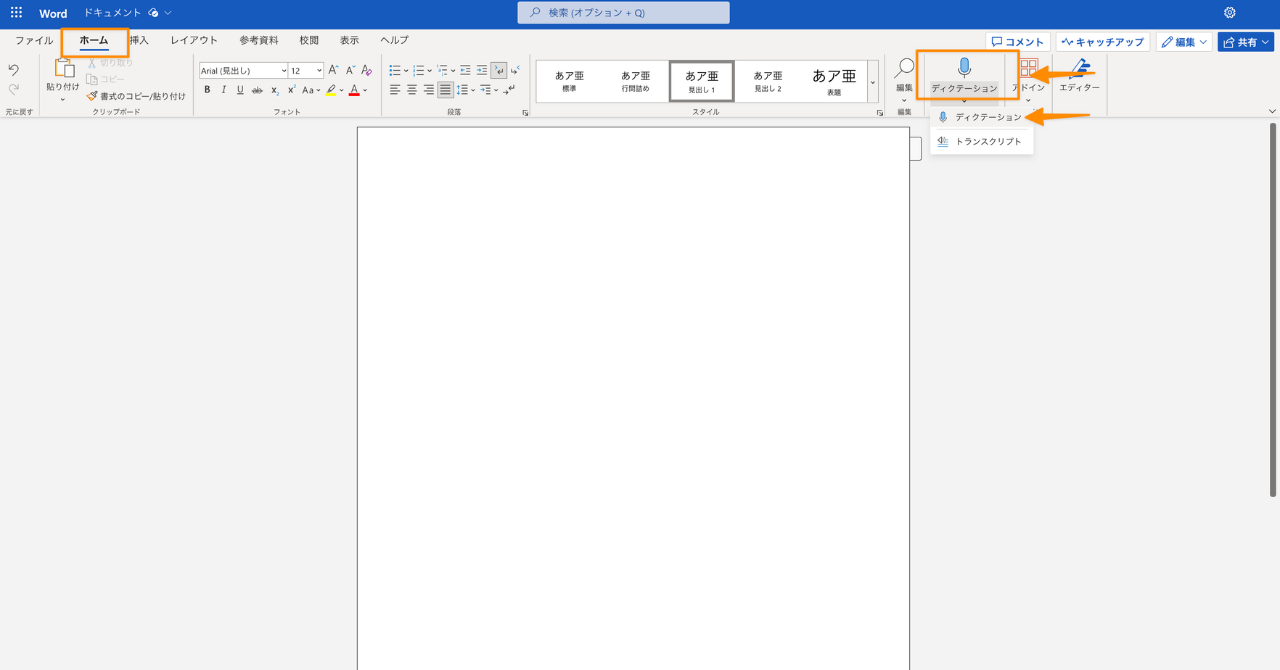
- 音声入力が開始されているか確認する
マイクボタンが有効になり、話した内容が画面に表示されれば、音声入力が開始されています。あとはマイクに向かって話しかけましょう。停止するときは、同じマイクボタンをもう一度クリックします。
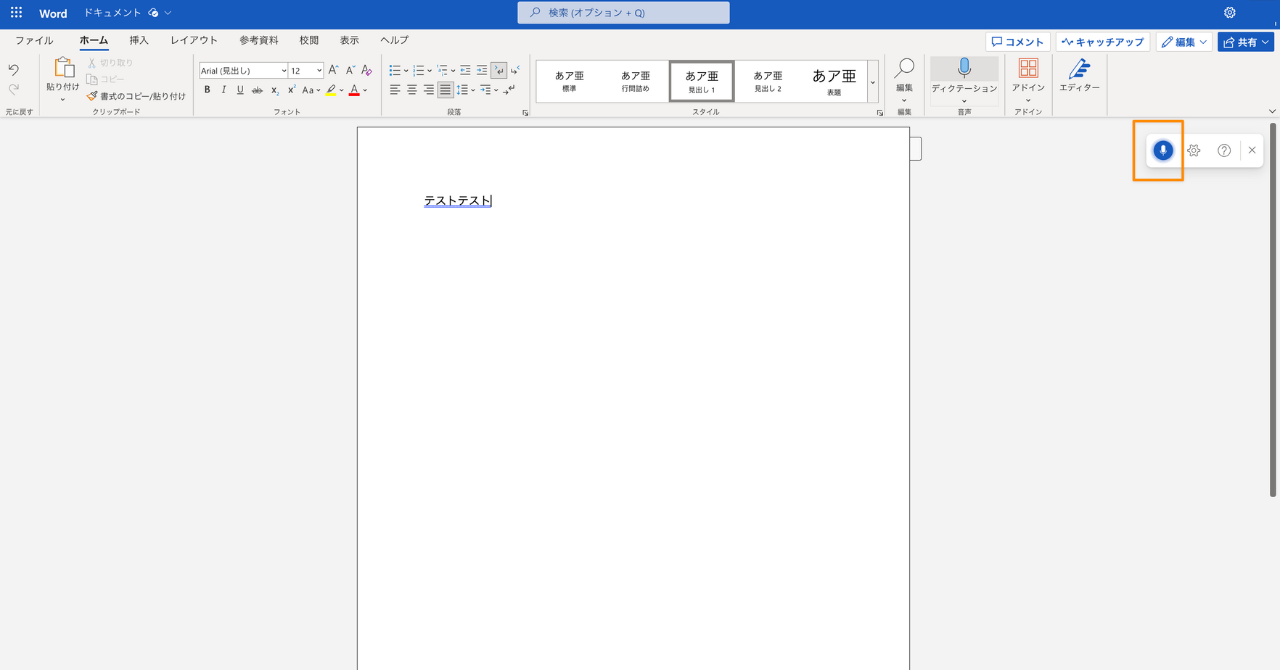
これで、ディクテーション機能による「直接Wordに音声入力して文字起こし」は完了です。
Microsoft 365加入版|ディクテーション機能で文字起こしする手順
Microsoft 365への加入が前提です。Microsoft 365版のディクテーション機能は、無料版よりも詳細な設定(言語や句読点の自動挿入など)を選べる場合があります。
- Wordを開く
- 上部の「ホーム」を選択
- 「ディクテーション」ボタン、または▼ボタンから「ディクテーション」を選択
- 詳細設定パネルで言語や設定を確認する
- マイクに向かって話しかけ、認識結果を確認する
停止するときは、マイクボタンをもう一度クリックします。無料版とMicrosoft 365版で、基本的な手順に大きな差はありません。
2. 音声ファイルをアップロードして文字起こしする方法(トランスクリプト)
この方法は「トランスクリプト機能」でのみ対応しています。実施する前に、自分の環境がトランスクリプト機能に対応しているかを、対応環境表で確認しておきましょう。以降の画面例は、Wordのウェブ版(Microsoft 365)で操作したものです。
Microsoft 365加入版|トランスクリプト機能で文字起こしする手順
- Wordを開く
- 上部の「ホーム」を選択
- 「ディクテーション」ボタンの▼から「トランスクリプト」を選択
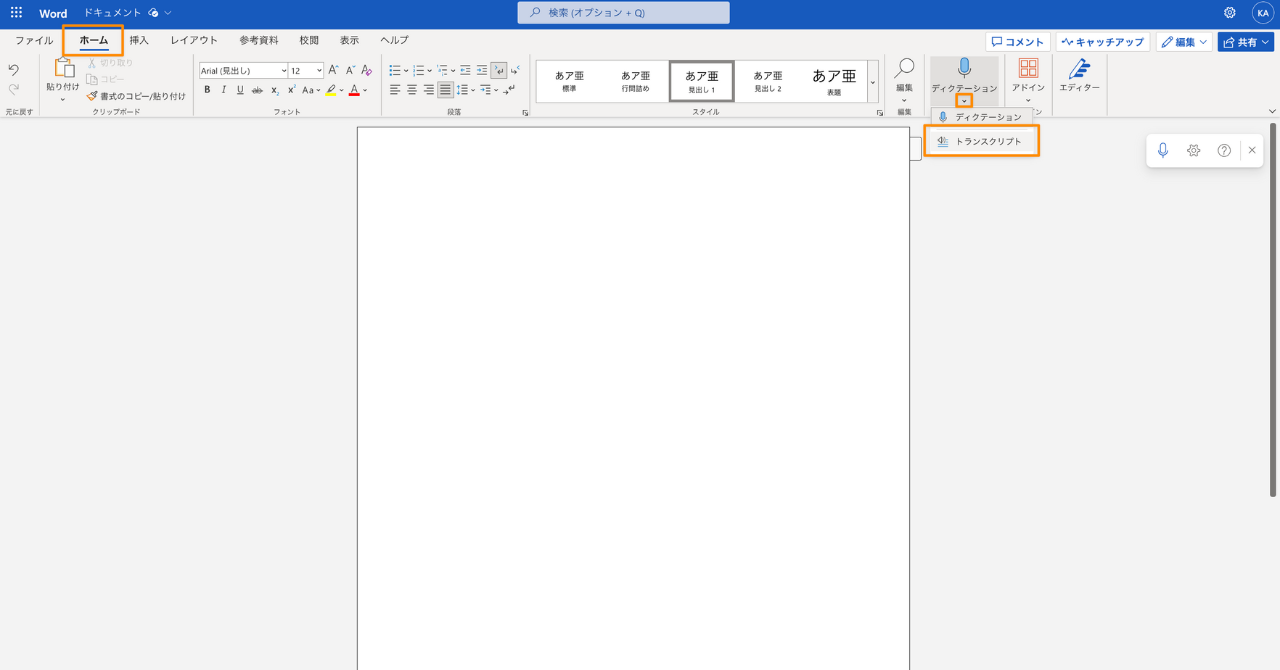
- 「音声をアップロード」をクリックし、アップロードしたい音声ファイルを選択する
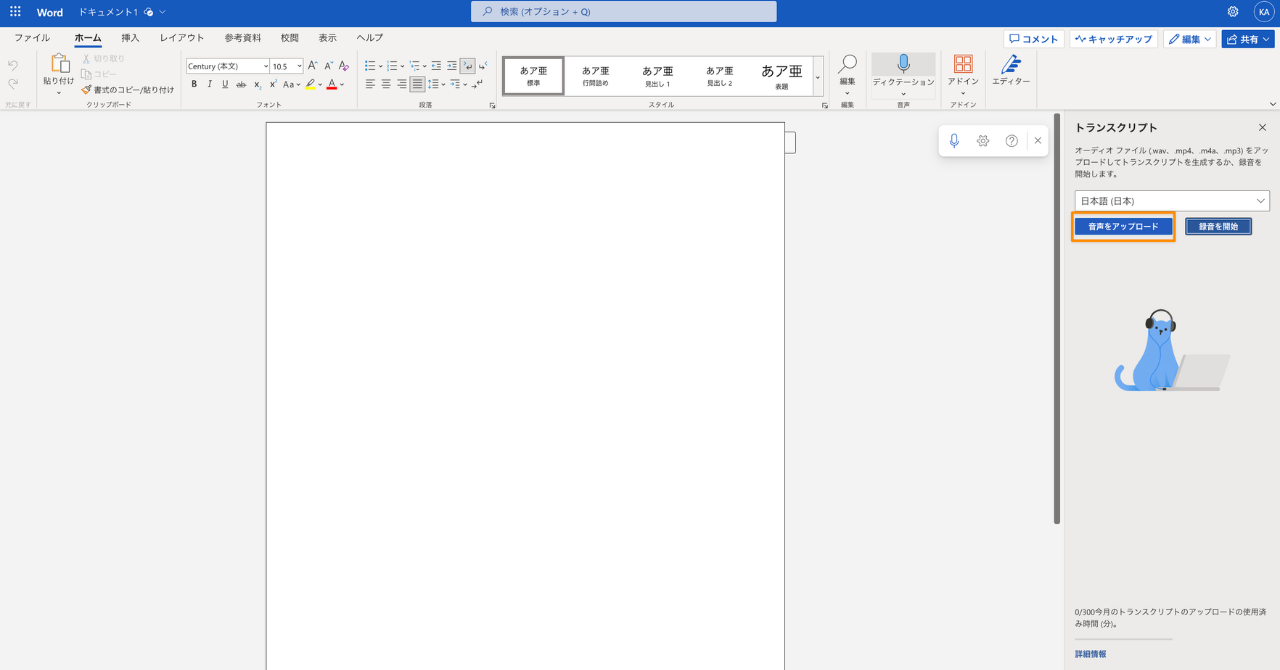
- アップロードの進行状況を確認する
- 話者ごとに分けられた文字起こし結果を確認する
ディクテーション機能にはない、以下の2つがトランスクリプト機能では自動で反映されます。
- 自動で識別された話者
- 発言した時間(タイムスタンプ)
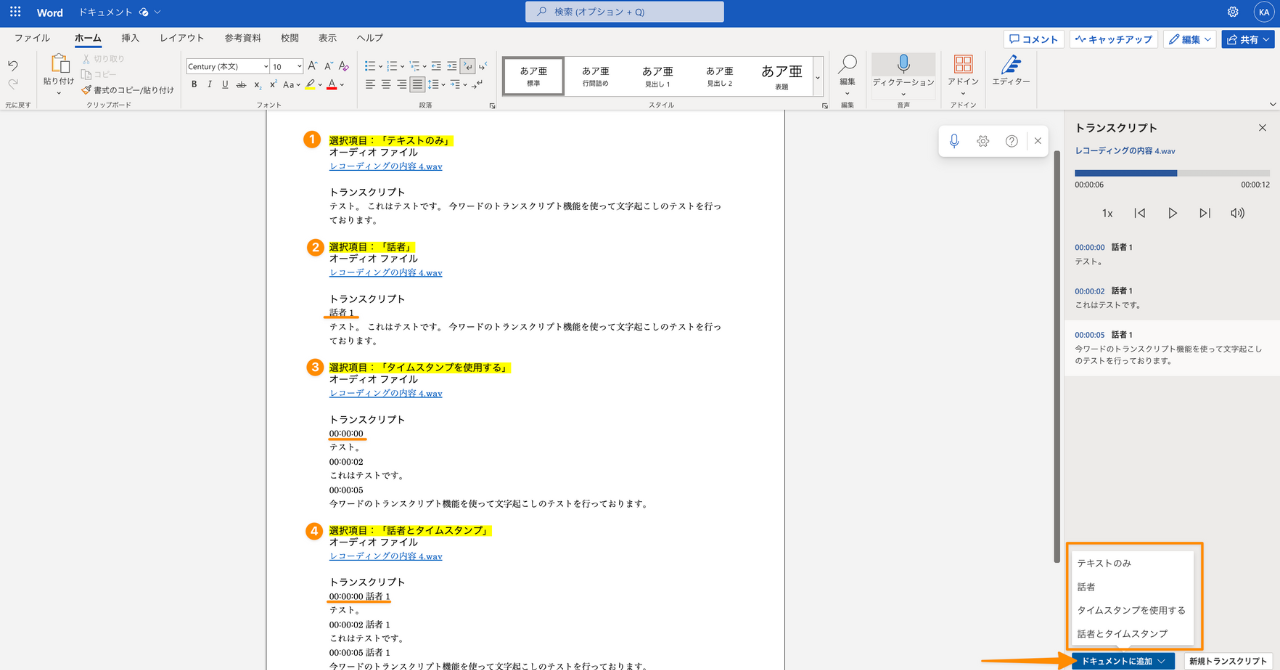
- 「ドキュメントに追加」をクリックし、反映方法を選ぶ
反映方法は次の4つから選べます。
- テキストのみ:文字起こし結果のテキストのみを反映する
- 話者:テキストに加えて話者を反映する
- タイムスタンプ:テキストに加えて発言した時間を反映する
- 話者とタイムスタンプ:テキストに加えて話者と発言時間の両方を反映する
一部分だけを反映したいときは、対象の箇所にカーソルを合わせて+ボタンをクリックすると、該当部分のみが本文に追加されます。
これで、トランスクリプト機能による「音声ファイルをアップロードして文字起こし」は完了です。
【補足】トランスクリプト機能には文字起こし以外の機能も
トランスクリプト機能には、文字起こし以外にも便利な機能があります。
- 録音した音声の保存
- タイムスタンプ(該当時間をクリックすると、その部分から音声を聞き直せる)
アップロードできる音声ファイル形式は、執筆時点(2026年7月時点)でMicrosoft公式サポートに準じ、.wav・.mp4・.m4a・.mp3が対象です。
対応形式や仕様は今後変わる可能性があるため、最新の情報は公式サポートで確認しておくと安心です。
参照:レコーディングの文字起こし | Microsoft Support
Wordで文字起こしができないときは?3つの原因と対処法
紹介した標準機能で音声をうまく文字起こしできない場合は、以下の3点を順に確認してみてください。
1. 使用しているバージョンが文字起こし機能に対応していない
契約プランやWordの種類、OS、ブラウザなどが対応条件を満たしていないと、Wordの画面上にそもそもボタンが表示されません。たとえばMicrosoft 365に加入せず、無料のウェブ版だけを使っている場合はトランスクリプト機能を利用できません。
各機能を使いたいときは、対応するバージョンへの変更が必要です。Microsoft 365への加入状況・Wordの種類・契約プラン・OS・ブラウザ・管理者設定を、前章の対応環境表と照らし合わせて確認しましょう。
2. 録音環境が整っていない
パソコンのマイクで音声を十分に拾えないと、Wordが音声を認識できず文字起こしが安定しません。特に会議室のような広い空間では、発言者にマイクを近づけてもらう、パソコン付近で話してもらう、集音マイクを追加するといった調整が必要になります。
録音環境の整え方や精度を上げるコツについて、より詳しく知りたい方は以下の関連記事も参考になります。
参考記事:文字起こしの精度を上げる4つの方法|マイク距離・向き・環境音・話し方
3. データをダウンロードする際にエラーが起きる
文字起こしデータの保存やダウンロードでトラブルが起こる場合は、ブラウザーの再読み込み、マイク権限、通信状況、OneDriveの状態を確認しましょう。改善しない場合は、再起動やキャッシュ削除も試します。それでも改善しない場合は、Microsoftの公式サポートで最新の対処情報を確認するのが確実です。
Wordで文字起こしするときに気をつけたい2つのポイント
Wordの文字起こしを業務で使う前に、あらかじめ押さえておきたい制約が2つあります。
1. 専門用語や固有名詞が正しく変換されないことがある
社内で使う特定の言葉や、業界の専門用語が正確に文字起こしされないケースがあります。
文字起こしに特化したソフトの多くには、単語登録・辞書登録の機能があります。事前に用語を登録しておけば、近い発音でも正しく変換されるようになります。Wordには執筆時点で同等の機能が用意されていません。
Otolioが実施した250件以上の導入企業アンケートでも、業界用語・製品名・人名の変換ミスに時間を取られている、という声が繰り返し挙がっています。会議のたびに専門用語の修正に時間を割いている場合は、後述する専用ツールとの使い分けを検討したほうが早いことがあります。
2. 音声データアップロードは執筆時点で月300分までの制限がある
音声ファイルをアップロードして文字起こしする方法(トランスクリプト機能)には、時間制限があります。執筆時点(2026年7月時点)でMicrosoft公式サポートに準じ、Microsoft 365利用者は、1か月あたり最大300分のアップロード音声を文字起こしできます。
単発の会議を文字起こしする用途では問題になりにくい上限ですが、週次・日次で会議録音を扱う場合には早い段階で上限に達します。頻繁に利用する場合は、聞き取りたい部分だけを切り出してアップロードするなどの工夫が必要になります。仕様は変更される可能性があるため、直近の上限は公式サポートで確認してから運用に組み込みましょう。
参照:レコーディングの文字起こし | Microsoft Support
高い精度でWordで文字起こしするための4つのコツ
Wordの文字起こし精度は、録音環境をどう整えるかで大きく変わります。
1. マイクと話者の距離を近づける
話者とマイクの距離が近いほど、文字起こしの精度は上がりやすくなります。口元とマイクの距離をできるだけ近くする意識を持ちましょう。
対面の会議で使うときは特に注意が必要です。Web会議でイヤホンマイクを使う場合は自然と距離が近くなりますが、対面会議では会議室のテーブル配置によっては声が届きません。人数が多い場面では集音マイクを複数用意し、どの席からも声が拾える配置にしておきましょう。
2. マイクと話者が向き合うようにする
距離を近づけても精度が上がらないときは、話者がマイクに向いているかを確認しましょう。
会議中にモニターやホワイトボードを見ながら話していると、顔がマイクからそれてしまい、精度が落ちるケースがあります。モニターやホワイトボードの付近にもマイクを置くなど、マイクの配置を工夫するだけで精度は改善します。
3. 静かな環境で録音する
窓際やエアコンの近くでの録音は避けましょう。カフェのように周囲で会話が発生する場所も、文字起こし精度が下がりやすい環境です。できるだけ静かな環境で録音するようにすると、後工程の修正が減ります。
4. 発言が重ならないようにする
複数人の発言が重なると、そのまま重なった状態で文字化されるため、正しく変換されません。挙手をしてから発言する、司会が発言者を指名するなど、発言が重ならない進行を意識するだけでも精度は変わります。
ただ、Wordの文字起こしには、専門用語の精度と月300分の上限という2つの壁があります。業務で継続的に使いたい方には、次のセクションで紹介する文字起こしソフトの併用が現実的な選択肢です。
3. 文字起こしソフトでさらに効率よく文字起こしする方法
WordはMicrosoft社の文章作成ソフトであり、文字起こしは補助機能のひとつです。
- 文字起こし結果を要約したり、要点を抽出したりしてほしい
- 専門用語や固有名詞もできるだけ正確に文字起こししてほしい
- 月300分より多い音声を継続的に文字化したい
- Word以外のツールで音声を文字起こししたい
これらのお悩みを持つ方には、文字起こしに特化したソフトの検討をおすすめします。
高性能・高機能なら文字起こしソフトがおすすめ
文字起こしの精度は録音環境だけでなく、ソフト側の機能によっても変わります。特に以下の3つは、業務利用で効いてくる機能です。
- AIによる高精度な自動文字起こし:話者分離やノイズ除去などをまとめて自動処理する
- 要約・要点抽出機能:文字起こしした内容を短時間で整理する
- 決定事項・ToDoの自動抽出:会議のあとに必要な次の一手をすぐ形にする
3つを組み合わせると、文字起こしで終わらせず「整理・共有」まで含めて時短できます。文字起こしソフトの選び方や主要ツールの違いを比較検討したい方は、以下の関連記事もあわせてご覧ください。
参考記事:【2026年最新】法人向け文字起こしソフト比較|PC・会議業務で使える主要ツールを5軸で徹底解説
Wordの文字起こしと専用ツールの違い|どこまでWordで足りるか
Wordの文字起こしは追加費用なしで始められる強みがありますが、業務で継続的に使うと月300分の上限や専門用語の精度でつまずく場面が出てきます。ここでは、Wordの文字起こし機能と会議業務の専用ツールの違いを比較表で整理し、自分の使い方に合うほうを選べる状態にしていきましょう。
Wordと専用ツールの違いを比較表で整理する
| 比較軸 | Wordの文字起こし | 会議業務の専用ツール |
|---|---|---|
| 費用 | 追加費用なし(Microsoft 365の範囲内) | 月額課金が中心 |
| 使える分量 | トランスクリプトは音声アップロードが月300分まで | 上限の設計はツールごとに異なる |
| 対応環境 | 無料版・買い切り版で使えない機能がある | Windows/Mac/Web会議への対応が広い |
| 専門用語・固有名詞の精度 | 業界用語・社名で誤変換が起きやすい | 辞書登録や用語設定に対応している製品がある |
| 話者の区別 | トランスクリプトで話者を分けて表示できる | 人数が多い会議での識別性能に差が出る |
| 文字起こしの後工程 | テキストが出るところまで | 要点・ToDoの自動整理まで進むものがある |
| 会議への参加 | 自分で録音・アップロードが必要 | Web会議に自動参加して録音まで任せられるものがある |
| セキュリティ | 音声ファイルはMicrosoftのクラウドで処理 | 保存先・学習利用の有無を確認して選ぶ |
比較表を眺めるだけでは判断しづらいので、Wordで足りる場面と、専用ツールを検討したほうが早い場面を短くまとめておきます。
Wordで足りる場面/専用ツールを検討したい場面
Wordで足りる場面は、以下のようなケースです。
- 短い音声を単発で文字にしたい
- まず追加費用なしで試したい
- 出力後のテキスト整形は自分で行う前提がある
一方、専用ツールを検討したいのは以下のような場面です。
- 会議が毎週あり、月300分の上限を超える
- 専門用語や固有名詞が多く、誤変換の修正に時間がかかる
- 文字起こしの後の要点整理・共有まで含めて短縮したい
Otolioが実施した250件以上の導入企業アンケートでも、文字起こし自体よりも「そのあとの整理・共有」に時間を取られているという声が繰り返し挙がっています。文字起こしで止めるのか、その先の会議業務全体を短縮したいのかで、選ぶ道具が変わります。
たとえば会議業務を丸ごと自動化するAIエージェント「Otolio」のように、Web会議への自動参加から要約・決定事項の整理までを一貫して自動化するツールもあります。月300分の上限と、文字起こしのあとの手作業を同時に外したい場合は、こうした専用ツールが選択肢になります。ツールごとの詳しい違いは、以下の関連記事で確認できます。
参考記事:【2026年最新】法人向け文字起こしソフト比較|PC・会議業務で使える主要ツールを5軸で徹底解説
まとめ|Wordの文字起こし方法には「直接音声入力」「音声アップロード」「文字起こしソフト」の3つがある
本記事では、Wordの文字起こし方法として次の3つを紹介しました。
- 直接Wordに音声入力する方法:ディクテーション機能で、無料版でも利用可
- 音声ファイルをアップロードする方法:トランスクリプト機能で、Microsoft 365加入が前提。執筆時点で月最大300分の上限あり
- 外部の文字起こしソフトを使う方法:Wordの範囲を超える精度や後工程の自動化が必要な場合の選択肢
自分に合った方法を選ぶ際には、以下の点にも注意が必要です。
- 無料で使えるのはディクテーション機能のみ
- 買い切り版のWordは、執筆時点で文字起こし機能の対応が限定的
- トランスクリプト機能のアップロード上限は執筆時点で月300分
Wordの文字起こしは追加費用なしで始められるのが強みですが、月300分の上限と専門用語の精度という2つの壁があります。試すならWord、業務で回すなら専用ツールと使い分ける、という前提で計画するとつまずきにくくなります。まずは短い音声で認識精度や修正時間を確認してみましょう。
なお、Wordを試したうえで以下に当てはまる場合は、Wordでできる範囲を超えているサインです。
- 固有名詞や専門用語の変換に、毎回時間がかかる
- 「えー」「あの」などの言葉もそのまま文字起こしされて、読みづらい
- 月300分の上限では、会議の数に追いつかない
Wordと専用ツールの比較に悩む時間は、そのまま「文字起こしのあと」に取られる時間と重なります。比較だけで判断するのではなく、一度実際の会議音声で試したほうが早く結論が出ます。会議業務を丸ごと自動化するAIエージェント「Otolio」なら、文字起こしから要約・決定事項の整理まで一貫して自動化されるため、Wordとの違いを実際の業務のなかで見極められます。

よくある質問とその回答
Q. ディクテーションボタンが見当たらないのですが?
対応環境の比較表の条件に当てはまるにもかかわらず、Wordのホームタブにディクテーションボタンやマイクのアイコンが見つからない場合は、Wordのバージョンを確認してみてください。古いバージョンのWordではディクテーションボタンが表示されない場合があります。
その場合は、Windowsの音声入力機能(Windowsキー+H)を使うと、Word上でも音声入力ができます。
Q. Wordで画像から文字起こしすることはできますか?
デスクトップ版Wordでは、画像をPDF化して開くことでテキストを取り込める場合があります。まず、画像をPDF形式で準備します。画像形式がそれ以外の場合は、PDF変換ツールを使うか、白紙のWordファイルに画像を貼り付けてPDF形式で保存します。
次にWordを開き、そのPDFを開きます。「PDFから編集可能なWord文書に変換します」といったメッセージが表示されるので、OKを選択すると、WordがPDF内のテキストの取り込みを試みます。画像品質やレイアウトによっては、正しく認識されないことがあります。
Q. Wordのトランスクリプト機能は月何分まで使えますか?
執筆時点(2026年7月時点)で、Microsoft公式サポートに準じて1か月あたり300分までです。単発の会議には十分ですが、週次・日次で会議音声を扱う場合は早い段階で上限に達します。仕様は変更される可能性があるため、直近の上限は公式サポートで確認してから運用に組み込みましょう。
Q. Wordで文字起こしした結果は、業務でそのまま使える精度ですか?
一般的な発話であれば、そのままでも読める水準に到達します。一方で、社内用語や業界の専門用語、人名・製品名などの固有名詞は誤変換が起きやすく、修正の時間が必要になります。会議のたびに変換ミスの修正に時間を取られる場合は、単語登録機能や、各社の言葉に合わせて精度が上がっていく専用ツールの併用を検討したほうが早いことがあります。
Q. Wordの文字起こしはセキュリティ上、安全ですか?
トランスクリプト機能では、音声ファイルがMicrosoftのクラウド上で処理されます。社外秘の会議音声を扱う際は、社内の情報取り扱いルールや契約プランのデータ取り扱い条件と照らし合わせて判断する必要があります。無料のオンラインツールに音声をアップロードする前に確認したいポイントは、以下の関連記事にまとめています。