【2026年版】MP3文字起こしの方法とおすすめツール6選|無料で使うコツも解説
会議やインタビュー、打ち合わせで録音したMP3ファイルを、あとから文字に起こしたい場面は多いものです。
しかしながら、
- 手元のMP3を一番早く文字起こしする方法がわからない
- 無料ツールがいくつもあって、どれを選べばよいか迷う
- 機密を含む音声を安全に文字起こしできるか不安
といった悩みを抱える方も少なくないのではないでしょうか。
そこで本記事では、MP3を最速で文字起こしする手順から、用途別の選び方、無料で使えるツール6選、精度を上げるコツまでをわかりやすく解説します。
録音したMP3を前に「結局どれを使えばいいのか」と迷う時間は、できるだけ減らしたいものです。まずは自分の用途に合う方法を一つ決めて、実際に音声ファイルをアップロードして試してみるところから始めてみませんか。Otolioは、録音ファイルをアップロードするだけで高精度な文字起こしから要点整理までを自動で進められます。
MP3の文字起こしがゴールではなく、その先の議事録や要点整理まで一気に終わらせたい方へ。Otolioは会議の録音をアップロードするだけで、文字起こしから要約・タスク抽出までを自動で進めます。14日間、実際の音声で試せます。
Otolioがわかる人気3点セット資料(サービス概要・導入事例・機能詳細)をみる
MP3を最速で文字起こしする手順
ここでは、細かい比較に入る前に、まず手元のMP3をいちばん早く文字にする道筋をお伝えします。結論から言えば、文字起こしツールにファイルをアップロードする方法が最短です。
1. 最短ルート:文字起こしツールにMP3をアップロードする
MP3を最速で文字起こしする手順は、次の3ステップに集約されます。
- 文字起こしツールを開き、MP3ファイルをアップロードする
- 自動文字起こしを実行する
- 表示されたテキストを確認し、必要な箇所だけ修正する
たとえば1時間の音声でも、AIによる一次テキスト化は数分から15分程度で完了するのが一般的です。手作業で一語ずつ書き起こすのと比べ、作業時間は大きく短くなります。
ポイントは「完璧な文字起こしを一度で得よう」としないことです。AIが起こしたテキストをたたき台にして、固有名詞や聞き取りにくい箇所だけを直す。この進め方が、もっとも早くゴールにたどり着けます。
2. 用途別の選び方(個人メモ/ビジネス/機密あり)
どのツールを選ぶかは、何に使うかで決まります。自分がどのタイプに近いかを先に確認しておきましょう。
- 個人メモ用途:講義や取材の覚え書きを手軽に残したい。無料で短時間の文字起こしができれば十分。
- ビジネス用途:会議や商談の録音を議事録にしたい。精度と、要約まで含めた効率を重視する。
- 機密あり用途:社外秘を含む音声を扱う。データが学習・監視されないかを最優先で確認する。
個人メモなら無料ツールで足りることが多い一方、ビジネスや機密ありの用途では、精度とセキュリティを備えた法人向けツールが向いています。この記事の後半では、それぞれの判断軸を詳しく解説します。
MP3を文字起こしする3つの方法と特徴
ここでは、MP3を文字にする手段を3つに整理します。それぞれ手間と精度のバランスが違うため、用途に合わせて選んでください。
1. 再生しながら手動で書き起こす
音声を再生しながら、自分でタイピングして書き起こす方法です。特別なツールがいらず、ニュアンスを正確に拾える点は利点といえます。
ただし、音声の長さの数倍の時間がかかることも多く、長時間の録音には現実的ではありません。短いメモや、AIが起こしたテキストの最終確認に使うのが向いています。
2. 汎用ツール(生成AI・ドキュメントツール)を使う
GoogleドキュメントやWordの音声入力、生成AIなど、文字起こし専用ではないツールを使う方法です。すでに使っているツールで完結できる手軽さがあります。
一方で、録音済みのMP3ファイルをそのまま読み込めないツールもあります。たとえばGoogleドキュメントの音声入力は、その場で話した声を文字にする仕組みのため、保存済みファイルの文字起こしには工夫が必要です。生成AIにMP3を渡す方法は後述します。
3. 文字起こし専用ツールにアップロードする
文字起こしに特化したツールに、MP3ファイルをアップロードする方法です。作業時間・精度・修正のしやすさを考えると、最も現実的な選択肢です。
専用ツールには、ただ自動で文字にするだけでなく、精度や使い勝手を高める機能がそろっているためです。代表的なのは次の3つです。
- フィラー除去:「あー」「えーと」などの意味を持たない言葉を取り除く
- 用語登録:固有名詞や専門用語を正しい表記に変換する
- 話者分離:誰がどの発言をしたかを区別する
これらの機能があると、文字起こし後の修正の手間が大きく減ります。次の章では、無料で試せるツールを具体的に見ていきます。
MP3の文字起こしができる無料ツール6選
ここからは、MP3の文字起こしに使えるツールを6つ紹介します。なお「無料」と言っても、その中身は大きく3種類に分かれます。
- 完全無料で使えるもの
- 無料だが文字起こしできる時間・回数に制限があるもの
- 有料だが無料トライアルでお試しできるもの
MP3の文字起こしを時間無制限の完全無料で使えるツールは現状ほぼないため、ここでは無料枠のあるツールを中心に紹介します。各ツールの無料枠や料金は変更されることがあるため、利用前に必ず公式サイトで最新情報をご確認ください。
1. Otolio
引用:Otolio
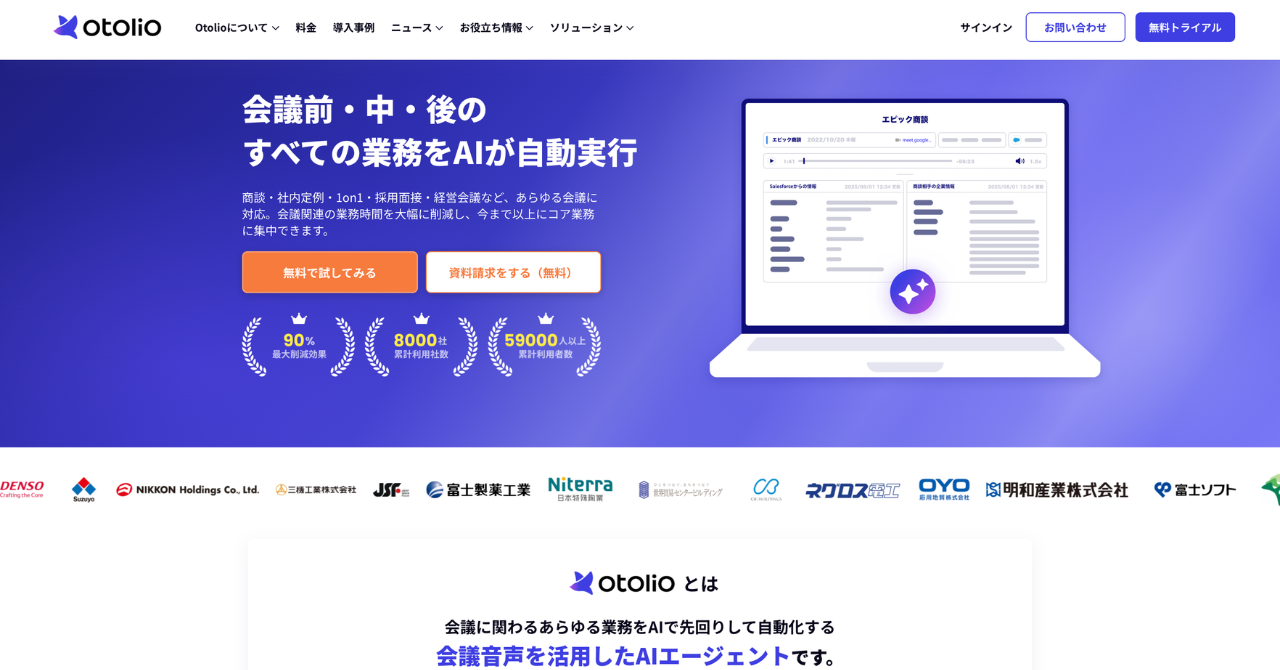
Otolioは、議事録作成など会議に関わるあらゆる業務を自動で実行するAIエージェントです。文字起こし専用ソフトではありませんが、MP3などの録音ファイルをアップロードするだけで高精度な文字起こしができるため、文字起こし用途にも適しています。
特長は「使えば使うほどAIの精度が上がる」点です。複雑な用語登録をしなくても、いつも通り議事録を作るだけで、各社に最適化された文字起こしへと近づきます。文字起こしの先にある自動要約や要点抽出まで一貫して任せられるため、議事録作成にかかる時間を大きく削減できます。
特徴
- 機密情報を学習させずに、使うほど各社に最適化された高精度の文字起こしを提供
- Zoom、Microsoft Teams、Google Meetなど主要Web会議ツールと対面会議に対応
- 累計8,000社以上が利用。大手企業から自治体まで幅広い組織で使われている
2. 文字起こしさん
引用:文字起こしさん
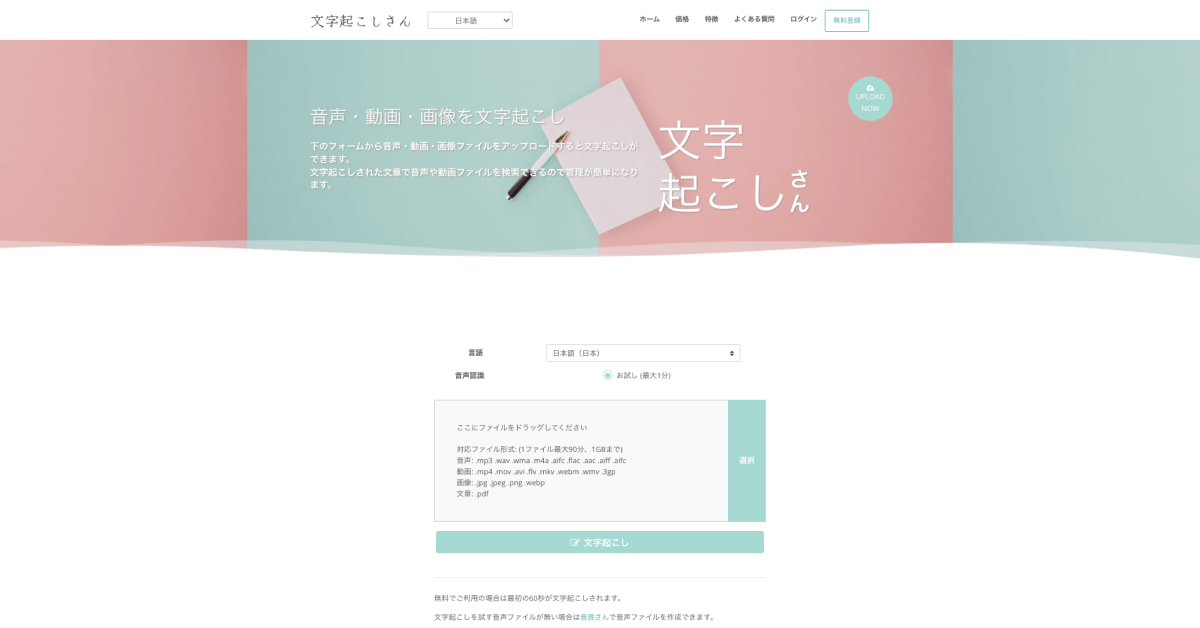
文字起こしさんは、ブラウザ上で動く文字起こしサービスです。アップロードした音声・動画・画像からテキストを起こせます。シンプルな操作で、気軽に試したい方に向いています。
無料登録すると、1日あたり10分の音声を文字起こしできます(未登録の場合は1日3分まで)。MP3を含む20以上のファイル形式に対応し、自動要約や翻訳機能も備えています。なお、リアルタイムの文字起こしには対応していません。
特徴
- 無料登録で1日10分まで文字起こしができる
- 音声・動画・画像など20以上の形式に対応し、100以上の言語をサポート
- 有料プランは月額1,000円から(料金は公式サイトで要確認)
3. toruno
引用:toruno
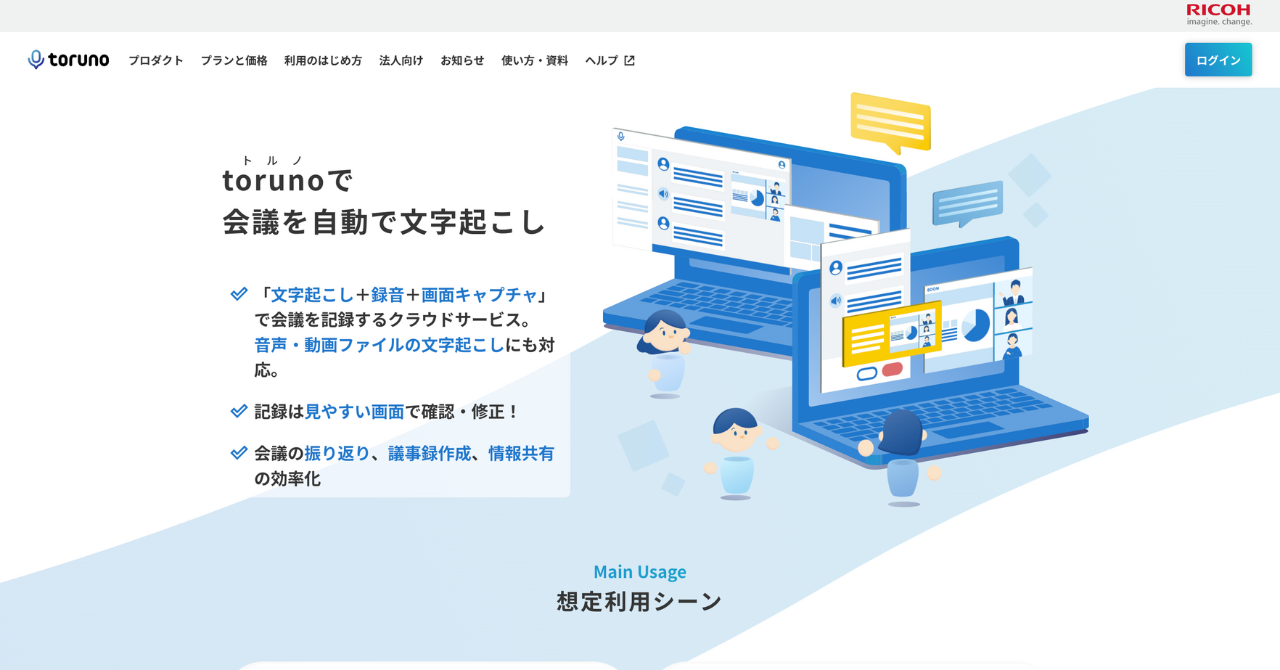
torunoは、リコーが提供する文字起こし・議事録作成ツールです。文字起こし・録音・画面キャプチャを同時に記録でき、会議中にタグを付けて重要な箇所を素早く振り返れます。
torunoパーソナルは、累計3時間分の記録・文字起こしを無料で試せます。スマホアプリには対応していませんが、スマホで録音した音声ファイルをアップロードすれば文字起こしは可能です。Web会議・対面会議の両方に対応しています。
特徴
- 文字起こし・録音・画面キャプチャを同時に記録
- Web会議(Teams・Zoom・Google Meetなど)と対面会議の両方に対応
- 個人有料プランは月額1,650円(税込)から(料金は公式サイトで要確認)
4. LINE WORKS AiNote
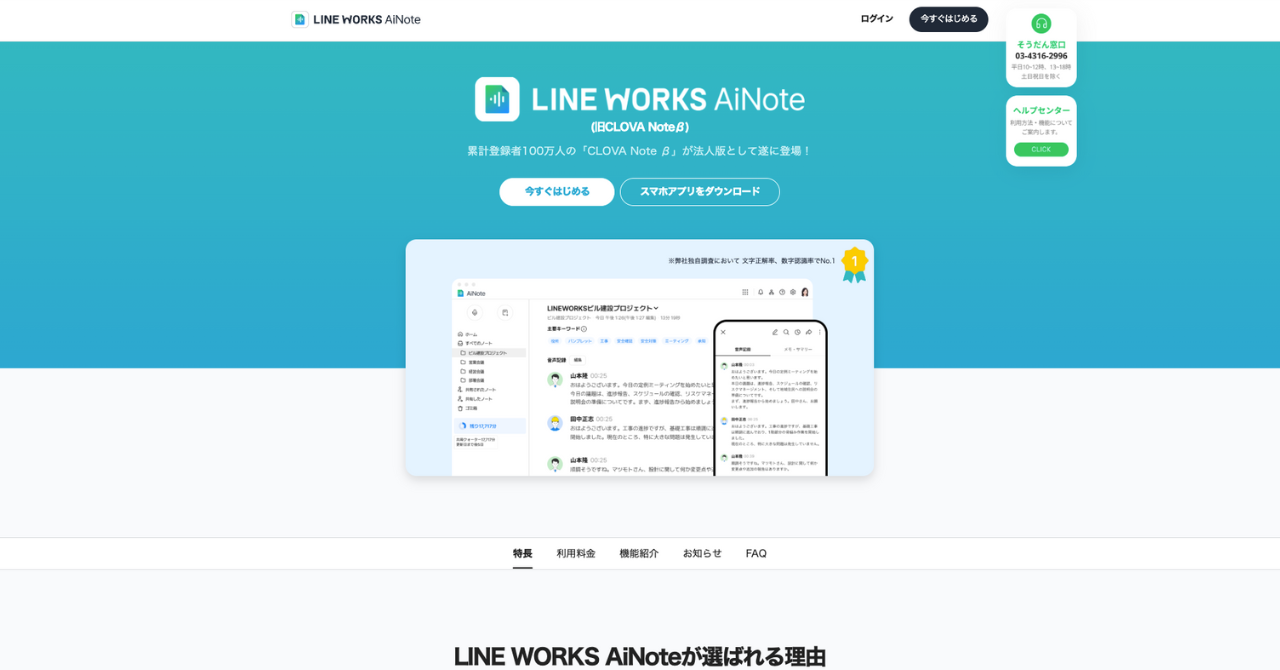
LINE WORKS AiNoteは、LINE WORKSが提供する文字起こし・議事録ツールで、ブラウザ版とスマホアプリ(iPhone・Android)で利用できます。世界トップクラスの話者分離技術を特長としており、個人から法人まで利用できます。
個人向けの無料プランでは、1回あたり60分・月あたり300分まで文字起こしができます。月300分・1回60分まで文字起こしできます。話者分離は基本機能として案内されていますが、AI要約やWeb会議録音は無料プランでは対象外です。
また、無料プランではデータの学習利用が「あり」とされているため、機密情報を扱う場合は有料プランや利用条件を確認しましょう。
特徴
- 無料プランでも話者分離機能を利用できる
- 1回60分・月300分まで無料で文字起こしが可能
- 法人向けにセキュリティ・管理機能を用意(詳細は公式サイトで要確認)
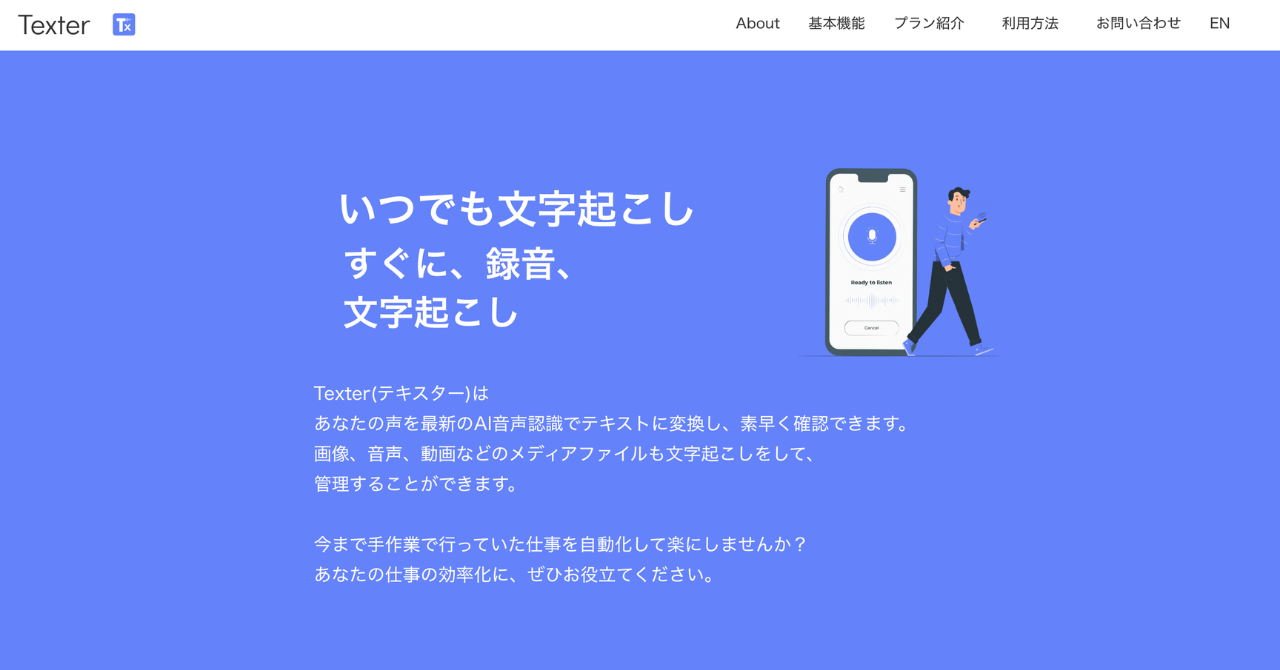
5. Texter
引用:Texter
Texterは、音声に加えて画像や動画からも文字起こしできるアプリです。スマホでの利用に適しており、リアルタイム翻訳や動画字幕の生成にも対応しています。
無料プランでは、リアルタイム文字起こしや短時間の音声・動画ファイルの文字起こしを試せます。本格的に使う場合は有料プランへの加入が必要です。Slackへの自動投稿など連携機能の対応状況は、公式サイトで最新情報を確認してください。
特徴
- 音声・画像・動画からの文字起こしに対応
- 100以上の言語に対応し、リアルタイム翻訳も可能
- 無料プランは短時間の文字起こしから試せる(制限内容は公式サイトで要確認)
6. Google AI Studio(Gemini API)
引用:Gemini API|Google AI for Developers
Google AI StudioおよびGemini APIでは、Geminiを使って音声ファイルの内容理解や文字起こしを行えます。音声ファイルをアップロードし、文字起こしの指示を出すことでテキスト化できます。MP3・WAV・AIFF・AAC・OGG Vorbis・FLACなどに対応しています。
無料の利用枠がありますが、1分あたり・1日あたりのリクエスト数に制限があります。また、入力データの扱いは利用プランや設定によって異なるため、社外秘を含む音声の文字起こしは慎重な確認が必要です。機密情報を扱う場合は、データの取り扱い方針を必ず確認してください。
特徴
- 無料の利用枠で録音音声の文字起こしができる(制限あり)
- MP3・WAV・M4Aなど主要な音声形式に対応
- リアルタイム文字起こしには対応していない
参照:Audio understanding|Gemini API|Google AI for Developers
ツール選びで確認したい4つのポイント
ここでは、MP3の文字起こしツールを選ぶときに見るべき4点を整理します。用途に合うかどうかを、この観点で比べてみてください。
1. そもそもMP3に対応しているか
文字起こしツールには、その場の音声をリアルタイムで起こすものと、MP3などのファイルをアップロードして起こすものがあります。まず、手元のMP3を読み込めるツールかを確認しましょう。
また、MP3に対応していても、アップロードできるファイルサイズや時間に上限があることがあります。「○○GBまで」「○○時間まで」といった上限を事前に確認しておくと、いざというとき困りません。
2. 文字起こしの精度が実用レベルか
精度が低いと、自動で起こしたテキストを結局手で直すことになり、かえって時間がかかります。会話を完璧に再現するのは難しいものの、実用に足る精度のツールを選びたいところです。
精度を高める「フィラー除去」「用語登録」「話者分離」といった機能がそろっているかも確認の目安になります。あわせて、精度は録音環境によっても大きく左右されます。主要なAIエンジン同士の差より、録音環境による差のほうが大きくなる傾向があるため、実際に使う場所の音声で試してから選ぶと安心です。
文字起こし精度を上げる具体的な方法は、別記事で詳しく解説しています。音声品質の改善方法まで知りたい方は、あわせてご覧ください。
参考記事:文字起こし精度を上げる方法を2つの要素で解説|音声品質を上げるための4つの方法も紹介
3. 料金プランが用途に合うか
ツールには無料のものと有料のものがあります。無料のものは、文字起こしできる時間や使える機能、精度に制限がかかることが多いです。
まず、有料ツールが本当に必要かを見極めましょう。必要な場合も、何にどれだけ費用がかかるかを確認します。無料トライアルがあるツールなら、お試し期間で機能を確かめてから判断するのがおすすめです。
4. データが学習・監視されないか(セキュリティ)
文字起こしツールの多くはAIを使っています。そのため、入力した音声やテキストがAIの学習に使われないかを確認しましょう。
あわせて「データが監視されないか」も確認したいポイントです。たとえば一部の生成AIでは、学習させない設定はできても、データが監視対象になっている場合があります。重要な会議の情報を扱うなら、次の2点を事前に確認しておきましょう。
- 入力した情報が学習に使われないか
- データが監視対象になっていないか
機密性の高い音声を扱う場合は、通信・データの暗号化や、第三者機関の認証取得の有無も確認の目安になります。
実際にOtolioでMP3を文字起こししてみた
ここでは、実際にMP3ファイルをどう文字起こしするのか、Otolioを例に手順を見てみましょう。約4分のMP3ファイルを使った場合の流れです。
- 「アップロード」をクリックする
- 文字起こししたいMP3ファイルを選択する
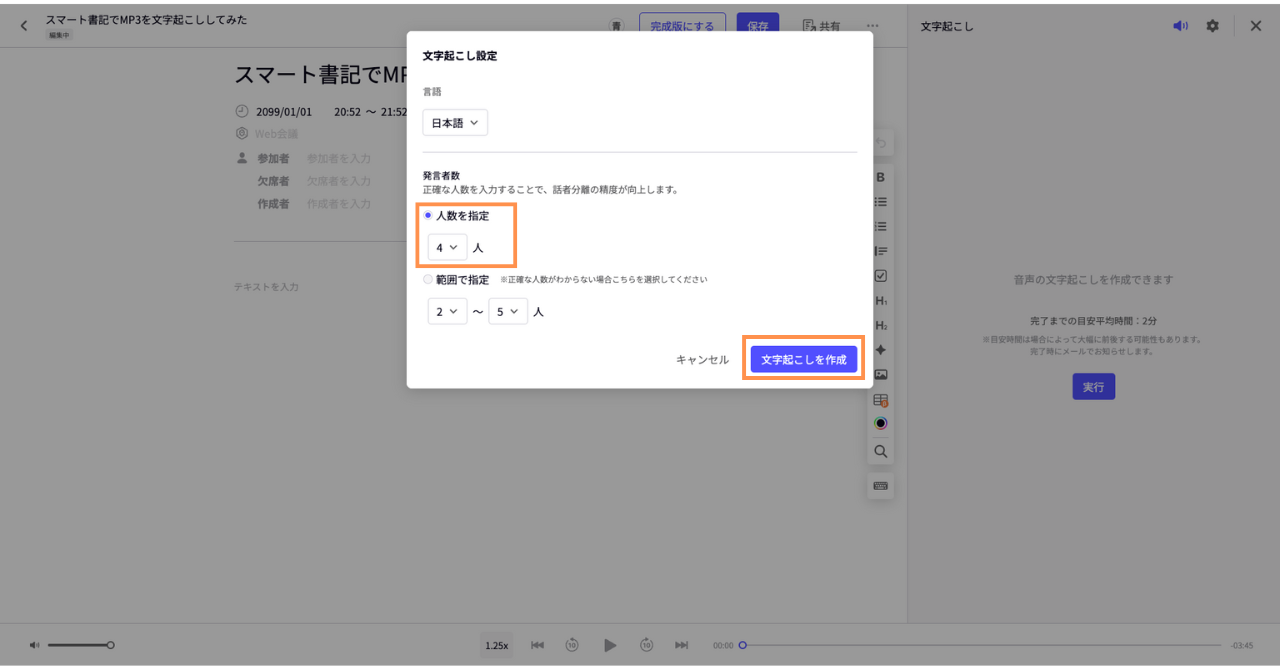
- 画面右側の「実行」ボタンをクリックする
- 話者人数を選んで「文字起こしを作成」ボタンをクリックする
- 画面右側にMP3ファイルの文字起こしが表示される
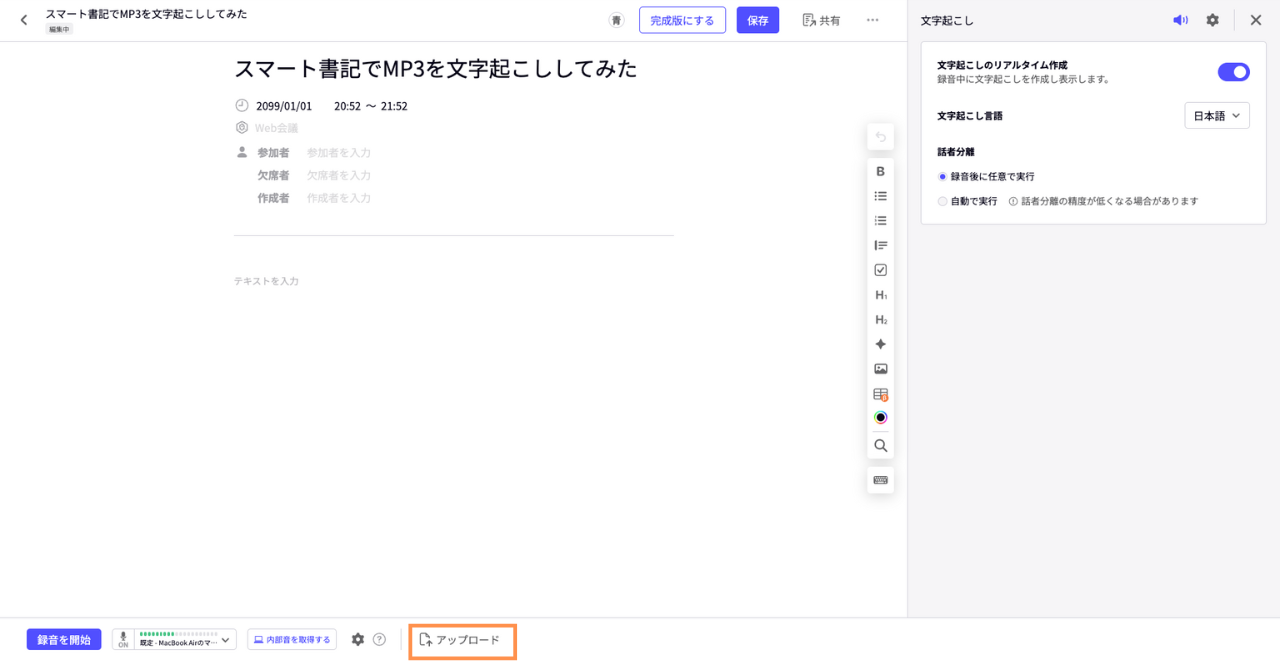
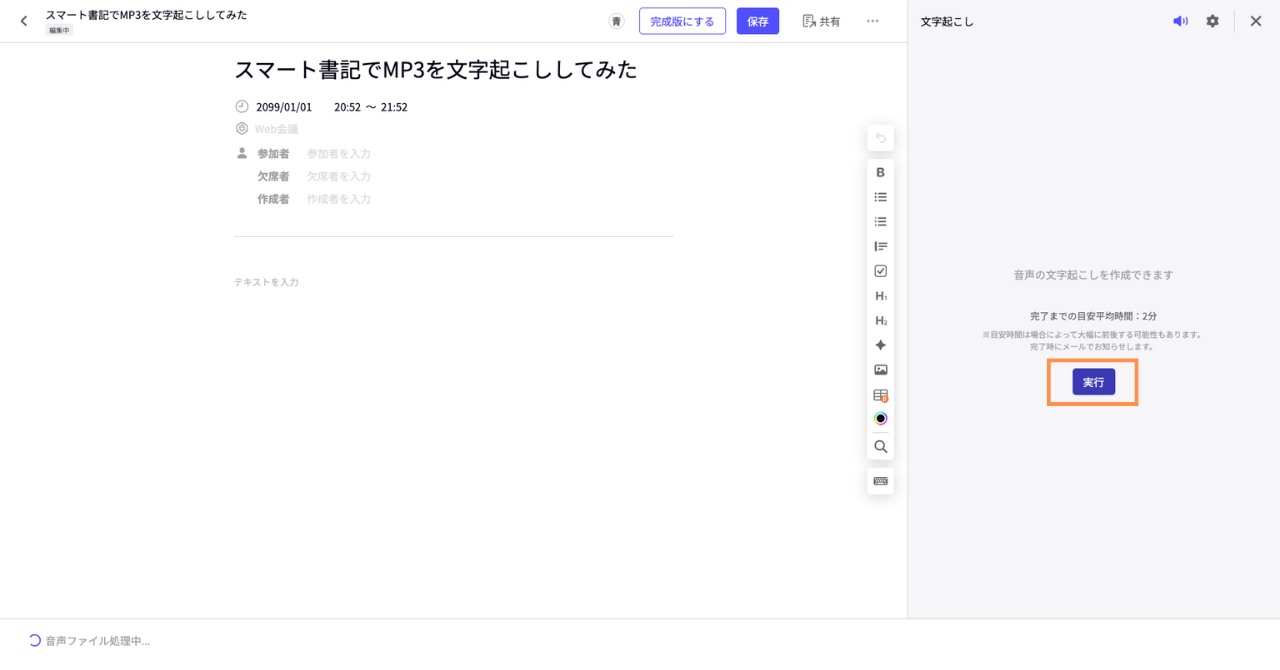
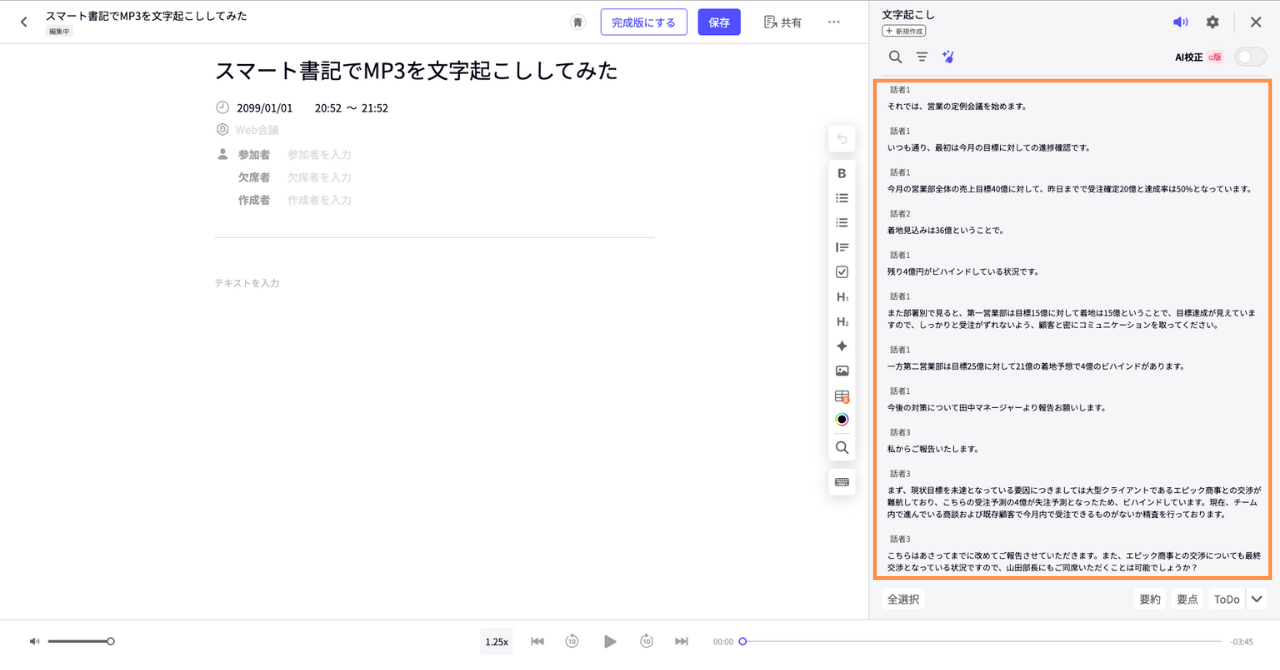
文字起こしが完了したら、テキストを確認しながら用途に合わせて修正していきます。文字起こし結果をもとに、AIで要約文を作成したり、要点を整理したりすることも可能です。
このように、専用ツールを使えばアップロードから数ステップで文字起こしが完了します。さらに多くのツールを比較したい方は、文字起こしソフトを網羅的に紹介した記事もご覧ください。
参考記事:【2026年最新版】文字起こしソフトおすすめ24選|無料・AI議事録対応ツールを徹底比較
まとめ|用途に合うMP3文字起こしの方法を選ぼう
本記事では、MP3を文字起こしする方法とおすすめツール6選を中心に、
- MP3を最速で文字起こしする手順と用途別の選び方
- 無料で使えるツール6選と、それぞれの無料枠・注意点
- ツール選びで確認したい4つのポイント
を解説してきました。
一口に文字起こしツールといっても、無料枠や機能、セキュリティはツールごとに様々です。個人メモなのかビジネス利用なのか、機密を含むのか。自分の用途を一つ決めれば、選ぶべき方向はぐっと絞り込めます。まずは手元のMP3を、合いそうな方法で一度試してみてはいかがでしょうか。
ここまで読んで、ツールの違いはわかったものの「自社の音声で本当に使えるのか」が気になる方もいるかもしれません。文字起こしの精度や使い勝手は、実際の録音環境で試してみないと判断しにくい部分です。比べ続けて迷うより、一度自分の音声で動かしてみるほうが、答えは早く出ます。
カタログの数字ではなく、いつもの会議の録音で試したい方へ。Otolioなら、手元のMP3をアップロードして文字起こしから要約まで一通り体験できます。14日間の無料期間で、自社の用途に合うかを見極めてみてください。

よくある質問とその回答
Q. 1時間のMP3ファイルを文字起こしする場合、どのくらいの時間がかかりますか?
使用するツールによって異なりますが、1時間の音声でも数分から15分程度で完了するのが一般的です。ただし、これはAIによる一次テキスト化の時間です。その後、誤字脱字の確認や固有名詞の修正といった編集作業が必要になります。
Q. 無料の文字起こしツールと有料のツールでは、何が違いますか?
主な違いは「精度の高さ」「業務を効率化する機能」「セキュリティレベル」の3点です。個人の簡単なメモ用途であれば無料ツールでも十分な場合があります。一方、議事録やインタビュー記事など正確性が求められるビジネスシーンでは、有料ツールが適しています。
Q. 機密情報を含む会議のMP3ファイルをアップロードしても安全ですか?
法人向けの有料ツールであれば高度なセキュリティ対策が施されている場合が多いですが、利用前に必ず確認することが重要です。機密情報を扱う際は、通信・データの暗号化や、ISMS(ISO27001)など第三者機関の認証取得の有無を、公式サイトのプライバシーポリシーやセキュリティページで確認しましょう。
Q. MP3以外の音声ファイル形式(WAVやM4Aなど)にも対応していますか?
多くのツールがMP3以外の主要な形式に対応しています。WAVやM4A、FLACといった形式は、多くの文字起こしツールでサポートされています。ただし、対応する形式やアップロードできるファイルサイズの上限はツールによって異なります。利用するツールの公式サイトで事前に確認することをおすすめします。