mp4動画の文字起こしで失敗しない選び方|字幕・記録・議事録の目的別に3つの方法を解説
会議の録画、研修動画、スマホで撮った動画。手元にあるmp4を文字にしたい場面は増えています。
ただ、いざ調べてみると、
- 手作業では巻き戻しと打ち直しに時間が取られてしまう
- 無料ツールを試したが精度がまちまちで、修正のほうが時間がかかった
- 業務で扱う会議録画は、どこにデータが渡るのかも気になる
といった悩みを抱える方も少なくないでしょう。
そこでこの記事では、mp4動画を文字起こしする3つの方法を、字幕・記録・議事録という目的別に比較します。業務で使う場合の判断基準までわかりやすく解説します。
無料の内部音声録音、Microsoft Wordのトランスクリプト機能、文字起こしソフト。選択肢は多くても、自分の用途に合うのがどれかは意外と見えにくいものです。
Otolioは、会議業務を丸ごと自動化するAIエージェントです。会議録画のmp4を取り込み、文字起こしから要約・要点整理までを自動で行います。14日間の無料期間で、業務で扱う動画に対する文字起こし精度や使い勝手を試せます。
Otolioがわかる人気3点セット資料(サービス概要・導入事例・機能詳細)をみる
mp4の文字起こしは目的で最適な手段が変わる
同じmp4でも、字幕をつけるのか、記録として残すのか、会議の議事録として業務で使うのかで、選ぶべき手段は変わります。
3つの目的×最適手段の全体像
まずは全体像を1つの表で押さえます。目的ごとの推奨手段と、料金・精度の目安、情報の扱いの観点をまとめました。
| 目的 | 代表的な用途 | 推奨する手段 | 料金 | 精度の目安 | 情報の扱い |
|---|---|---|---|---|---|
| 字幕用の原稿を作る | 短い動画・SNS投稿・個人利用 | 無料の内部音声録音(Windowsのステレオミキサー×Googleドキュメント) | 無料 | 話し言葉のまま。修正前提 | AI学習への利用、保存場所、保存期間、暗号化、アクセス権限を確認 |
| 記録として残す | 業務・単発の議事メモ・研修動画の書き起こし | Microsoft Wordのトランスクリプト機能 | Microsoft 365の月額料金内 | 話者ごとに区切りあり。専門用語は弱い | Microsoftの規約に準拠 |
| 会議の議事録として業務で使う | 会議録画・商談録画の継続的な議事録化 | 文字起こしソフト(Otolioなど) | ソフトごとに異なる | 業務でそのまま使える水準を狙う | 学習の有無・保存場所・アクセス管理を明示するものを選ぶ |
3つを並べて見ると、料金や精度だけでなく「情報の扱い」の観点で差があることに気づきます。AI学習への利用、保存場所、保存期間、暗号化、権限管理の条件がサービスごとに異なります。業務で使うのか個人で使うのかで、まず大きく分かれるのがmp4文字起こしの入口です。
業務利用の要件:精度と情報の扱い
会議録画・商談録画・研修動画には、顧客名、社内情報、意思決定の内容が含まれます。字幕づくりのつもりで無料ツールを使うのと、同じ気軽さで業務データを扱うのとでは、意味が変わります。
業務利用で見るべきポイントは、大きく2つに整理できます。
精度:文字起こし結果をそのまま資料や議事録の下地に使えるか。専門用語・固有名詞が正しく変換されるか。話者ごとに発言が分かれているか。
情報の扱い:アップロードした音声や動画がAIの学習に使われないか。データの保存場所とアクセス管理は明示されているか。契約単位で管理できるか。
Otolioが実施した250件以上の導入企業アンケートでは、「議事録作成が本業を圧迫している」「会議数が増え続け、議事録作成が追いつかない」という声が最頻出でした。共通しているのは、日々の業務フローに組み込める手段を求めているという事情です。字幕づくりと業務利用は、この一線で分かれます。
【方法1】無料の内部音声録音|字幕・個人利用向け
字幕づくりや個人利用のように、精度と情報の扱いに厳しい要件がない場合は、追加コストなしで対応できます。
mp4を無料で文字起こしする方法はある?
あります。Windowsの「ステレオミキサー」機能とGoogleドキュメントの音声入力を組み合わせると、追加コストなしでmp4動画を文字起こしできます。ステレオミキサーは、パソコンの中で再生されている音声(内部音声)をそのままマイク入力として録音できる機能です。多くのWindows PCで、音声ドライバーの設定から有効化できます。
手順|ステレオミキサー×Googleドキュメント
大きな流れは次のとおりです。
- Windowsの「サウンドの設定」を開き、「録音」タブでステレオミキサーを有効化し、既定のデバイスに設定する
- パソコンの音声出力もあわせて調整する
- Googleドキュメントを開き、「ツール」から「音声入力」を選ぶ
- mp4動画を再生し、Googleドキュメントのマイクアイコンをオンにする
- 動画の音声が内部音声としてGoogleドキュメントに取り込まれ、リアルタイムで文字化される
Googleドキュメントの音声入力の使い方は、次の記事でくわしく解説しています。マイクの選び方や句読点の入れ方など、精度を上げる工夫もあわせて確認しておくと安心です。
参考記事:Googleドキュメントで文字起こしする方法|無料の音声入力機能をわかりやすく解説
メリットとデメリット
メリット:追加コストなしで試せます。Googleアカウントがあれば、セットアップだけですぐ始められます。
デメリット:次の5点が弱点です。
- Windowsに限られる(Macでは別の手段が必要)
- mp4の再生時間ぶんの所要時間がかかる
- 句読点や改行は自動で入らない
- 専門用語や固有名詞は誤認識される場合がある
- 業務利用では、利用するGoogleアカウントの契約形態や組織のセキュリティポリシーを確認する必要がある
短い動画の字幕原稿を作る用途には役立ちます。ただし、字幕として使用するには文章の分割、タイムコードの設定、SRT・VTT形式への変換などが必要です。業務での継続利用や、修正のしやすさが必要な場面では別の方法を検討したほうがよいでしょう。
【方法2】Wordのトランスクリプト|記録・単発向け
単発の議事メモや研修動画の書き起こしなら、Microsoft 365を既に契約している環境でそのまま使えます。
Wordのトランスクリプトはmp4に対応?
Microsoft 365のWordに搭載されているトランスクリプト機能は、mp4動画の音声を文字起こしできます。文字起こし結果はそのままWord文書内に読み込まれるため、資料や議事録に転記する手間が減ります。
対応形式と時間上限、必要ライセンス
Microsoft公式のサポート情報(2026年8月3日時点で照合)では、次の条件で提供されています。
- 対応する音声・動画形式:wav、mp4、m4a、mp3
- 月あたりの上限:アップロードによる文字起こしは月300分(5時間)まで
- 必要ライセンス:Microsoft 365のサブスクリプション加入が必要
上限は個人向け・法人向けの一般的なプランに適用されます。契約プランや提供地域によっては条件が変わります。最新の内容はMicrosoft公式のサポートページで確認するのが確実です。
参照:レコーディングの文字起こし | Microsoft Support
手順|ホーム→ディクテーション→トランスクリプト
大きな流れは次のとおりです。
- Microsoft 365のアカウントでWordにログインする
- 「ホーム」タブの右端にある「ディクテーション」ボタンの下向き矢印を押す
- 「トランスクリプト」を選ぶ
- 画面右側で「音声をアップロード」を押し、mp4ファイルを選ぶ
- 文字起こしが完了したら、「ドキュメントに追加」から書式を選び、Word文書に読み込む
Wordでの文字起こしは、ディクテーション機能・トランスクリプト機能・ソフト連携の3つを状況で使い分けられます。詳しい比較は、次の記事にまとめています。
参考記事:【画像付き】Wordで文字起こしする3つの方法!ディクテーション・トランスクリプト機能と便利なソフトを紹介
メリットとデメリット
メリット:使い慣れたWordの中で完結します。話者ごとに発言が区切られ、タイムスタンプ付きで該当箇所を聞き直せます。
デメリット:次の4点が弱点です。
- 月300分(5時間)の上限がある
- 専門用語・固有名詞の変換精度は限定的
- Microsoft 365の契約が必要
- 複数人・長尺の会議録画では時間上限に届きやすい
単発の議事メモや、社内で数本の動画を文字にしたい場合には向いています。会議録画を毎週のように文字起こしする使い方では、上限と精度の両面で足りなくなる場面が出てきます。
【方法3】文字起こしソフトを使う|業務・継続利用向け
会議録画や商談録画を毎週のように文字起こしするなら、専用のソフトを選ぶのが現実的です。選ぶ理由と、比較するときの観点を順に見ていきます。
業務・継続利用でソフトを選ぶ理由
業務で継続的にmp4を文字起こしする場合、無料ツールやWordでは届かない要件が3つあります。
精度
そのまま資料や議事録の下地として使える水準か。専門用語・固有名詞が正しく変換されるか。文字起こし精度は、録音品質、話者の重なり、専門用語、使用する音声認識AIなど、複数の要因に左右されます。どちらか一方だけを整えても、目に見えて上がらないことが多いのが実情です。
話者分離
誰の発言かが自動で分かれているか。会議のように複数人が入る録画では、この有無で議事録の仕上げにかかる時間が大きく変わります。
情報の扱い
アップロードした音声や動画がAIの学習に使われないか。データの保存場所とアクセス管理は明示されているか。学習の有無が明記されていないツールに、会議録画を投入するのは避けたい選択です。
会議の記録を業務で使うなら、この3点を満たすことが選定の入口になります。
Otolio|会議業務を丸ごと自動化するAIエージェント
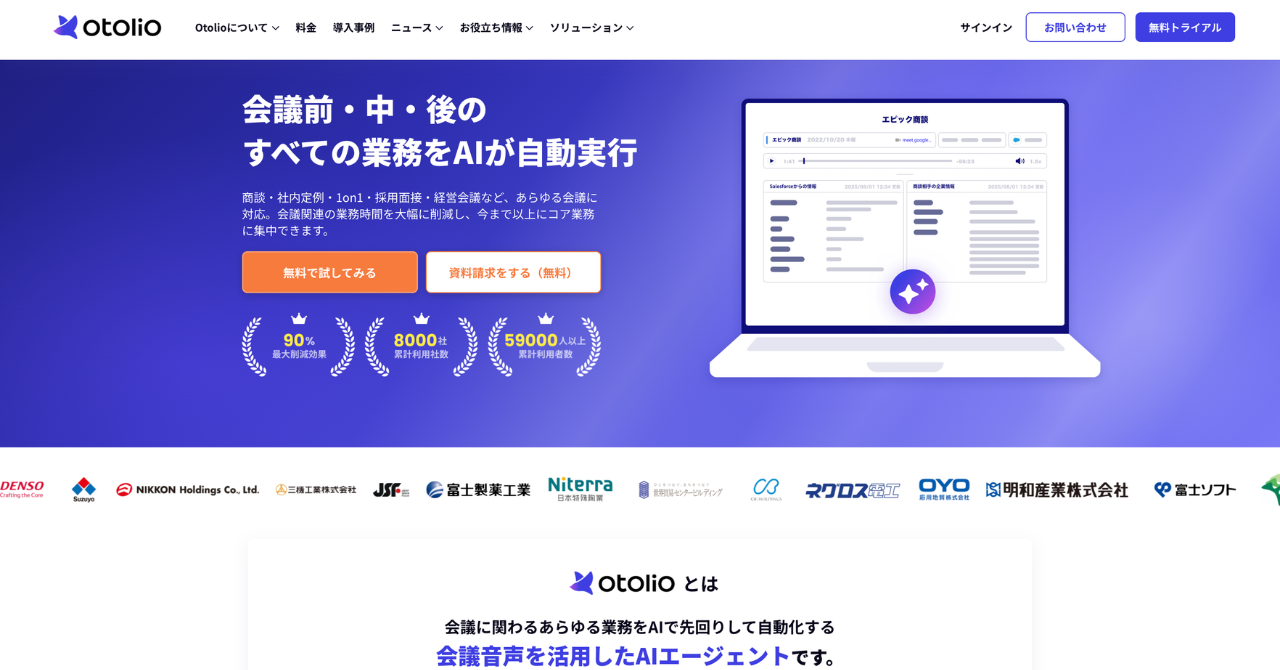
Otolioは、会議業務を丸ごと自動化するAIエージェントです。文字起こし専用のソフトではありませんが、mp4形式の会議録画をアップロードして文字起こし・要約・要点抽出まで自動で行える点で、mp4の業務利用にも向いた選択肢です。
- 文字起こし精度90%以上:会議の音声を対象に、90%以上の精度を公表しています
- AIに学習させずに各社最適化する独自アルゴリズム(特許取得済):契約企業の音声データをAIの学習に使わずに、専門用語や社内固有名詞の認識精度を上げる仕組みを持ちます
- 話者分離:発言を話者ごとに自動で分けます
コクヨ株式会社では、専門用語が多い会議の議事録作成に約4時間以上をかけていました。Web会議ツール標準の文字起こしを試したものの、社内の専門用語がうまく変換されず、話者もそろえきれず、修正に時間がかかる状態が続いていたそうです。
Otolio導入後は、専門用語の変換精度と話者識別によって、議事録の作成が約30分になり、時間を90%削減しました(導入事例の実績。効果は環境や運用条件により異なります)。
事例のくわしい話は、次のページで公開されています。
参考記事:専門用語が多い会議の議事録作成時間を90%削減。Web会議ツールとOtolioの文字起こしの違いとは
Otolioは累計8,000社以上の利用実績があります。会議業務に特化した文字起こしと、その先の議事録化までを1つのエージェントに任せられるのが特徴です。
文字起こしソフトを検討する際に押さえたい観点
文字起こしソフトを比較する際は、次の観点を並べて見ると、業務要件に合うかどうかを判断しやすくなります。
対応形式
mp4をそのままアップロードできるか。音声だけを抽出する手間があるかどうかで、日々の運用の負荷が変わります。
話者分離の精度と修正のしやすさ
話者を自動で分けるだけでなく、後から画面上で修正できる作りになっているか。
情報の扱い
アップロードした音声・動画がAIの学習に使われるか。データの保存場所とアクセス管理が明示されているか。契約単位で管理できるか。
専門用語への最適化
社内の専門用語・固有名詞が正しく変換されるか。用語の登録機能を持つもの、使うほど自社の言葉に合わせて精度が上がるものなど、実現の方法はツールによって違います。
業務フローとの接続
文字起こし後に要約・要点抽出・共有・検索まで一貫して扱えるか。議事録の下地として次の作業へ渡しやすいか。
目的別に3つの方法を選び分ける
ここまでの3つを、冒頭の目的別に整理し直します。自分の使い方に近いものから読んでください。
字幕をつけたい・短い動画1本の場合
方法1(無料の内部音声録音)で足ります。Googleドキュメントの音声入力とステレオミキサーの組み合わせで、追加コストなしで文字化できます。話し言葉のままの結果になるため、字幕として整えるには手直しが必要ですが、単発利用であれば負担は限定的です。
文字起こし精度をもう一段上げたい場合の工夫は、次の記事に整理されています。
参考記事:文字起こしの精度を上げる4つの方法|マイク距離・向き・環境音・話し方
業務で数本の記録として残したい場合
方法2(Microsoft Word トランスクリプト機能)が現実的です。既にMicrosoft 365を契約しているなら、追加費用なしで使い始められます。月300分の上限内で収まる使い方なら、資料化までWordで完結する利便性が生きます。
AIを活用した文字起こし全般の考え方は、次の記事にまとめています。
参考記事:AIで文字起こしをする2つの方法を解説|精度を上げるための工夫や注意したいポイントも紹介
会議録画・商談録画を継続的に議事録化したい場合
方法3(文字起こしソフト)を選びます。無料ツールで積み上がる修正コストと、Wordの月300分の上限は、継続利用では現実的な壁になります。会議業務を含めて自動化まで見据えるなら、Otolioのように文字起こしから議事録化までを1つの流れで扱える選択肢が向いています。
まとめ|mp4の文字起こしは目的で手段を選ぶ
mp4の文字起こしは、目的で最適な手段が変わります。字幕づくりや個人利用なら、WindowsのステレオミキサーとGoogleドキュメントで十分です。単発の業務利用なら、Microsoft Wordのトランスクリプト機能が使いやすい選択肢になります。会議録画や商談録画を継続的に議事録として使うなら、文字起こしソフトを選ぶのが現実的です。
判断の軸を1つに絞るなら、業務で使うかどうかです。業務で使うなら、精度と情報の扱いを要件として意識してください。この2点を満たさない選択は、続けるほど時間と信頼のコストが積み上がっていきます。ご自身の用途を思い浮かべながら、無理のない手段から試してみてはいかがでしょうか。
3つの方法を見比べてきましたが、「会議で撮ったmp4」の使い道にちょうど合うのはどれか。ここで迷うのは、単に選択肢が多いからではなく、業務要件を満たすかどうかで判断軸が変わるからです。無料の選択肢を1つずつ試して見極めていくのは、思っている以上に時間のかかる作業でもあります。
会議業務を丸ごと自動化するAIエージェントのOtolioは、mp4の会議録画から文字起こし・要点整理・議事録化までを1つの流れで扱えます。14日間の無料期間で、自社の会議録画を実際に投入して精度と使い勝手を確かめられます。

よくある質問とその回答
Q. mp4を無料で文字起こしする方法はありますか?
あります。Windowsの「ステレオミキサー」機能を有効化し、Googleドキュメントの音声入力と組み合わせると、追加コストなしでmp4動画を文字起こしできます。動画を再生した音声が内部音声としてGoogleドキュメントに取り込まれ、リアルタイムで文字化されます。ただし、再生時間ぶんの所要時間がかかること、句読点が入らないこと、専門用語の精度が低いことに注意してください。
Q. Microsoft Wordのトランスクリプト機能で長時間の動画は扱えますか?
一般的なプランでは、アップロードによる文字起こしは月300分(5時間)までが上限です。1回1時間の会議録画だと、5本分で月の上限に届きます。会議録画を毎週のように文字起こしする使い方では、上限側から見て足りなくなりやすいでしょう。長尺・多本数を継続的に扱うなら、文字起こしソフトの検討が現実的です。
Q. ChatGPTでmp4を直接文字起こしすることはできますか?
執筆時点で、ChatGPTはmp4動画をそのまま文字起こしする使い方には対応していません。動画から音声だけを切り出せば、書き起こしに使える場合はあります。汎用の生成AIは対応形式や機能の変更が頻繁なため、使う前に各サービスの公式情報で最新の対応状況を確認してください。業務で扱う会議録画は、精度と情報の扱いの観点から、用途特化のツールを選んだほうが安心です。
Q. 会議録画のmp4を業務で継続的に文字起こしする場合、無料ツールで足りますか?
会議の頻度、修正にかけられる時間、機密性の要件によっては、無料ツールでは対応しにくい場合があります。理由は3つあります。
1つ目は時間コストです。再生時間ぶんの所要時間や手直しが積み上がり、継続すると業務時間を圧迫します。2つ目は精度です。専門用語・固有名詞・話者分離の弱さが、そのまま議事録の質に響きます。3つ目は情報の扱いです。学習の有無や保存場所が明示されていないツールに、会議録画を投入するのは避けたい選択です。継続利用では、用途特化の文字起こしソフトを選ぶのが実際的です。
Q. mp4の文字起こし精度を上げるにはどうすればよいですか?
精度は、録音時の音声品質と、使うAIの品質の掛け算で決まります。会議録画であれば、参加者一人ひとりの声が聞き取りやすい距離で収音されているか、周囲の雑音は入っていないかを見直すだけでも変化が出ます。ツール選びだけで解決しにくいのが、この分野の難しさです。マイク距離・向き・環境音・話し方の4つの観点で、次の記事にくわしい工夫がまとめられています。