Web会議の文字起こしを自動化する3つの方法|自社に合う残し方の選び方
Web会議で話した内容を、あとから文字で確認したい。ZoomやMicrosoft Teamsをはじめ、主要なWeb会議ツールには文字起こしの機能が標準で備わっています。
ただ、いざ使おうとすると、
- 自分が使っているツールで、どこまで無料でできるのか分からない
- 標準機能を試したものの、専門用語や発言者が崩れて手直しが増えた
- 方法がいくつもあって、どれを選べばよいか決められない
といったところで手が止まりがちです。
そのためこの記事では、Web会議の文字起こしを残す方法を、「Web会議ツールの標準機能を使う」「専用のAIツールを使う」「会議を録音し、後から文字起こしする」の3つに整理します。
まず、Zoom・Microsoft Teams・Google Meet・Webexで何ができるかを確認します。そのうえで、日本語の精度、議事録作成までの自動化、セキュリティの3つの判断軸から、自社に合う方法を選べるように解説します。
定例会議、部門の打ち合わせ、社外との商談。会議が終わったときには、話した内容がもうテキストになっています。Otolioは会議の音声を文字に起こし、要点と次にやることまで自動でまとめる、会議業務を丸ごと自動化するAIエージェントです。ZoomでもTeamsでも、カレンダーに予定を入れておくだけ。累計8,000社以上のご利用実績があります。
Otolioがわかる人気3点セット資料(サービス概要・導入事例・機能詳細)をみる
Web会議の文字起こしを残す3つの方法
先に決めるのは、ツールの操作ではなく方法です。残し方は大きく3つに分かれ、どれを選ぶかで、会議のあとに自分で手を入れる量が変わります。
| 残し方 | 向いている条件 | つまずきやすい点 |
|---|---|---|
| Web会議ツールの標準機能 | 使うツールが1つに決まっている。追加の契約なしでまず試したい | テキストとして保存するには有料プランや管理者の設定が要る |
| 専用のAI文字起こしツール | 部署ごとに使うツールが分かれている。議事録を書く時間まで減らしたい | ツールの契約が別に必要になる |
| 録音してから後で文字起こし | 機密性が高く、その場で外部のサービスにつなぎたくない。録音済みの音源がある | 会議の直後には結果を確認できない |
3つのうち、どれか1つに決め切らなくても構いません。ふだんは標準機能を使い、役員会だけは録音してから通す、という組み合わせもできます。ただ、毎週のように会議があるなら、人が手を動かす回数の少ない方法ほど長続きします。
Web会議ツールの標準機能で残す
ZoomやMicrosoft Teamsなど、主要なWeb会議ツールには文字起こし機能が標準で搭載されています。すでに契約しているツールの範囲で始められるため、いちばん始めやすい方法です。
ただし、利用できる範囲はツールやプランによって異なります。字幕は無料プランでも使える場合がありますが、文字起こしの保存やAIによる要約には、有料プラン・追加ライセンス・管理者設定などが必要なケースがあります。日本語の精度や要点整理の機能にもツールごとの差があります。
まず手元で試したい方は、この方法から確認するとよいでしょう。
専用のAI文字起こしツールで残す
文字起こしに特化したAIツールを、Web会議ツールと併用する方法です。話者の自動識別や要約、議事録の自動作成まで対応するものも多く、文字起こし後の議事録作成を含めて作業時間を短縮しやすいのが特徴です。
社内で部署ごとにZoomとTeamsを使い分けている、といった状況でも、記録の残し方を1つに統一できます。会議のたびに設定を変えたくない方、議事録を書く時間そのものを減らしたい方に向いた選択肢です。
会議を録音して後から文字起こしする
会議をICレコーダーやPC、Web会議ツールの録音機能で残しておき、その音声ファイルを後からツールにアップロードする方法です。すでに録音済みの音源を文字にしたいときにも使えます。
機密性の高い会議では、その場では録音だけにとどめ、後からセキュリティ要件を満たすツールに通す、という使い分けもできます。
会議中は録音だけにとどめ、後から文字起こしを行うため、文字起こし処理そのものは会議中の通信状態に左右されにくい点も利点です。ただし、Web会議そのものの音声品質は通信環境の影響を受けます。
一方で、録音から文字起こしまで人が動く手数が増えるため、頻度の高い会議には自動で記録が残る仕組みのほうが合います。
使っているツールで文字起こしはできる?
Zoom・Microsoft Teams・Google Meetは、日本語の文字起こしに対応しています。Webexは利用する文字起こし機能によって対応言語や保存条件が異なるため、録画トランスクリプトとCisco AI Assistantの機能を分けて確認する必要があります。
| 項目 | Zoom | Microsoft Teams | Google Meet | Webex |
|---|---|---|---|---|
| 対応言語(日本語) | 対応 | 対応 | 対応 | 録画トランスクリプトは非対応/AI Assistantは対応 |
| 無料/有料 | 字幕は無料、文字起こし保存は有料 | 有料ライセンス必須 | 有料プラン必須 | 有料プラン必須 |
| 話者分離 | あり | あり | あり | あり |
| 要約機能 | 無料プランでも一部利用可 | 別ライセンス(Copilot)で対応 | Gemini in Meetなどの対象機能で対応 | プランにより対応 |
| 必要ライセンス | Pro以上(保存時) | Microsoft 365 有料 | Workspace Business Standard 以上 | Starter 以上 |
| 精度傾向 | 環境により変動 | 環境により変動 | 環境により変動 | 環境により変動 |
4ツールとも、文字起こしを保存できる条件やAI要約の利用条件は、プランやライセンスによって異なります。社内に複数のWeb会議ツールが混在していると、利用条件や必要な設定をツールごとに確認する手間がかかります。
Zoom|字幕は無料、テキスト保存は有料プラン
Zoomでは、会議中に表示する自動字幕と、発言内容を保存するMeeting transcript(ミーティングトランスクリプト)を利用できます。自動字幕は日本語に対応していますが、2026年5月以降、字幕自体は保存・ダウンロードできません。テキストとして残す場合はMeeting transcriptを利用します。
Meeting transcriptはPro、Business、Enterpriseアカウントが対象で、会議中の発言をテキストとして保存できます。無料プランでは自動字幕は利用できますが、会議後に残す文字起こしとしては利用できません。
参照:Frequently asked questions about meeting captions and transcript updates (May 2026)
設定画面のどこを押すのかまで確かめたいときは、Zoomで文字起こしする方法で、字幕機能の設定手順を画像付きで確認できます。
Microsoft Teams|有料ライセンスが前提
Teamsのトランスクリプション機能は、会議中の発言を文字に起こし、誰が話したかもあわせて記録します。日本語を含む多くの言語に対応しています。
前提が2つあります。1つはMicrosoft 365の有料ライセンスで、無料プランでは動きません。もう1つが管理者設定です。組織の管理者がTeams管理センターで機能を有効にしていないと、会議の画面にメニュー自体が出てきません。
文字起こしを開始するときは、会議で話す言語が正しく設定されているか確認します。設定された言語と実際の発話言語が異なる場合は、Teamsが不一致を検出し、言語の変更を求めることがあります。
参照:管理者 – Teams 会議の文字起こしとキャプションを管理する – Microsoft Teams
トランスクリプションとライブキャプションは名前が似ていて混同しやすい機能です。それぞれの違いや切り替え手順は、Teamsで文字起こしする方法で詳しく解説しています。
文字起こしをCopilotで要約したい場合は、Copilotで要約するときの条件を先に確認してください。ライセンスや管理者設定で動かないことがあります。
Google Meet|対象プランなら日本語のまま残せる
Google Meetの文字起こしは、対象のGoogle Workspaceプラン(Business Standard以上やEnterprise各プランなど)で使えます。以前は英語のみの対応や拡張機能の利用が必要でしたが、いまは標準機能のまま日本語の会議を文字に起こせます。
会議中に「その他のオプション」から文字起こしをオンにすると記録が始まり、結果は主催者のGoogleドライブに自動で保存されます。会議後に共有しやすいのが特徴です。無料のGoogleアカウントは対象外のため、個人利用のアカウントで会議をする場合は外部ツールの併用が選択肢になります。
参照:Google Meet で文字起こしを使用する – パソコン – Google Meet ヘルプ
保存された文字起こしを議事録にまとめるまでの流れや、精度が足りない場合の対処法は、Google Meetで文字起こしする方法で詳しく解説しています。
Webex|録画トランスクリプトとAI Assistantで条件が異なる
Webexでは、録画トランスクリプトとCisco AI Assistantの文字起こし・会議要約で対応条件が異なります。録画トランスクリプトの公式案内では、文字起こしは英語のみ対応です。
一方、Cisco AI Assistantでは複数言語の文字起こしや会議要約に対応しており、録画をせずに会議後の要約とトランスクリプトを保存できる場合もあります。
Webexで利用できる機能や対応言語は、契約内容や会議プラットフォーム、管理者設定によって異なります。日本語の文字起こしを利用する場合は、対応する機能と契約プランを確認しておきましょう。
参照:ミーティングとウェビナーで録画の音声テキストを作成する
Webexの設定手順や利用時の注意点は、Webexで文字起こしする方法で詳しく解説しています。
文字起こし機能だけでは手作業が残りやすい3つのこと
Web会議ツールの文字起こし機能だけでは、議事録作成の手作業が残る場合があります。ここでは、文字起こし機能を中心に使う場合につまずきやすい3点を整理します。
文字起こしの開始や言語設定が必要になる場合がある
ツールによっては、文字起こしの開始や話し言葉の設定などを会議ごとに行う必要があります。一方、会議の作成時に文字起こしを自動開始する設定を利用できるサービスもあるため、自社の契約プランや管理者設定を確認しておきましょう。
複数のツールを併用していると、覚える操作もツールの数だけ増えます。自分は覚えられても、持ち回りで議事録を担当する体制だと、担当者が変わるたびに設定漏れが起きやすくなります。
同じマイクを共有する会議で話者分離が崩れる
比較表で「話者分離あり」と書かれていても、現場でそのまま使えるとは限りません。標準機能の話者分離は、参加者ごとにマイクが分かれている前提だと安定します。
一方、拠点ごとに1つのマイクへ複数名が集まる会議では、発言者が混ざりやすくなります。集音と話者の識別は、ツールの性能だけでなく、マイクの置き方と会議の組み方でも決まるためです。誰の発言か分からないテキストが残ると、結局は音声を聞き直す作業が戻ってきます。
文字起こしのテキストは議事録の形にならない
文字起こし機能の基本的な出力は、発言を時系列に並べたテキストです。AI要約や自動メモ生成などを利用しない場合は、そこから決定事項や次のアクションを拾い、不要なやりとりを整理して、議事録として使える形に整える作業が残ります。
Otolioが実施した250件以上の導入企業アンケートで最も多かった悩みは、議事録の作成に時間が取られ、本来の業務が後回しになることでした。文字起こしができるようになっても、この悩みはそのまま残ります。
3つに共通しているのは、文字起こし機能だけでは、設定や話者の確認、議事録として整える作業が残りやすいことです。こうした手間も含めて、次は自社に合う方法の選び方を見ていきます。
標準機能と専用ツールはどう使い分ける?
標準機能で足りるのか、専用ツールに移るべきなのか。判断は、日本語の精度、議事録作成までの自動化、セキュリティと全社での使いやすさ、の3つの軸で決まります。
日本語の精度と専門用語への強さで選ぶ
文字起こしの精度は、AIエンジンの優劣だけで決まるわけではありません。むしろ効いてくるのは、録音環境や話し方、専門用語の扱いです。
たとえば、マイクから話者までの距離が遠い場合や、複数人が同時に話す場合、社名や型番などの固有名詞が多い場合は、精度が落ちやすくなります。
そのため、カタログに載っている精度の数字より、自社の実際の会議で試したときにどこまで使えるかを見るほうが確かです。社内で使う言葉に合わせて認識精度が上がっていく仕組みを持つツールなら、現場で安定します。
もう1つ、比べ方そのものにも注意が要ります。AIの進化は速く、導入時点で精度が高かったツールが、その後も同じ評価とは限りません。そのため、現在の精度だけでなく、継続的にAIの精度を検証・更新する仕組みがあるかも確認したいポイントです。
Otolioでは、AIエンジンの精度を定期的に検証・更新し、セキュリティを維持しながら最新のAIを適用しています。導入時点の精度だけでなく、利用開始後もAIを継続的に更新できるかという観点で比較するとよいでしょう。
議事録作成まで一貫して自動化できるかで選ぶ
文字起こしは入口にすぎません。時間がかかりやすいのは、そのテキストを読み直して要点・決定事項・ToDoの形に整える工程です。
全国の各拠点からWeb会議に参加していたコクヨ株式会社では、拠点ごとに1つのマイクで複数名の発言を集音していました。話者がうまく振り分けられず、社内の専門用語も正しく変換されない状態でした。約2時間の会議に対して、議事録の作成には4時間以上かかっていたといいます。
注目したいのは、そのあとです。Web会議ツールに文字起こし機能が備わってからは、一から書き起こす手間はなくなりました。それでも議事録の作成には約3時間かかり続けていたのです。標準機能を入れても、議事録にかける時間はほとんど減らなかったことになります。
変わったのは、Otolioを導入してからでした。過去に作成した議事録を参照して認識精度を高める仕組みが働き、崩れていた社内の専門用語も正しく変換されます。声質から話者が自動で識別されるため、発言者を特定する作業も消えます。修正と特定に費やしていた時間がなくなり、4時間以上かかっていた議事録の作成は約30分になりました。削減率は90%です。
参考記事:専門用語が多い会議の議事録作成時間を90%削減|コクヨ株式会社
比べる物差しは、文字起こし単体の精度から一段広げます。会議が終わってから議事録として使える状態になるまでの時間が、どれだけ短くなるかを確認しましょう。その観点で見ると、標準機能と専用ツールの差が分かりやすくなります。
セキュリティと全社での使いやすさで選ぶ
経営会議や商談のように、社外に出したくない話も会議には含まれます。これまで文字起こしを外部の業者に委託していた企業からは、コストとセキュリティの両方が気になるという声が同アンケートに複数寄せられました。
役員会の議事録を外に出したくない、という声もあります。外部委託では、費用だけでなく、機密情報を外部に預けることへの懸念もあります。会議記録をどのように管理するかも、運用方法を選ぶ際の判断材料になります。
セキュリティでは、音声データをAIの学習に利用するか、データをどこに保管するかに加え、暗号化やアクセス権限、多要素認証、監査ログなども確認します。自社のセキュリティ要件を満たすかを総合的に判断しましょう。
あわせて見ておきたいのが、全社で使えるかどうかです。部署ごとに別々のツールを契約している状態を1つに寄せたいなら、複数のWeb会議ツールに対応しているか、利用人数が増えてもコストを見通せるかが判断材料になります。
議事録作成まで自動化できるツール
文字起こしから議事録の作成までを通して自動化できるツールを3つ取り上げます。得意な領域が違うため、自社の会議の性質と照らし合わせて選んでください。
Otolio
引用:Otolio
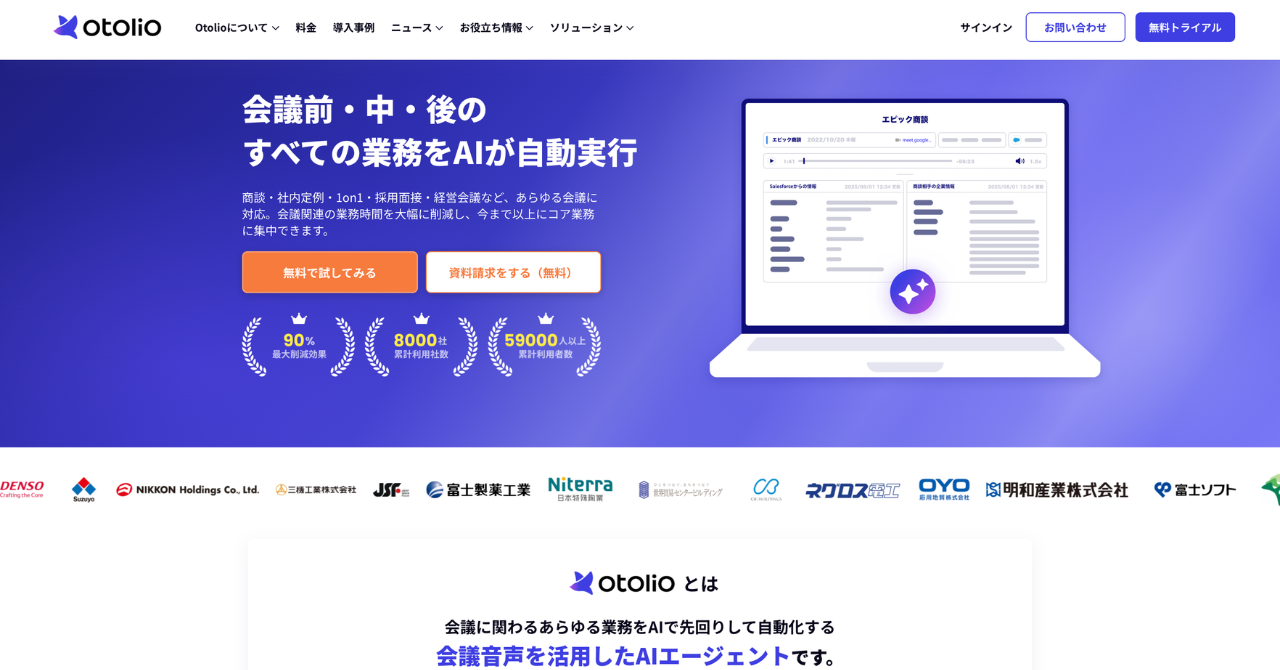
Otolioは、議事録作成など会議に関わるあらゆる業務を自動で実行するAIエージェントです。文字起こし専用のソフトではありませんが、文字起こし用途にも活用しやすく、90%以上の高精度な文字起こしと、話者を自動で識別できる点が強みです。
ZoomやTeams、Google Meet、Webexなど主要なWeb会議ツールに併用でき、対面の会議でも集音マイクで使えます。会議が終わると、会話内容をもとにAIが自動で要約し、決定事項やToDoまで整理します。累計8,000社以上・59,000人以上のご利用実績があり、大手企業から自治体まで幅広く使われています。
特徴
- 90%以上の高精度な文字起こしと、自動話者識別
- 会話内容をもとにAIが自動で要約し、決定事項やToDoを整理
- 音声データをAIの学習に使わない設計のため、機密性の高い会議でも内製で運用しやすい
サービスサイトURL:Otolio公式サイト
精度を支えているのは、過去に作成した議事録のテキストをAIが参照して認識精度を高める仕組みで、特許を取得しています。入力したデータをAIに学習させずに各社へ最適化するため、機密情報を含む会議でも使えます。
標準機能と比べる際は、議事録として使える形まで自動で整えられるかに加え、データの保管場所や権限管理など、自社の運用要件に合わせて管理できるかも確認するとよいでしょう。
AI議事録取れる君
引用:AI議事録取れる君
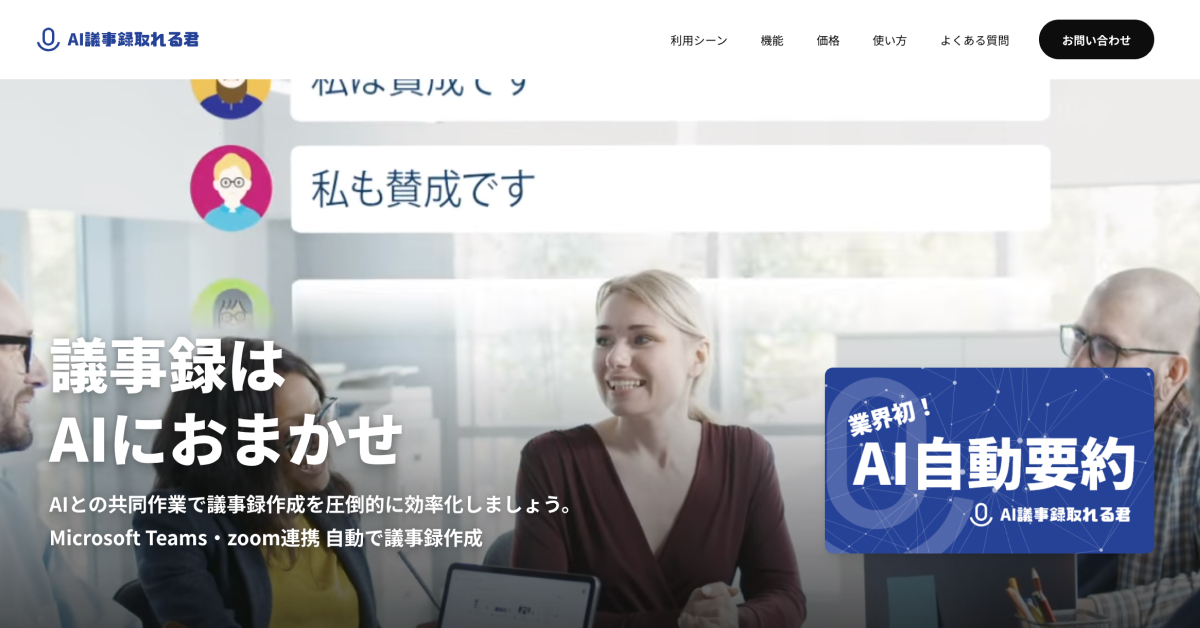
AI議事録取れる君は、オンライン会議や音声ファイルの文字起こし、AIによる要約に対応する議事録作成サービスです。Zoom・Microsoft Teams・Google Meetでは、AI議事録取れる君を会議に招待して発言を記録でき、スケジュール連携による自動化にも対応しています。
特徴
- Zoom・Microsoft Teams・Google Meetと連携したリアルタイム文字起こし
- AIによる自動要約と、複数メンバーでの共同編集
- 多言語の文字起こしと翻訳に対応
サービスサイトURL:AI議事録取れる君公式サイト
toruno
引用:toruno
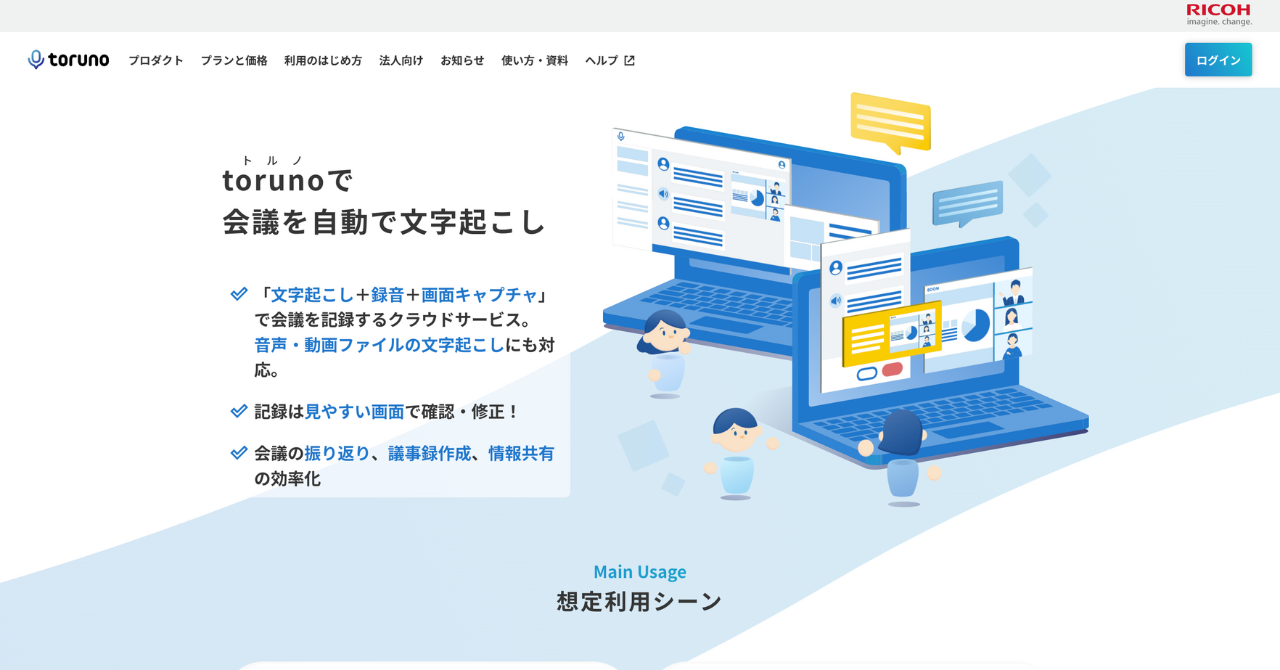
torunoは、リコーが提供する文字起こし・議事録作成サービスです。会議の音声を文字起こしするだけでなく、画面に表示された資料を同時にキャプチャして記録できる点が特徴です。Web会議と対面会議の両方に対応します。
特徴
- 文字起こしと画面キャプチャを同時に記録
- 生成AIによる議事録の自動作成
- 閲覧・編集の権限を設定できる管理機能
サービスサイトURL:toruno公式サイト
まとめ|自分の会議に合った文字起こしの残し方を選ぶ
Web会議の文字起こしには、「ツールの標準機能を使う」「専用のAIツールを使う」「録音してから後で文字起こしする」の3つの方法があります。
Zoom・Microsoft Teams・Google Meetは日本語の文字起こしに対応しています。Webexは機能によって対応言語が異なり、録画トランスクリプトは英語のみ、Cisco AI Assistantは日本語に対応しています。利用条件はツールや機能によって異なるため、契約プランや管理者設定を確認しましょう。
Web会議ツールの文字起こし機能だけを使う場合は、時系列に並んだテキストから要点や決定事項を拾い、議事録として整える作業が残ります。AI要約などを利用できるツールもあるため、文字起こしだけでなく、会議後の作業をどこまで自動化できるかも確認しましょう。
選ぶ際は、「どのツールを使っているか」だけでなく、「どの方法で残すか」から考えます。日本語の精度、議事録作成までの自動化、セキュリティと全社での使いやすさの3点で見比べたうえで、まずは自社の会議で試してみてはいかがでしょうか。
4つのツールでできることと、文字起こし機能だけでは手作業が残りやすい点まで見てきました。ただ、日本語の精度も、議事録の形になるまでの手数も、実際の会議で動かしてみるまでは分かりません。専門用語の多さや、拠点をまたいだ集音方法、参加人数など、条件は会社ごとに違います。比べ続けるより、いつもの会議で1本試したほうが早い場面です。
Otolioは、カレンダーに予定を入れておくだけで会議に入り、音声を文字に起こします。声質から話者を自動で識別します。社内の専門用語は、過去の議事録を参照する仕組みで使うほど認識が安定します。会議が終わるころには、要点と決定事項、次のアクションまで整理された記録が手元にあります。あとは目を通すだけ。14日間、いつもの会議でそのまま確かめられます。

よくある質問とその回答
Q. Web会議の文字起こしは無料でできますか?
会議中に字幕を表示するだけなら、Zoomの無料プランなどでも利用できます。ただし、文字起こしをテキストとして保存し議事録に使う場合は、多くのツールで有料プランや特定のライセンスが必要です。無料で始めたいときは、無料トライアルのある専用ツールを試す方法もあります。
Q. 文字起こしの精度を上げるにはどうすればよいですか?
精度は、ツールの性能だけでなく録音環境にも大きく左右されます。マイクを話者に近づけ、雑音の少ない環境で録音し、複数人が同時に話さないようにすると、文字起こしの結果が安定しやすくなります。マイクの距離や向き、環境音、話し方などの具体的なポイントは、文字起こしの精度を上げる方法で詳しく解説しています。また、社内用語や固有名詞に合わせて認識精度を高められるツールを選ぶことも有効です。
Q. 録音や録画をせずに文字起こしはできますか?
多くのWeb会議ツールには、会議中にリアルタイムで字幕を表示する機能があり、録画をしなくても画面上で発言を確認できます。ただし、後から議事録として残すには、文字起こしのテキストを保存する設定が必要です。会議後に内容を共有したい場合は、文字起こしを保存できるツールを選びましょう。
Q. 文字起こしから議事録作成まで自動化できますか?
はい、専用のAIツールを使えば、文字起こしから要約、決定事項やToDoの整理までを自動で行えます。実際の導入事例では、議事録作成にかかる時間を90%削減した例もあります。会議のたびに発生する議事録作成の負担を減らしたい場合に有効です。