【2026年最新】iPhoneボイスメモの文字起こし方法|標準機能・できない時の対処法

対面でのインタビューや会議、打ち合わせなどを録音した内容を文字起こししたいとき、「iPhoneのボイスメモで文字起こしできないの?」と疑問に思ったことはないでしょうか。
ただ、いざ調べ始めると、
- 手順どおりに操作しても、文字起こしのメニューが出てこない
- ボイスメモ以外で録った音声ファイルをどう文字にすればいいか分からない
- 文字にはなったものの、そのままでは会議の記録として使えない
といったところで止まりがちです。
そのためこの記事では、iPhoneのボイスメモで録音した音声を文字起こしする手順、文字起こしに使えるiPhoneアプリ、文字起こしができないときの対処法までをまとめました。「iPhoneで録音した音声を文字にしたい」とお考えの方は、ぜひ最後までご覧ください。
録音を文字にできても、そこから議事録の形に整える作業は手元に残ります。Otolioは、会議業務を丸ごと自動化するAIエージェントです。録音の取り込みから話者の切り分け、要約、議事録の作成までを自動で行い、累計8,000社以上にご利用いただいた実績があります。14日間の無料トライアルは費用が発生しません。
Otolioがわかる人気3点セット資料(サービス概要・導入事例・機能詳細)をみる
iPhoneボイスメモ機能で文字起こしできる?
会議や商談、インタビューなどを録音した内容をあとから文字で確認したい場合、iPhoneの「ボイスメモ」では標準機能で文字起こし(トランスクリプト表示)を利用できます。 追加のアプリを入れる必要はありません。
ビジネスシーンでの活用例:
- 社内会議の録音内容をあとから確認する
- 取材やインタビューの内容をテキストで振り返る
- 打ち合わせ内容をメモとして残す
ただし、ボイスメモの文字起こし自体には、話者ごとに発言を整理する機能はありません。Apple Intelligence対応環境では、文字起こしを作文ツールで要約・整理できますが、話者ごとの整理や議事録形式への自動変換には専用ツールのほうが向いています。
対応機種
Apple公式では、ボイスメモの文字起こしはiPhone 12以降で利用できます。あわせて、iOS 18以降が必要です。
対応言語
Apple公式では、ボイスメモの文字起こしは以下の言語に対応しています。
- 英語
- スペイン語
- ポルトガル語
- イタリア語
- フランス語
- ドイツ語
- 日本語
- 韓国語
- 簡体字中国語
- 繁体字中国語
日本語は対応言語に含まれています。ただし、一部の国や地域では利用できません。
録音中でも使える?ボイスメモ文字起こしの表示タイミング
iPhoneのボイスメモの文字起こしは、録音中にも表示でき、録音後にも確認できます。録音中は文字起こしの進行状況をリアルタイムで確認でき、録音後は保存した音声を開いてトランスクリプトを表示できます。
さらに、iOS 17以前のボイスメモで録音したデータでも、音声が含まれていれば自動で文字起こしされます。過去にためた録音を、あとからまとめて文字で探せるということです。
iPhone標準機能でできること
- ボイスメモで録音した音声の文字起こしを表示する
- 録音中に文字起こしをリアルタイムで確認する
- 録音後にトランスクリプトを見返す
- 音声を再生しながらテキスト内容を確認する
- 文字起こしの一部または全文をコピーして他のアプリに貼り付ける
- タイトルや文字起こしに含まれるテキストで録音を検索する
iPhone標準機能で難しいこと
- 話者ごとの発言を自動で分けること
- 発言者名と発言内容を紐づけて整理すること
- 会議内容をそのまま議事録形式に整えること
- 録音環境が悪い場合でも安定して高精度に文字起こしすること
- 専門用語・社内用語・固有名詞を常に正確に認識すること
なお、Apple Intelligence対応環境では、文字起こしを作文ツールで要約・整理できます。ボイスメモ単体の基本機能は「録音した内容を文字で確認・検索する」ところまでで、要約・整理にはApple Intelligenceが必要です。
業務での継続的な文字起こしを行う場合は、AI文字起こしツールの利用も検討するとよいでしょう。
文字起こしの要約はできる?
「文字起こしができるなら、要約も出てくるのでは」と考えたくなるところですが、ボイスメモの文字起こしと要約は別の機能です。
まず、ボイスメモの日本語の文字起こしは、Apple Intelligence(Appleが提供する生成AIの機能群)に対応していない機種でも利用できます。必要な条件は前述のとおり、iPhone 12以降かつiOS 18以降です。
一方、文字起こしの要約にはApple Intelligenceを利用できます。メモアプリや電話アプリに加え、ボイスメモでも、文字起こししたテキストを作文ツールで要約・整理できます。Apple Intelligenceの日本語対応は、2025年3月31日に公開されたiOS 18.4から始まりました。
要約まで手元で完結させたい場合は、使っている機種とiOSのバージョンがApple Intelligenceに対応しているかを先に確認しましょう。
参照:Apple Intelligenceの機能が日本語で利用可能に
iPhoneを使って文字起こしする3つの方法
iPhoneで文字を起こす手立ては、音声から起こすものと画像から起こすもので分かれます。ここでは3つの方法を、それぞれの手順とあわせて見ていきます。
1. ボイスメモを使って録音した音声を文字起こしする方法
ボイスメモを使って録音した音声はボイスメモ単体で文字起こしすることが可能です。
録音手順
- 「ボイスメモ」アプリを起動する
- 赤マークのボタンを選択して録音を開始する
- 録音が終了したら赤マークのボタンを選択する
- 録音が自動で保存される
文字起こしを表示する手順
- 「ボイスメモ」アプリを起動する
- 文字起こしを表示したい録音をタップ
- …マークを選択後、「文字起こしを表示」をタップすることで、文字起こし結果を見ることができる
ボイスメモは以下も簡単にできます。
- 再生速度の変更
- 「無音」をスキップ
- 音声ファイルのトリミング
2. 文字起こしアプリを使って音声ファイルを文字起こしする方法
ボイスメモ以外で録音した音声ファイルや動画ファイルを文字起こしする場合は、文字起こしアプリやWebサービスを利用する方法があります。
例として、「Speechy」にボイスメモの音声を読み込む手順:
- 文字起こししたい録音の「…」をタップ
- 「共有」を選択
- 共有先から「Speechy」を選択
- Speechyに音声ファイルを読み込み、文字起こし結果を確認する
なお、業務の会議や商談を継続的に文字にするなら、社内の専門用語や固有名詞をどこまで認識できるかが選定の分かれ目になります。この点は後半の「文字起こしアプリを選ぶ際に確認すべき7つのポイント」で詳しく触れます。
3. 標準機能を使って画像や動画内の文字を読み取る方法
写真や、一時停止した動画に映っている文字は、iPhoneの標準機能を使ってテキストとして認識・コピーできます。ホワイトボードを撮影して、そのまま文字に起こすといった使い方ができます。
手順
- 「テキスト認識表示」がオンになっていることを確認する
- 「設定」>「一般」>「言語と地域」と選択。「テキスト認識表示」をオンにする
- 画像や、動画を開き、一時停止する
- テキストを検出ボタンをタップしてから、選択したテキストをタッチして押さえたままにする
これにより、画像内の文字をテキストとして認識できます。認識したテキストには、以下の操作ができます。
- すべてを選択: フレーム内のすべてのテキストを選択
- テキストをコピー: テキストをコピーして他のアプリにペーストする
- 調べる: そのテキストの関連情報が表示される
- 翻訳: テキストを翻訳する
- Webで検索する: 選択したテキストをWebで検索する
- 共有: テキストをAirDropなどで共有する
参考|音声入力機能を使ってリアルタイムの音声を文字起こしする方法
iPhoneに標準搭載されている音声入力機能を使えば、手がふさがっているときなどでも、話した内容をそのままテキスト入力できます。
使用手順
- 「メール」や「メモ」など、文字起こしした文章を保存・編集したいアプリを開く
- 文章を入力したい場所をタップし、キーボード上のマイクの形をしたボタンを押す
- 文章を入力したい場所に青いマイクのアイコンが表示されたら、音声入力を開始する
- 音声入力が完了したら、再度マイクボタンを押すか、30秒間放置し、音声入力を終了する
ただし、音声入力機能では以下の制約があります。
- 過去の音声データの文字起こしができない
- 30秒間発言がないと自動で停止する
つまり、音声入力は「今から話すこと」を文字にする機能で、すでに録音した会議の音声には使えません。
Googleドキュメントのような文章作成ソフトの音声入力機能を使って文字起こししたい方は、パソコンでの手順とマイク設定のつまずきどころをまとめた記事もあわせてご覧ください。
参考記事:Googleドキュメントで文字起こしする方法|無料の音声入力機能をわかりやすく解説
iPhoneボイスメモの文字起こしができない原因と対処法
iPhoneのボイスメモは便利な文字起こし機能がありますが、環境や設定によっては文字起こしが表示されない・利用できないことがあります。原因は端末側の条件と録音側の条件に分かれるため、順番に切り分けていきましょう。
ボイスメモで文字起こしが表示されないのはなぜ?
ボイスメモで文字起こしが表示されない場合、対応機種・iOS・提供地域の条件を満たしていない可能性があります。
Apple公式では、ボイスメモの文字起こしはiPhone 12以降 / iOS 18以降で利用でき、一部の国や地域では利用できないと案内されています。
以下のようなケースでは文字起こしが表示されないことがあります。
- iPhone 11以前の機種を使っている
- iOS 18未満のまま利用している
- 利用中の国や地域では機能が提供されていない
まずは、使用中のiPhoneの機種とiOSバージョンを確認しましょう。
音声が聞き取りづらく文字起こし精度が下がる
録音した音声の状態によっては、文字起こしの精度が下がる場合があります。
例えば次のような環境では、文字起こし結果が不安定になりやすくなります。
- 周囲のノイズが多い場所で録音している
- 複数人が同時に話している
- マイクから離れて話している
- 専門用語や固有名詞が多い
文字起こしの精度は、録音時の環境に大きく左右されます。会議や打ち合わせを録音する場合は、できるだけ静かな環境で、話し手に近い位置で録音するのがおすすめです。
参考記事:文字起こしの精度を上げる4つの方法|マイク距離・向き・環境音・話し方
iPhoneを机に置いただけでは声が届かない
対面の会議でつまずく理由は、多くの場合アプリの性能ではありません。置き場所です。Otolioの商談やハンズオンでは、会議室のテーブルにスマートフォンを1台置いて録音したものの、いちばん多く話す人との距離が遠く、その声が文字として認識されなかったという話を繰り返し伺います。
食堂の一角を区切った大部屋に拡声器とワイヤレスマイクを持ち込み、十数名が集まる会議もあり、そうした場では機材の置き方ひとつで結果が変わってきます。声が低い人や滑舌に不安がある人の発言を拾えるかどうかも、導入前に確かめておきたいという声が少なくありません。
対面の会議でiPhoneを使うなら、置き方は次の3点で決めましょう。
- 主な話者との距離が遠くなりすぎない位置に置く
- 本体の下側にあるマイク部分を、資料やカバンでふさがない
- 拡声器を使う会議では、音の通り道にあたる位置に置く
会議室の広さやマイクの性能は会社ごとに違います。カタログの数字だけでは判断できないため、本番前に短時間録音し、自分の会議室で声が文字になるかを確認しておくと安心です。
誰の発言か分からない文字列になる
もうひとつ、会議の記録として使おうとしたときに引っかかるのが話者の区別です。ボイスメモの文字起こしは、発言をひとつながりのテキストとして表示します。誰の発言かは記録されないため、あとから読み返しても「これは誰が言ったのか」が分かりません。決定事項の担当者を確認したい場面では、ここで手が止まります。
その場でできる対処としては、発言の前に名前を言ってから話す進め方や、席順を決めて発言の順番を固定する方法があります。会議の運び方を少し変えるだけでも、あとの手直しは軽くなります。
参考記事:議事録で発言者が特定できない6つの原因|3ステップで解決する方法
iPhoneで使える文字起こしアプリ5選
iPhoneに標準搭載されているボイスメモでも文字起こしはできますが、そのほかにも文字起こしアプリを利用して文字起こしすることも可能です。無料で使える範囲は各社で大きく違うため、まず一覧で比べてみましょう。
機能比較表
| 項目 | Speechy | AutoMemo App | Texter | LINE WORKS AiNote | Notta |
|---|---|---|---|---|---|
| リアルタイム文字起こし | 〇 | 〇 | 〇 | 〇 | 〇 |
| 音声データ文字起こし | 〇 | 〇 | 〇 | 〇 | 〇 |
| 画像文字起こし | × | × | 〇 | × | × |
| 文字起こし時間 | 無料利用時の上限は公式ページに明記なし | 月1時間まで | 録音1分、ファイル短時間、画像3回/日 | 月300分まで | 月120分、1回につき3分まで |
| 文字起こし回数 | 公式ページに明記なし | 記載なし | 無制限 | 無制限 | 無制限 |
1. Speechy
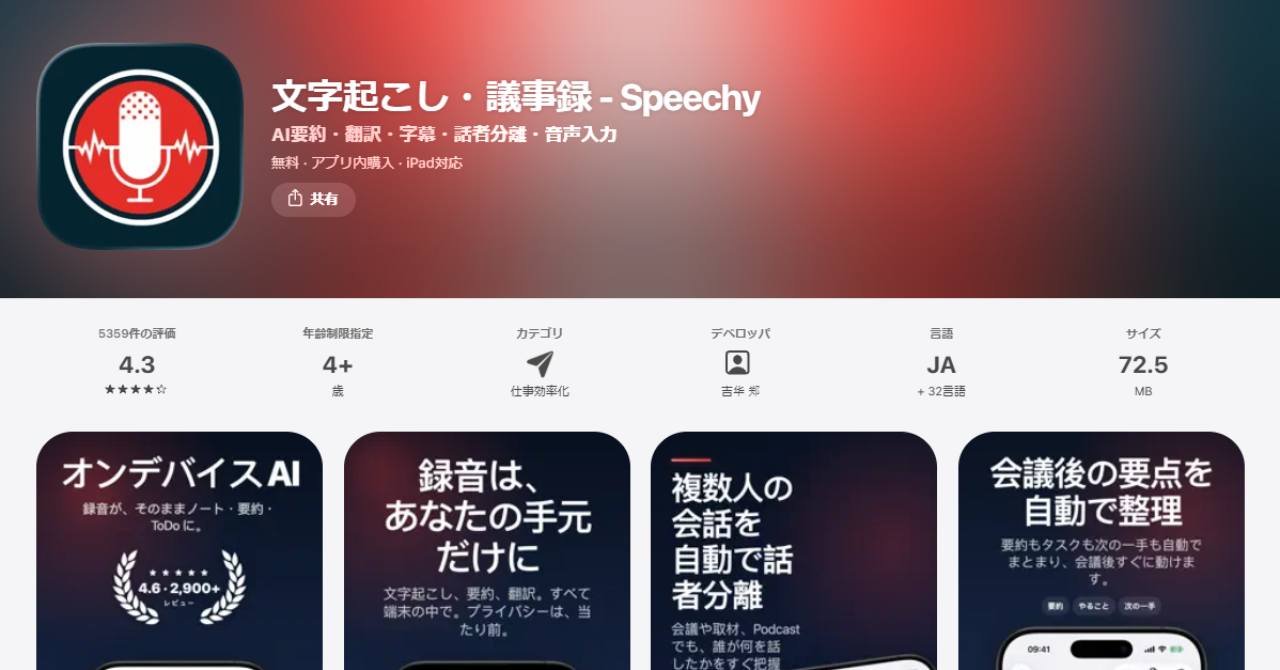
Speechyはボイスメモの音声を使って文字起こしできることに加え、Speechy単体で録音し、それを文字起こしすることも可能です。
Speechyは無料でダウンロードでき、アプリ内課金によるProプランが用意されています。2026年8月現在、iPhone版はiOS 26.0以降が必要です。無料利用時の制限や料金は変更される可能性があるため、利用前にApp Storeで最新情報を確認しましょう。
2. AutoMemo App
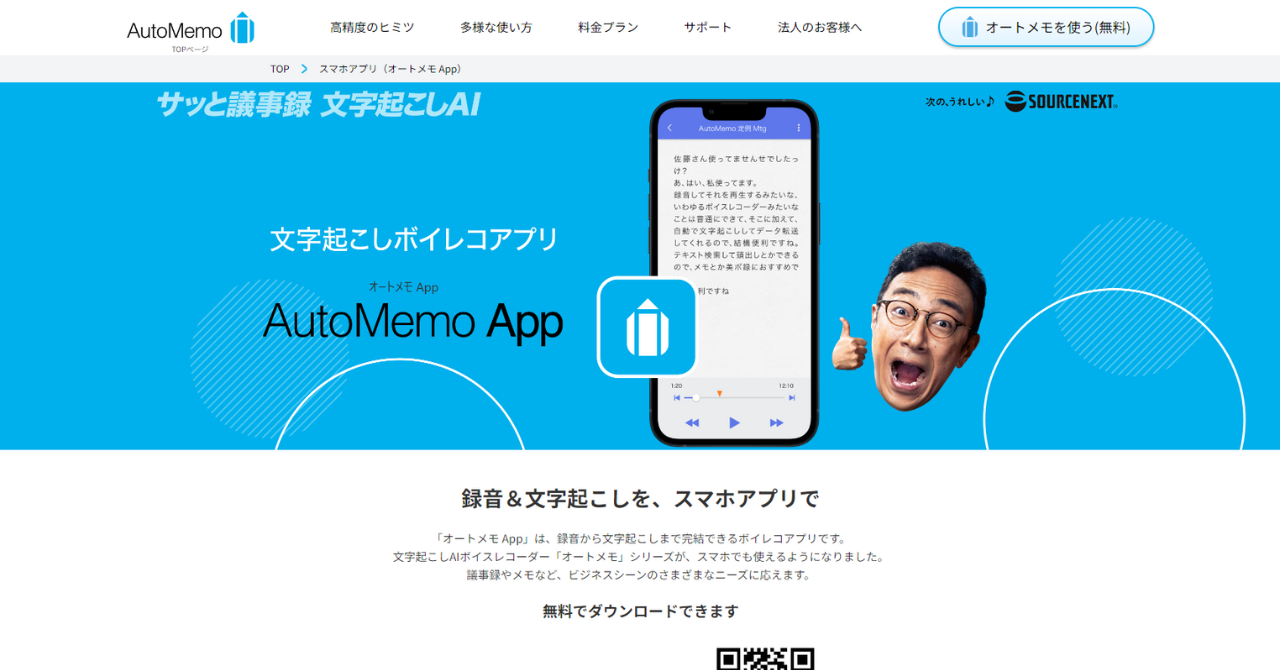
AutoMemo Appは、録音から文字起こしまでをアプリで完結できる、ボイスレコーダーアプリです。WEBアプリと自動連携もできるため、スマホで録音・文字起こししたデータを元にPCで要約した文章を作成する、といった使い方もできます。
文字起こしは72言語と多様な言語に対応しています。ただし、翻訳機能がない点は注意が必要です。また、音声データとテキストがシンクロしており、再生したいテキスト部分をタップすることで、該当箇所を再生することができ、一部分だけ聞き直したい際に便利です。文字起こしサービスは毎月1時間まで無料で使うことができます。
3. Texter
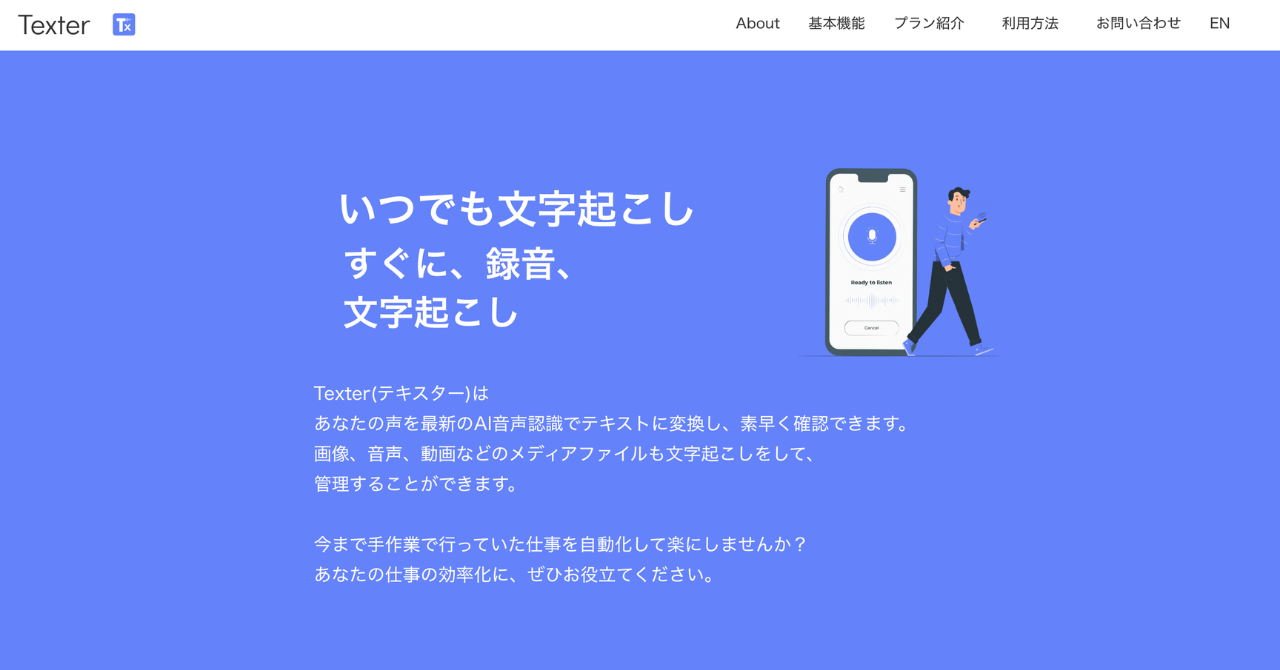
Texterもボイスメモの音声ファイルを共有して、文字起こしすることが可能なアプリです。また音声による文字起こしだけではなく、画像や動画ファイルからも文字起こしができるアプリです。またTexter単体で録音することも可能で、録音した言語を翻訳することもできます。
ただし無料プランでの音声ファイルは短時間でしか利用できず、こちらもビジネスにおける会議など長時間使用する場合は注意が必要です。
4. LINE WORKS AiNote
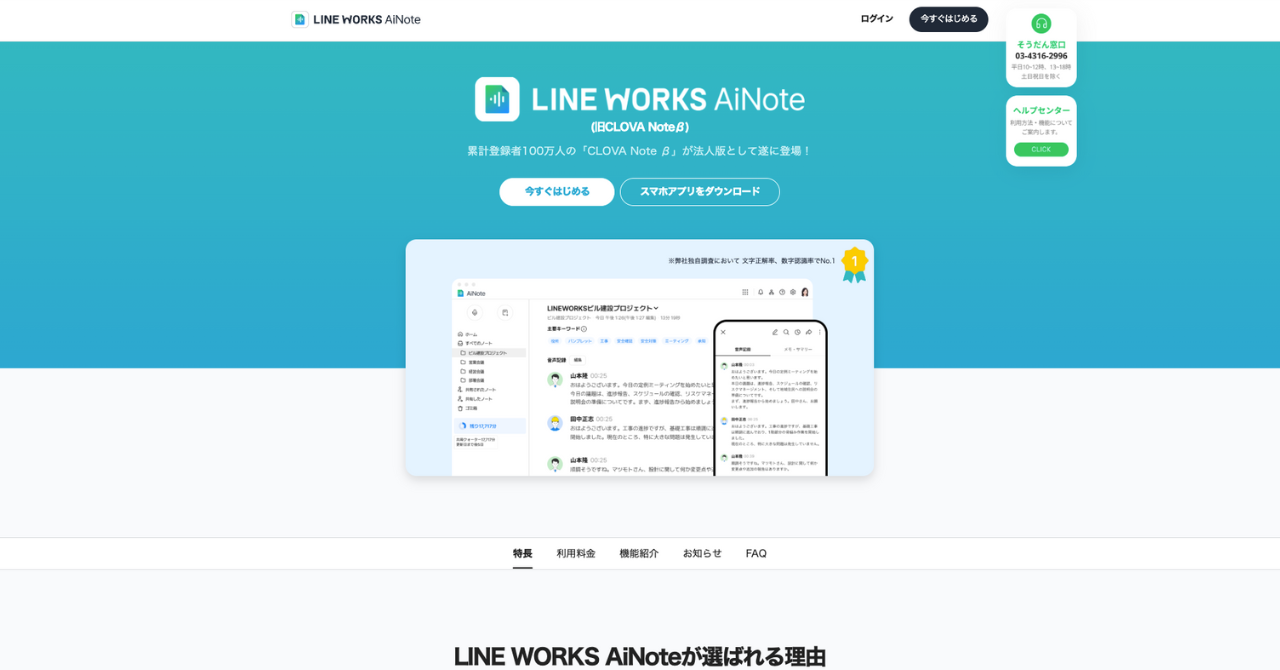
LINE WORKS AiNoteは、もともとCLOVA Note βというサービスで提供されていましたが、そこから正式版としてリリースされた文字起こしアプリです。無料で月間300分の文字起こしが可能です。高い音声認識精度と世界トップクラスの話者分離機能を持っており、シンプルなデザインなので導入も簡単です。
5. Notta

Nottaは、累計ユーザー数1,500万人以上、ビジネスプランの導入企業5,000社以上(2026年3月時点の公表値)を掲げる文字起こしサービスです。多言語の文字起こしに対応し、42言語への翻訳も行えます。
プランは大きく個人向けとビジネス向けに分かれており、ビジネス向けは、ユーザー数と文字起こし時間によって料金が変動します。Nottaの特徴のひとつがChrome拡張機能で、これを利用するとChrome内の音声もテキスト化できます。
アプリの無料部分のみの利用では、使える機能が大きく制限されるでしょう。長時間利用したい方や、無料プランの制限を超える機能が必要な方は、有料プランを検討するとよいでしょう。
iPhone以外の端末でも使えるものを含めて、無料アプリの候補をもっと広く見比べたい方は、デバイス別に整理した記事もあわせてご覧ください。
参考記事:【2026年最新】無料の文字起こしアプリ14選|iPhone・Android・PC別のおすすめと選び方
文字起こしアプリを選ぶ際に確認すべき7つのポイント
アプリの数は多く、無料で試せるものも並んでいます。選ぶ前に自分の使い方と照らす観点を持っておくと、候補を絞りやすくなります。
1. 音声データのファイル形式に対応しているか
例えば、ボイスメモで録音したデータは「.m4a」という拡張子で保存されますが、文字起こしアプリの中にはこのファイル形式をアップロードできないものもあります。
文字起こしアプリには、アプリ内で録音しながらリアルタイムでAIが文字起こししてくれるものもありますが、リアルタイム文字起こしでは、サービスによってインターネット接続が必要な場合があります。
ネットワークへの接続が不安定な場合、まずはボイスメモで録音しておき、後から音声をアップロードして文字起こしをしようとしたとき、アップロードしたい音声データのファイル形式に対応していないアプリだと文字起こしができません。
そういったことにならないためにも、文字起こしアプリごとに対応しているファイル形式を確認しましょう。
2. OSが対応しているか
文字起こしアプリが自分の使用しているデバイスに対応しているか確認しましょう。
iPhoneではOSと端末種類によっても制限を受けることがありますので、iPhone対応と記載があっても、自分が使っているOSや端末が対象となっているかよく確認することが重要です。もし不安な方はなるべくOSは最新のものを使うことをおすすめします。
3. 文字起こし精度が求めているレベルか
文字起こしアプリにおいて「音声認識精度」は重要です。文字起こしアプリには無料や有料のものがありますが、文字起こし精度は、無料・有料だけでなく、採用している音声認識技術や録音環境、対応言語などによって異なります。
精度と言っても非常に感覚的になってしまいますので、以下のポイントで精度が高まる工夫があるのかなどを確認しましょう。
- 専門用語などの固有名詞を認識できるか
- 「えー」や「あの」などのフィラーを除去できるか
- 句読点や改行がされるか
- 話者の識別がきちんとできるか
とくに引っかかりやすいのが1つ目です。Otolioの商談では、製造業の担当者から「型番は本当に出ない」という声が挙がります。汎用の音声認識では製品の型番や社内の略称が別の言葉に置き換わり、直す手間で元が取れなくなるためです。汎用の生成AIと専用ツールで文字起こしの結果がどう分かれるかは、比較記事で整理しています。
参考記事:【徹底比較】GeminiとAI議事録ツールどちらを選ぶ?議事録効率化の成功ポイントを解説
4. 有料アプリはトライアルができるか確認
文字起こしの精度は、どれだけ案内や検索で調べても、自分が期待しているとおりかまでは確認しきれません。そのため、文字起こしの精度を測るには、アプリを試してみるのが一番です。そういったこともあり、文字起こしアプリは無料で試したりトライアルできるものが数多くあります。
特に、文字起こし精度については、環境によって精度が左右されることも多いため、自分が実際にソフトを利用すると想定している環境で、試してみるようにしましょう。
5. 文字起こし以外のAI機能が必要か
ボイスメモで録音をするシーンが会議や商談の場合は、最終的なアウトプットとして議事録や記事などをまとめる必要があるかと思います。その場合、仮に文字起こしができたとしても、それを使って要約したり要点をまとめたりなど、さらに追加の作業をしなくてはいけません。
ここは軽く見られがちですが、負担の本体はむしろこちら側にあります。Otolioが実施した250件以上の導入企業アンケートでも、最も多く語られた課題は「議事録の作成に時間が取られ、本来やるべき仕事に手がつかない」というものでした。文字が出てくること自体より、そのあと形に整える作業が積み上がっていく構図です。
文字起こしアプリの中には、文字起こしだけでなく、文章の要約や要点抽出など、AIを使った自動文章作成機能などを搭載したものも登場しています。とにかく作業にかかる負担を減らしたい場合には、そういった機能があるかを確認しましょう。
6. 文字起こし結果のデータが無断利用されないか
文字起こしサービスによって、音声データの保存先や保管期間、AI学習への利用有無などは異なります。ビジネスで利用する場合は、利用規約やプライバシーポリシーを確認しましょう。
文字起こしの技術は日々進化していますが、サービスやプランによっては、入力したデータがサービス改善や学習に利用される場合があります。利用前に、AI学習への利用有無やオプトアウトの可否を確認しましょう。
ビジネスで利用する場合は、重要でセンシティブな情報を扱う機会も多いでしょう。そういったデータの管理や扱い方について明確になっており、データ漏えい等の事故があったときに、しっかりとした対応をしてくれる開発元のサービスを選定しましょう。
無料ツールに社内の音声を入れる前に何を見ればよいかは、確認すべき項目と社内ルールの作り方を整理した記事があります。
参考記事:無料の文字起こしツールは安全?音声を貼る前に確認すべき4つのポイントと社内ルール
7. 長時間の音声を文字起こしする際も安定して動作するか
iPhoneのアプリのみで録音から文字起こしまで完結させようとした場合、短い音声でも、録音環境やアプリによって文字起こしの安定性は異なります。特に長時間の音声では、途中で録音や文字起こしが停止する場合があります。
そのため、文字起こしアプリのそれぞれの料金プランで、アップロードできるファイルの最大サイズ(もしくは最大時間)も確認するようにしましょう。
まとめ|文字起こしはボイスメモで可能!音声ファイルの文字起こしは文字起こしアプリで
本記事では、日常的に使用するiPhoneで、手軽に文字起こしできる方法についてご紹介しました。
ボイスメモ上で録音した音声は、ボイスメモ単体で文字起こしが可能です。また、画像上のテキストは、iPhoneの標準機能であるテキスト認識表示機能をオンにすることで文字起こしできます。
一方で、ボイスメモ以外で録音・ダウンロードした音声ファイルは、文字起こしアプリやWebサービスを利用して文字起こしできます。
線引きを決めるのは、機能の数より用途のほうです。自分用のメモとして録音内容を確認するだけなら標準機能で十分でしょう。誰の発言かまで残し、要約して社内に回す必要があるなら、その手前でもう一段の仕組みが要ります。
文字起こしアプリにはさまざまな種類がありますが、文字起こしの精度や機能が異なります。実際にいくつか試してみて、自分に合った文字起こしアプリを選んでみてはいかがでしょうか。
会議のたびに録音がたまり、そのつど文字を整え直しているなら、確かめたいのは精度の数字より「自分の会議室で成立するか」でしょう。会議室の広さも、話す人数も、飛び交う用語も会社ごとに違います。比べ続けるより、いつもの会議で一度録ってみるほうが早く答えが出ます。
Otolioは、会議業務を丸ごと自動化するAIエージェントです。録音の取り込みから話者の切り分け、要約、議事録の作成までを自動で行うため、会議が終わった時点で共有できる形が手元にあります。音声を外部のAI学習に使わない設計のため、機密性の高い会議でも社内で運用できます。
14日間の無料トライアルは費用が発生せず、全機能を使えます。自社の会議室で声が拾えるか、社内の用語が文字になるかを、いつもの会議でお確かめください。

よくある質問とその回答
Q. iPhoneのボイスメモで日本語の文字起こしはできますか?
はい、できます。iPhoneのボイスメモでは、iPhone 12以降かつiOS 18以降で文字起こし機能を利用でき、日本語にも対応しています。録音した音声はテキストとして表示され、コピーして他のアプリに貼り付けることも可能です。ただし、一部の国や地域では利用できない場合があります。また、録音環境や話し方によって精度に差が出ることがあります。
Q. ボイスメモの文字起こしはどこで確認できますか?
録音したボイスメモを開き、「…」をタップして「文字起こしを表示」を選ぶと、トランスクリプトを確認できます。録音中でも表示され、録音後に見返すことも可能です。
Q. ボイスメモの文字起こしができないのはなぜですか?
主な原因は以下のとおりです。
- iPhone 11以前の機種を使用している
- iOS 18未満のまま利用している
- 利用地域が非対応
- 音声が聞き取りづらい
まずは、機種・iOS・地域設定を確認することが重要です。
Q. ボイスメモの文字起こしは無料で使えますか?
文字起こしは無料で利用できます。iPhoneの標準機能として提供されているため、追加料金なしで利用可能です。長時間録音する場合は、iPhoneの空きストレージやバッテリー残量を事前に確認しましょう。
Q. ボイスメモの文字起こしで議事録は作れますか?
録音内容の確認には利用できますが、議事録用途には注意が必要です。
以下の機能には注意が必要です。
- 話者ごとの発言整理:ボイスメモ単体では非対応
- 要約・文章整理:Apple Intelligence対応環境では作文ツールで利用可能
そのため、業務用途ではAI文字起こしツールを併用するケースも多くあります。